3.5 - Dify 案例:客户投诉分类助手
本案例概要
使用的工具 / 节点
| 类型 | 名称 / 能力 | 作用 |
|---|---|---|
| 节点 | 开始 | 接收用户反馈内容(如 feedback),作为工作流输入。 |
| 节点 | 问题分类器 | 调用 LLM,从预置问题列表中选出与用户提问最匹配的一级、二级分类。 |
| 节点 | 总结助手 | 调用 LLM,根据一级/二级分类名称和用户问题生成简短总结。 |
| 内置工具 | 钉钉群消息 | 将总结等内容通过钉钉群机器人发送到指定群;需配置 Webhook、加签秘钥。 |
技术要点
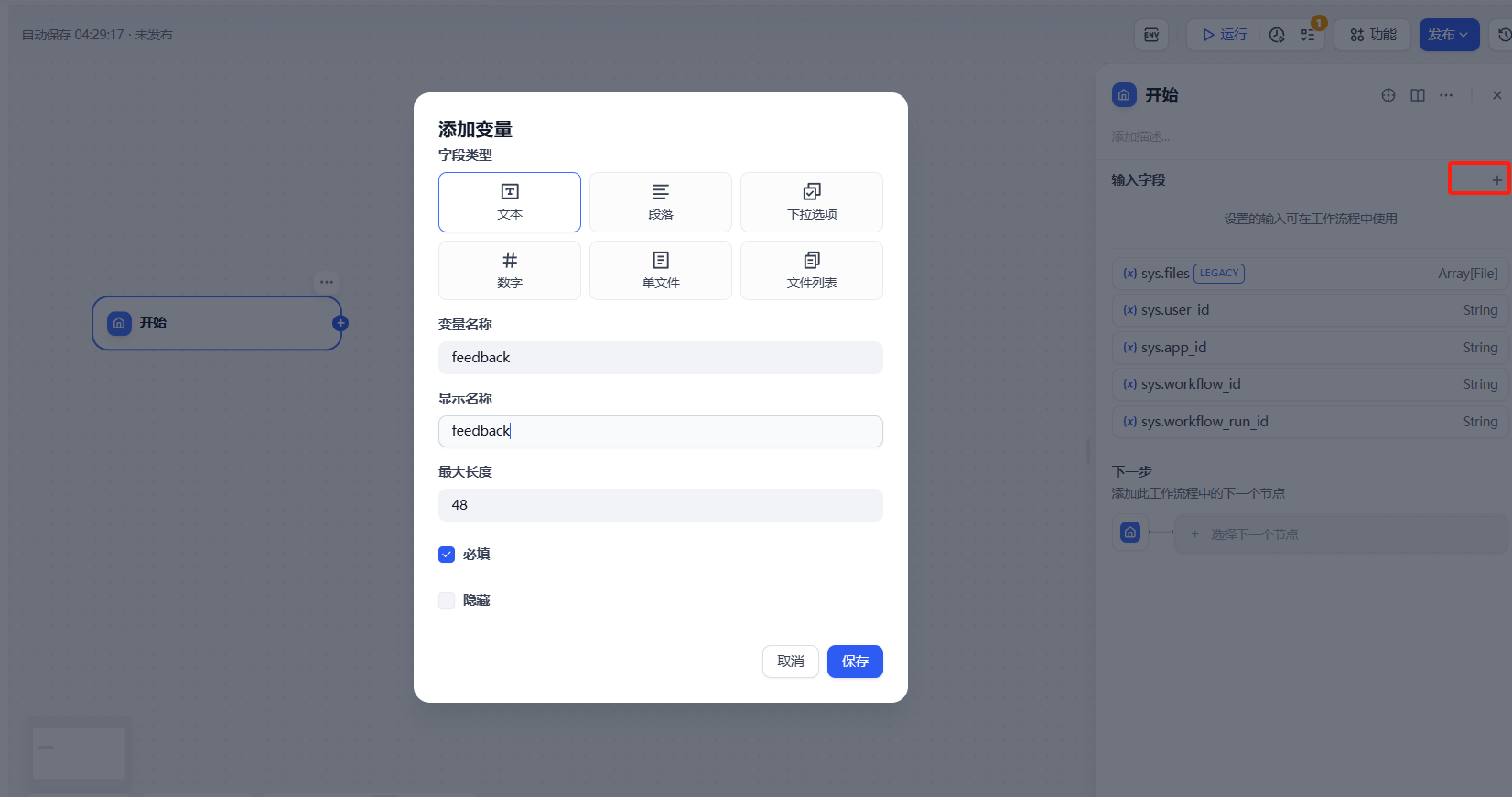
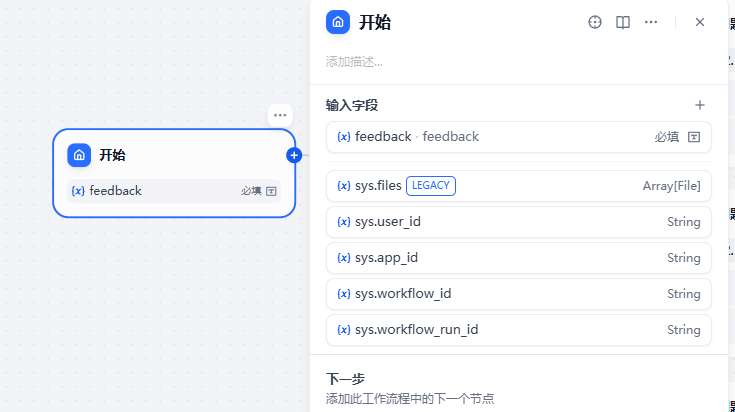
- 输入:用户在「开始」节点填写反馈内容(
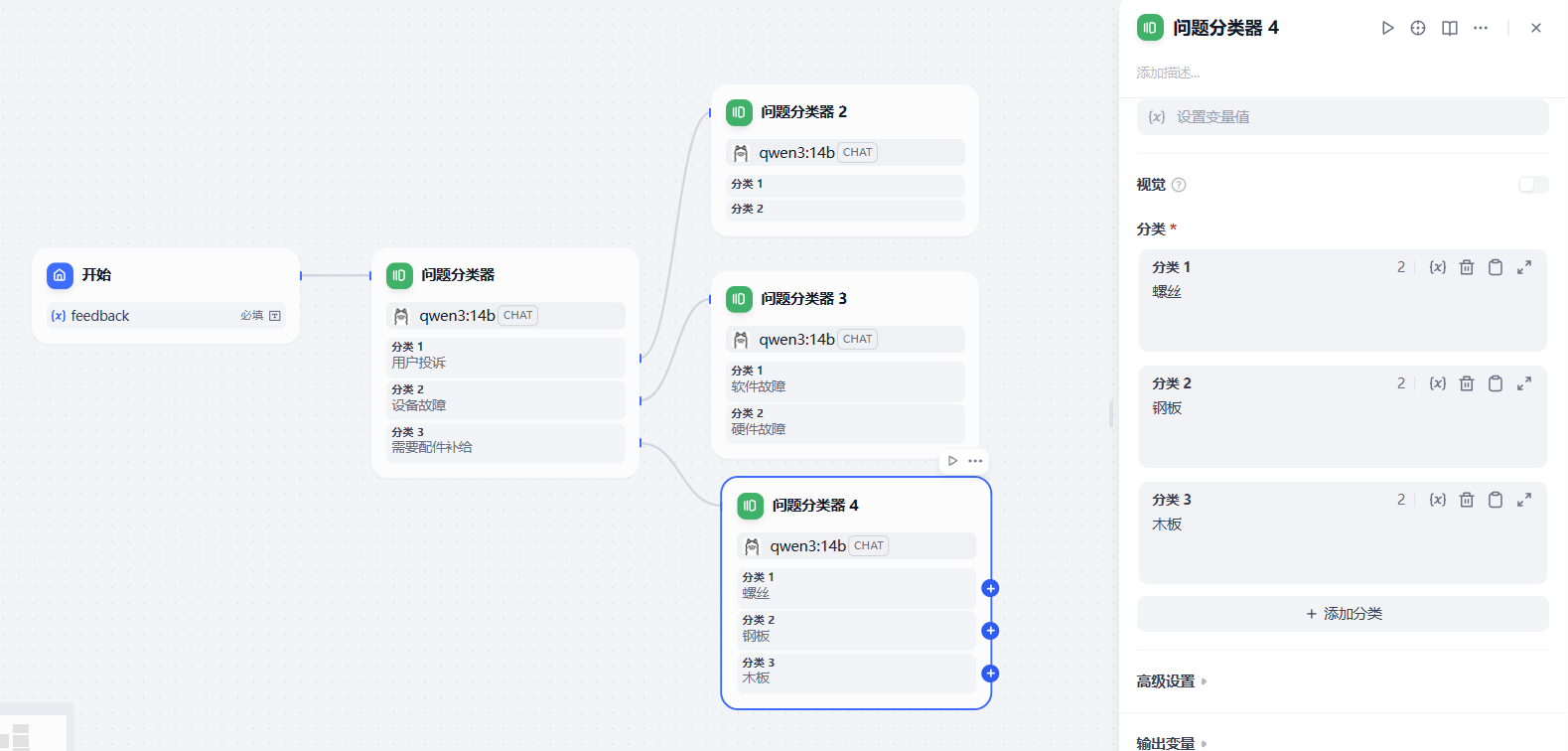
feedback)。 - 两级分类:问题分类器(可配置为两级)调用 LLM,从预置列表中选出最符合的一级分类与二级分类,输出
class_name等供下游使用。 - 总结生成:总结助手在系统提示词中注入上一级的一级/二级分类名和用户问题,要求 LLM 只输出总结内容;通过
/或变量引用关联上游输出。 - 钉钉推送:使用 Dify 内置的钉钉群机器人工具,在工具中填写 Webhook 的
access_token与加签秘钥;注意 ACCES TOKEN 填的是 Webhook URL 里 access_token 参数的值。
工作流程概览
开始(feedback:用户反馈)
    ↓
问题分类器(两级) → 一级 class_name、二级 class_name
    ↓
总结助手(一级分类名, 二级分类名, feedback) → 总结文本
    ↓
钉钉群消息工具(总结等) → 发送到钉钉群
    ↓
结束
1、功能概览
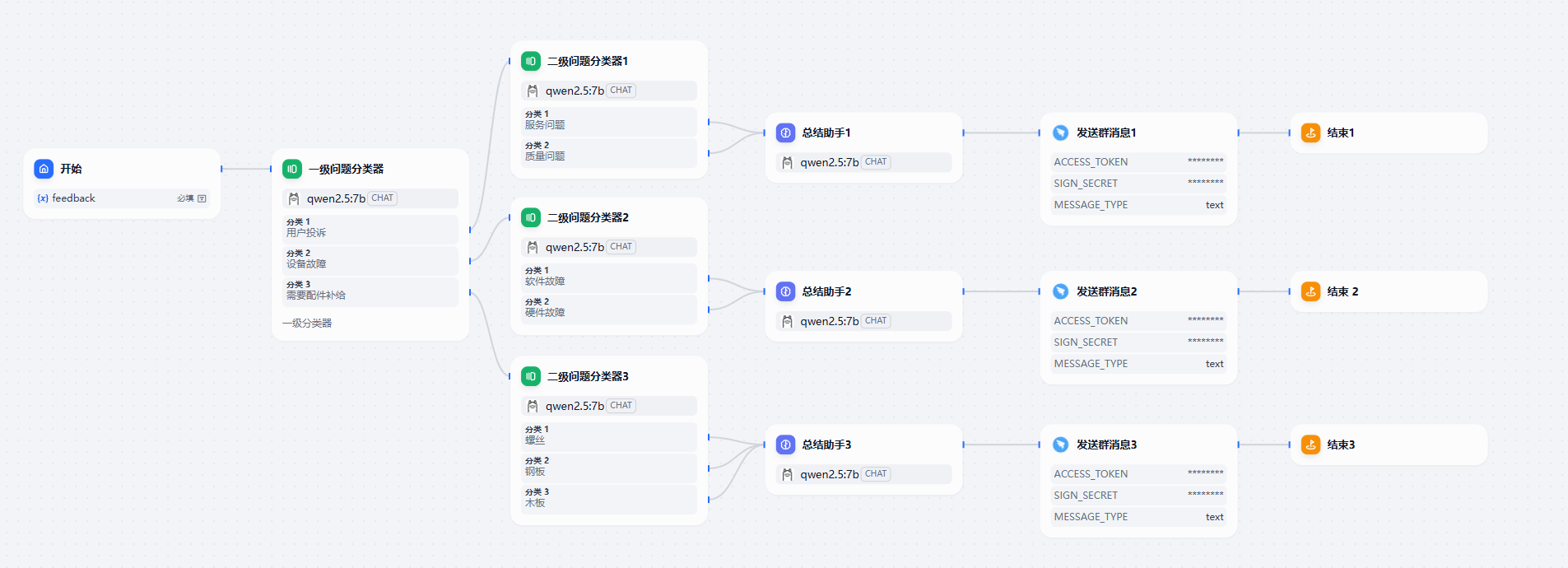
我们这里构建一个使用了钉钉群机器人的消息反馈工作流。将用户的文字问题进行分类和拆解,分析后通过钉钉群机器人发送到群中。
如下是其工作流的整体配置。
2、具体实现
2.1 开始
创建空白应用。
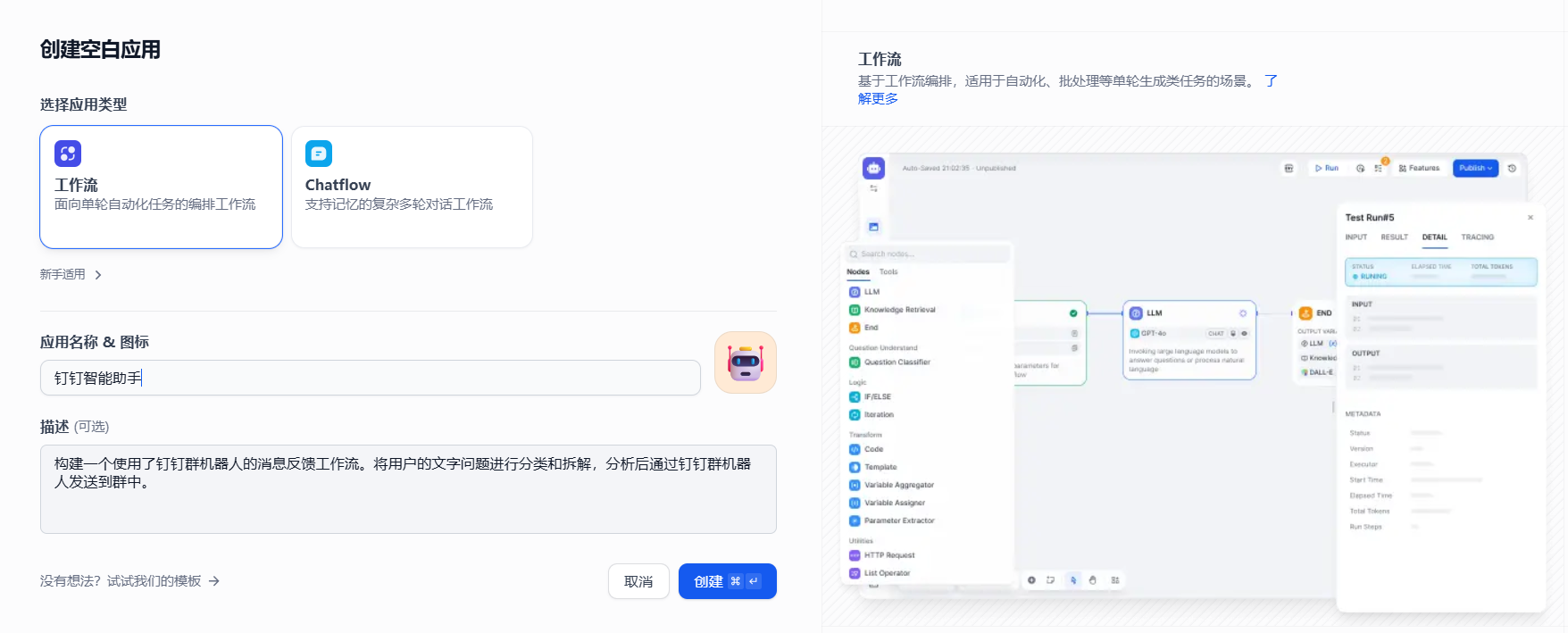
接着开始编辑工作流。
工作流从此处开始。我们在输入字段中添加自己指定的输入内容。
2.2 问题分类器
这里调用了两级问题分类器。问题分类器会调用 LLM,从问题列表中选择与用户提问最匹配的一条,并进入该条对应的分支。
2.3 总结助手
是问题分类器的下游,在系统提示词中传入两级分类的名称以及初始问题,要求进行总结(需要输入变量时输入 / 即可唤起变量联想)。
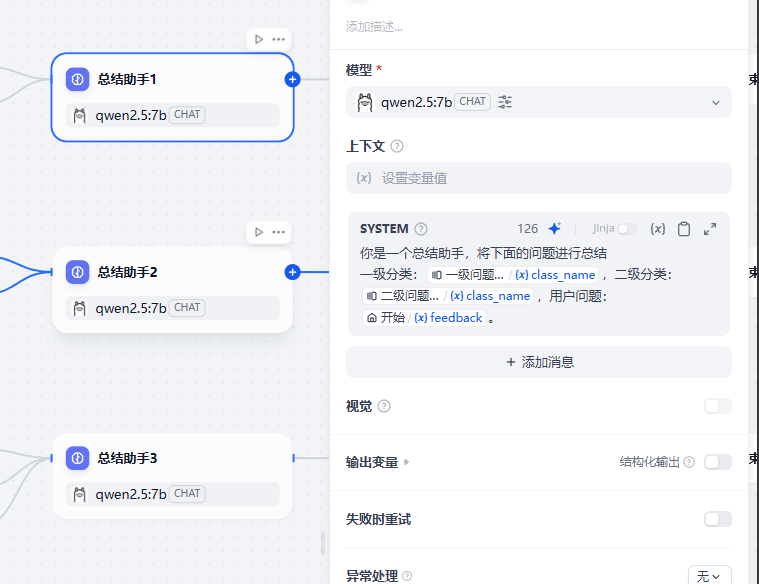
你是一个总结助手,将下面的问题进行总结
一级分类:{{#1763188881440.class_name#}},二级分类:{{#1763189022754.class_name#}},用户问题:{{#1763188813397.feedback#}}
2.4 钉钉群消息工具
首先在 Dify 的工具中添加钉钉群机器人工具。
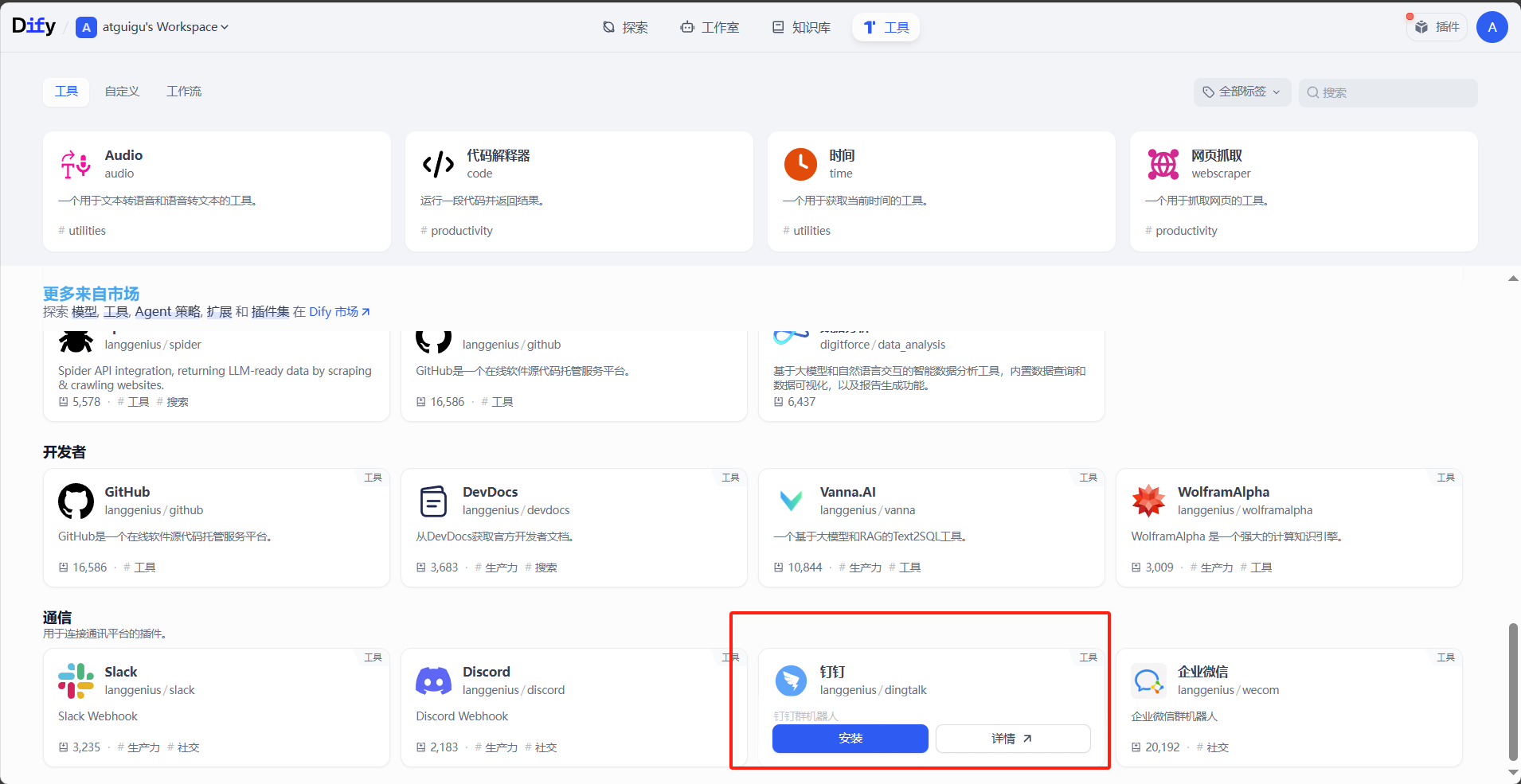
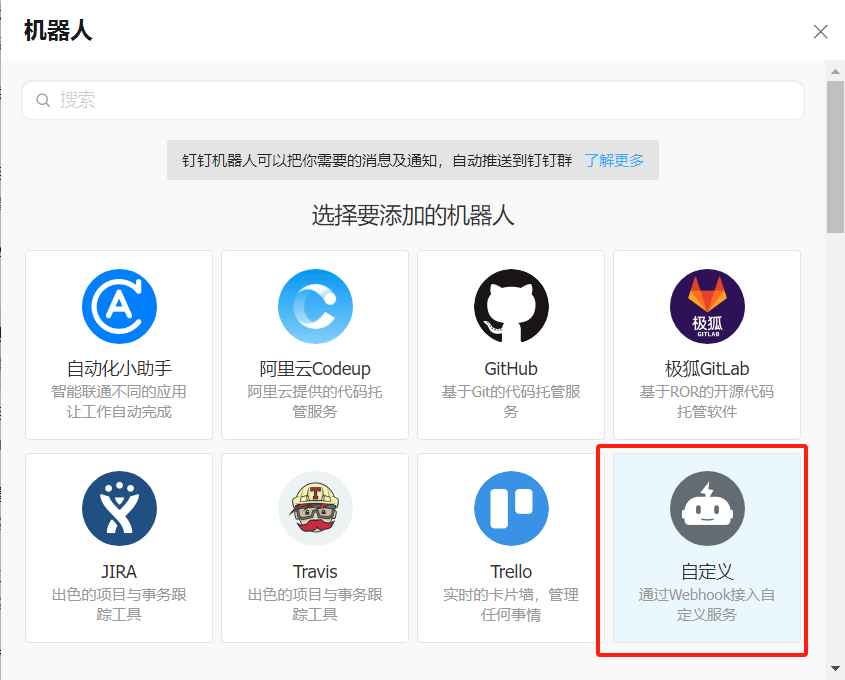
需使用 PC 端钉钉创建群机器人。先在你担任管理员的组织内创建一个群,然后在该群中创建机器人。
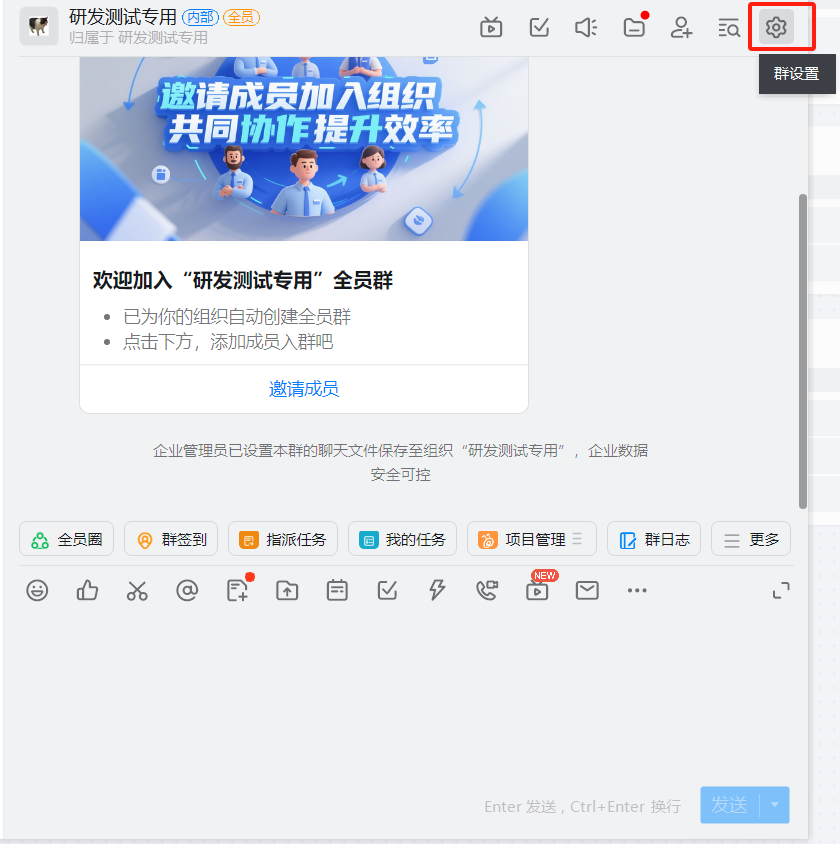
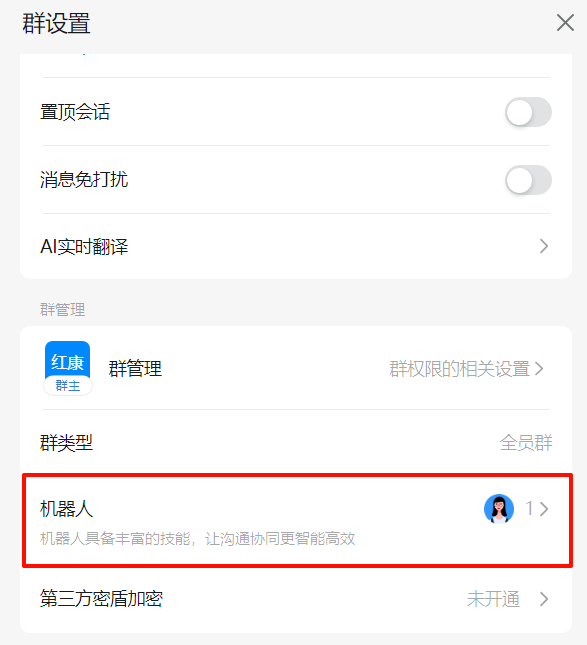
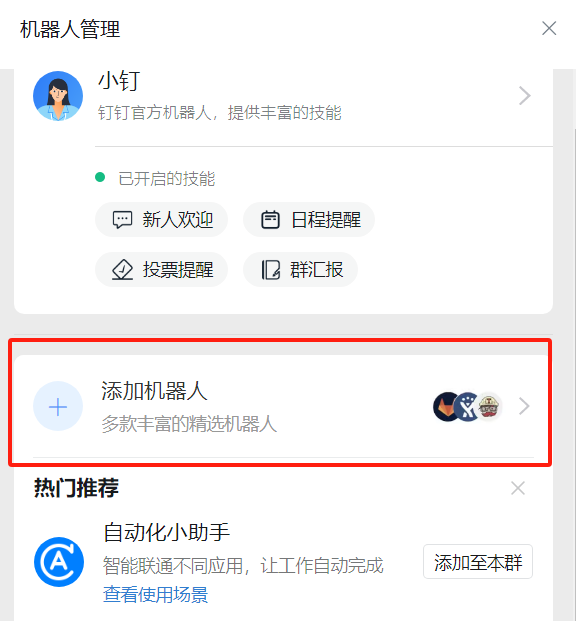
保存该加签秘钥,后续配置时会用到。
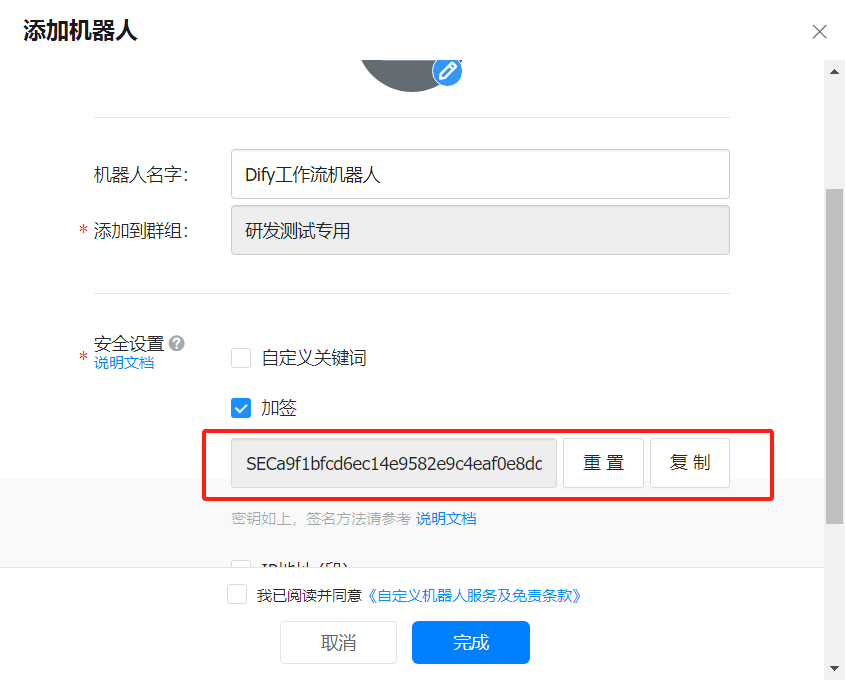
SEC8bf8c991ebaf99cdf04b25a1dd85f2730541e6e15ef33bf9666b6cee1922d08b

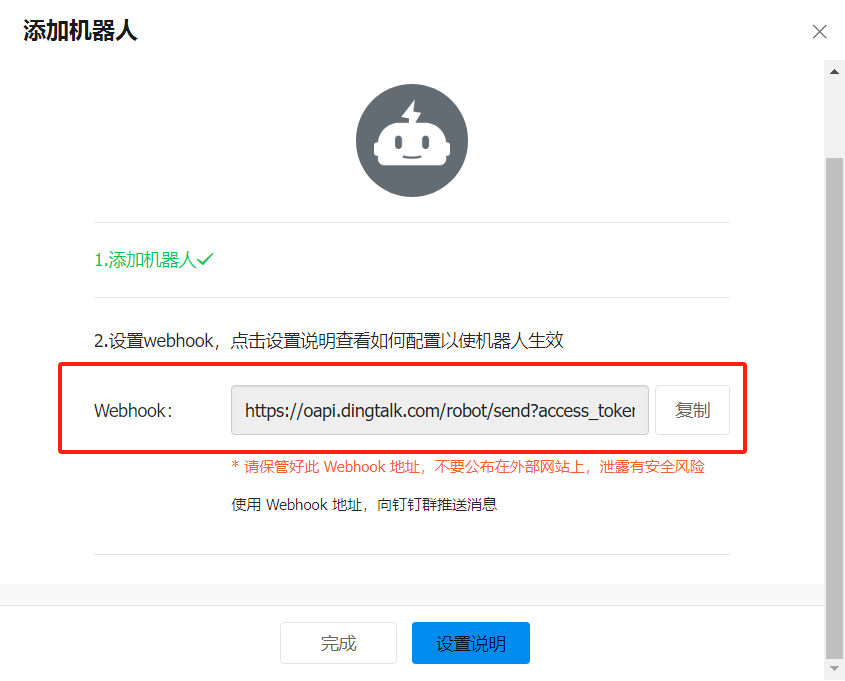
https://oapi.dingtalk.com/robot/send?access_token=c4aadb7ea5e30cab326c6f47a747a0eb3780e43d3d3addfac3cc09299d757910
保存该 Webhook,后续配置时会用到。
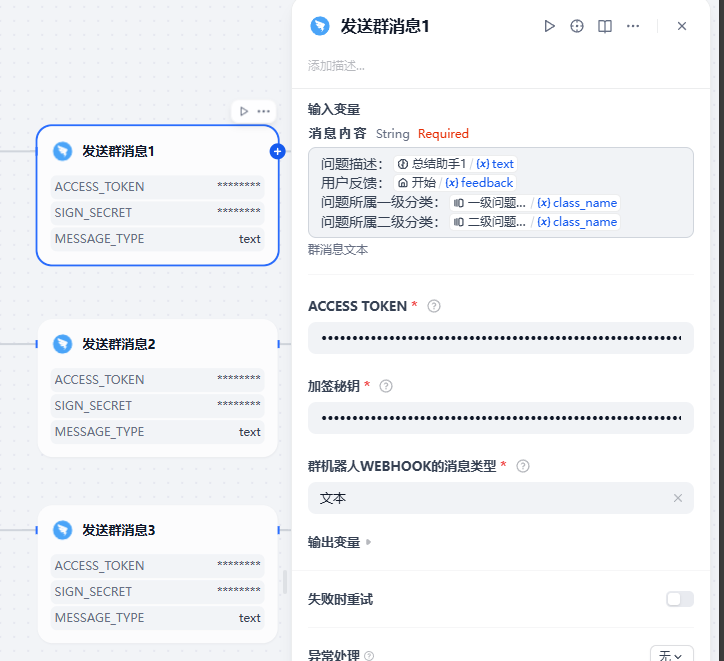
完成创建后,在钉钉机器人工具中的「ACCESS TOKEN」中填入 Webhook 里的 access_token 值,在「加签秘钥」中填入刚才保存的加签秘钥。
注意:ACCESS TOKEN 一定要填写 Webhook 中的 access_token 的值。
3、测试
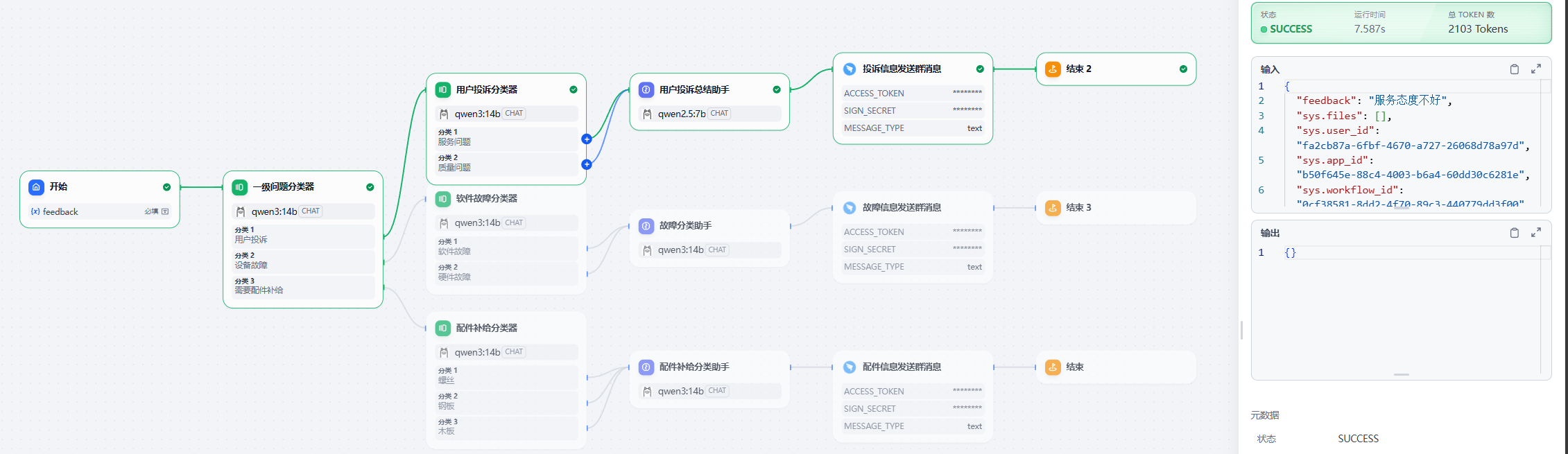
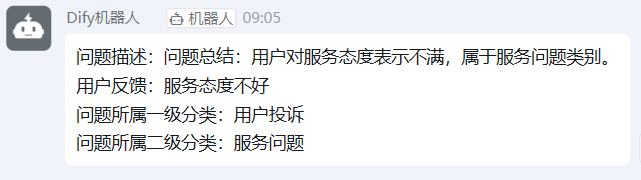
点击运行,输入初始反馈信息并开始运行。
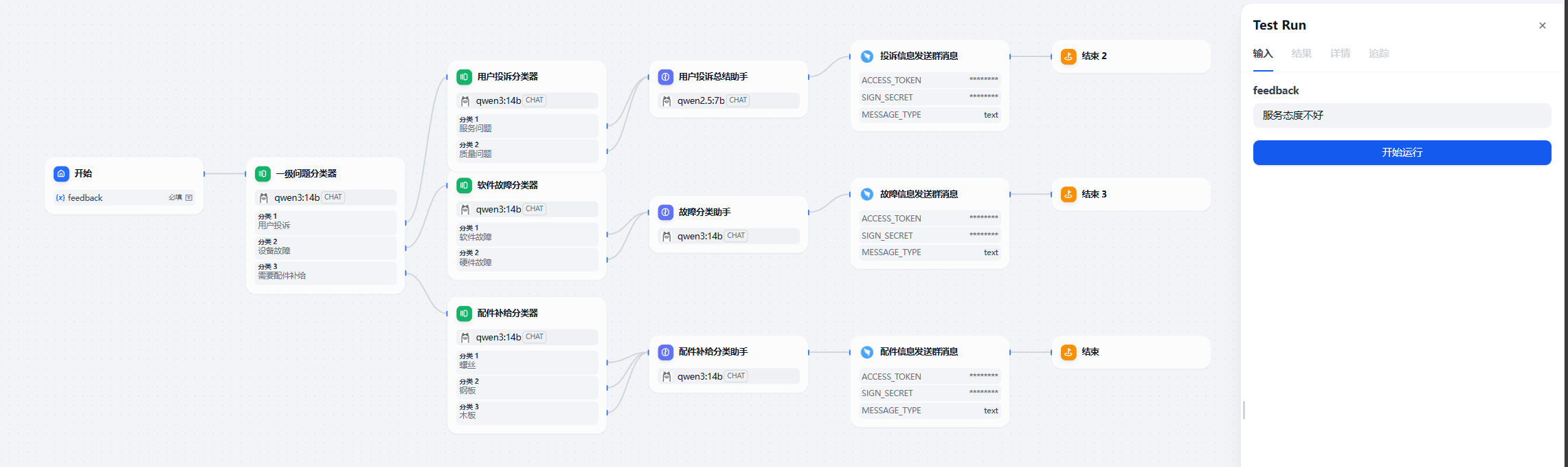
运行成功。