4、WebUI 启动与连接
4.1 启动 WebUI 服务
在 LLaMA-Factory 根目录执行:
cd /root/autodl-tmp/LLaMA-Factory
source .venv/bin/activate
llamafactory-cli webui
终端出现类似下面的信息时,说明服务已经在 AutoDL 实例中启动:
Running on local URL: http://0.0.0.0:78600.0.0.0:7860 表示服务在 AutoDL 实例中监听 7860 端口。保持这个终端运行,下一步通过 SSH 隧道从本机访问。

4.2 SSH 隧道连接
SSH 隧道是一条转发通道:浏览器访问自己电脑的 7860 端口,请求经隧道到达 AutoDL 实例中的 7860。本章使用本地转发,不使用控制台的“自定义服务”公网入口。
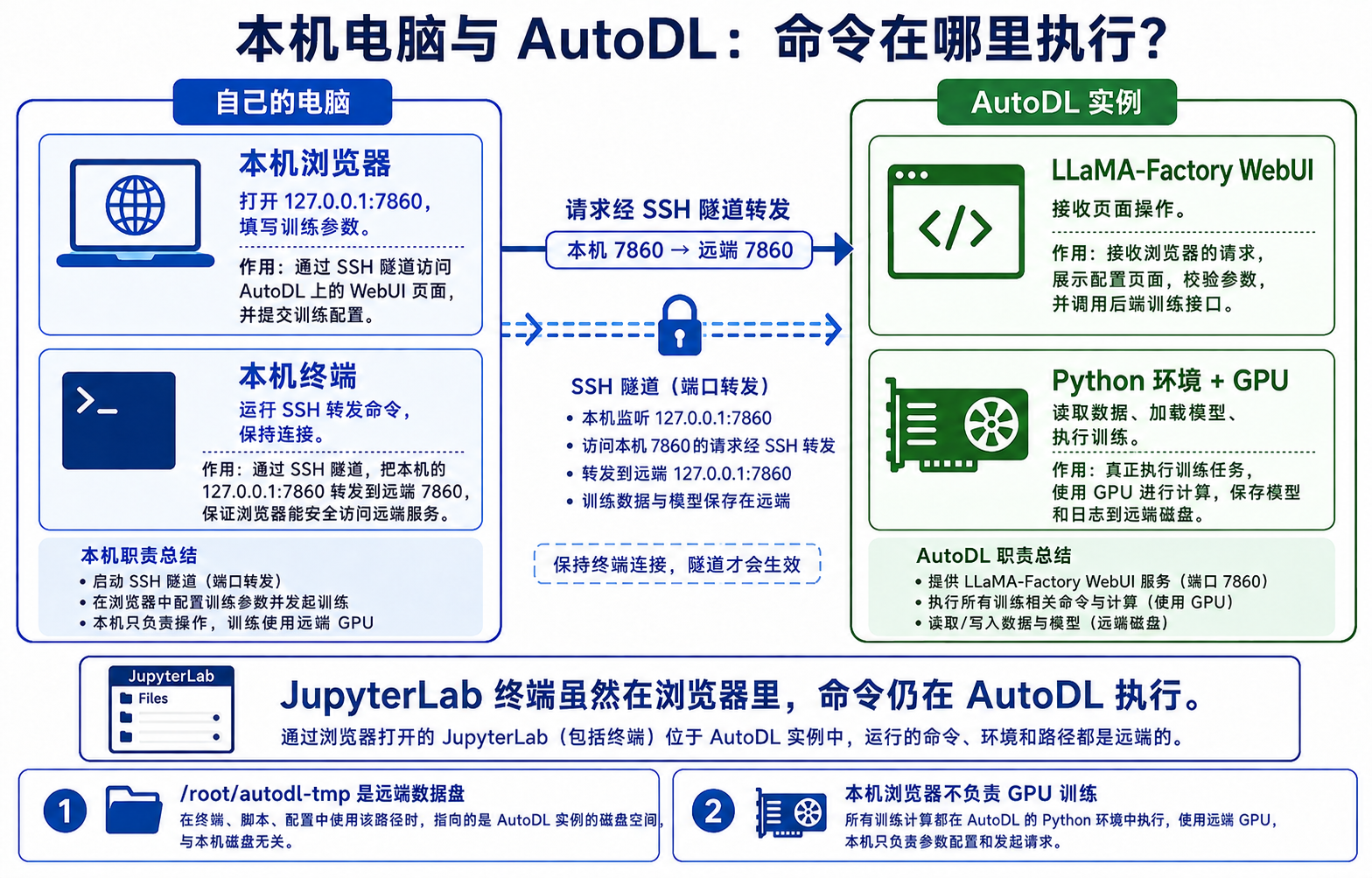
读图时沿中间的箭头看:本机浏览器 → 本机 7860 → SSH 隧道 → AutoDL 的 WebUI。图中的两种终端不要混用:本机终端负责保持隧道;JupyterLab 终端虽然也在浏览器里打开,命令却在 AutoDL 中执行。
Mac / Linux:在自己的电脑上打开终端。
在 AutoDL 控制台找到当前实例的 SSH 登录指令。假设它的结构为 ssh -p SSH端口 root@实例主机,把主机和 SSH 端口替换到下面的命令中:
# 将 SSH端口 和 实例主机 替换为控制台中的真实值,再执行
ssh -N -L 127.0.0.1:7860:127.0.0.1:7860 -p SSH端口 root@实例主机这条命令在本机终端执行,不在 JupyterLab 里执行。按提示完成登录;输入密码时终端通常不会显示字符,输入完成后按回车即可。不要把密码写进命令或分享给他人。
| 命令中的位置 | 作用 |
|---|---|
第一个 127.0.0.1:7860 | 自己电脑上供浏览器访问的入口 |
第二个 127.0.0.1:7860 | AutoDL 实例中 WebUI 的地址 |
-p 后的 SSH 端口 | 来自控制台登录指令,通常不是 7860 |
-N | 只建立转发,不打开远端命令行 |
登录后终端保持等待,没有返回命令提示符,是隧道工作的常见状态。保持它打开,再在本机浏览器访问:
http://127.0.0.1:7860/打开后确认页面是 LLaMA-Factory,并将语言切换为中文,继续配置模型和数据。
<details> <summary>Windows:使用 AutoDL 图形化隧道工具</summary>- 从 AutoDL SSH 隧道说明下载并打开工具。
- 填入正在运行 WebUI 的那台实例的 SSH 登录信息。
- 在“代理到本地端口”填写
7860,不是“代理到远程端口”。 - 开始代理并保持工具运行,在浏览器访问
http://127.0.0.1:7860/。
不同实例的主机、SSH 端口和登录凭据不同,请使用自己控制台里的信息。
</details>按这三处检查:
- AutoDL:启动 WebUI 的终端是否还在运行,是否已经出现
7860监听信息。 - 本机终端:隧道是否还在运行,连接的是否是同一个实例;若提示端口被占用,先确认是否已有隧道,不重复启动。
- 浏览器:地址是否为本机
127.0.0.1:7860,打开的是否是目标服务。
本机另开终端可检查入口是否响应:
curl -I --max-time 5 http://127.0.0.1:7860/返回 HTTP/1.1 200 OK 表示这个本机入口能够响应 HTTP 请求。接着打开浏览器,确认页面确实是目标实例的 LLaMA-Factory;状态码本身不能区分不同服务。
如果提示 Failed to connect 或页面出现 Connection errored out,先检查连接,不要重新安装或重新训练。只关闭本机隧道会断开访问,不等于远端训练已经停止。
重新连接后,按第 5~7 节核对模型、模板、精度和数据,再做启动前检查;页面可能恢复为不同的参数。
4.3 后台运行(选读)
前台启动便于第一次看报错;准备长时间训练时,可以改为后台运行。如果还没有开始训练,先在运行前台 WebUI 的远端终端按 Ctrl+C 停止它,确认退出后,再在同一项目目录、同一虚拟环境中执行:
mkdir -p logs
nohup llamafactory-cli webui > logs/webui-keywords.log 2>&1 < /dev/null &
WEBUI_PID=$!
ps -p "$WEBUI_PID" -o pid,ppid,lstart,args
这里 nohup 用于让进程在终端断开后继续运行,& 让命令在后台执行,输出和报错写入这个日志文件。若已有同名日志,要换一个新文件名,避免覆盖旧记录。查看是否启动成功:
tail -n 50 logs/webui-keywords.log看到 7860 启动信息后,通过第 4.2 节的隧道重新打开页面。不要同时再启动第二个 WebUI,占用同一个端口。
怎样确认终端退出后,服务确实还在?
$! 是刚启动的后台进程编号。记下 ps 输出中的 PID 和启动时间;在远端终端执行 exit 退出 shell、重新打开终端后,输入刚记录的 PID,再检查进程和服务:
read -r -p "输入刚记录的 WebUI PID:" webui_pid
ps -p "$webui_pid" -o pid,ppid,lstart,args
curl -I --max-time 5 http://127.0.0.1:7860/
比较退出终端前后的 PID 和启动时间,确认仍是同一个 WebUI 进程;再看 HTTP 是否返回 200 OK。下面两张截图展示这些检查位置,具体编号以自己的输出为准:


远端服务正常后,按第 4.2 节建立本机 SSH 隧道,再从浏览器确认能打开 LLaMA-Factory 页面:

网页能打开,只说明服务可访问。 训练前仍需完成第 5~7 节的模型和数据配置;如果训练已经开始,不要为了改启动方式按 Ctrl+C。后台运行只处理终端断开,实例关机仍会停止任务。
怎样停止后台 WebUI?
先确保 Train 页的训练已经结束或中断,Chat 页加载的模型也已卸载。停止 WebUI 服务与停止其中的训练是两件事;训练的中断入口见第 8.2 节。
在 AutoDL 终端列出 WebUI 进程:
ps -eo pid,ppid,lstart,args | grep '[l]lamafactory-cli webui'核对命令包含 llamafactory-cli webui,启动时间与目标服务一致。在这个终端输入刚查到的 PID,再检查一次;不要照抄截图中的进程编号:
read -r -p "输入要停止的 WebUI PID:" webui_pid
ps -p "$webui_pid" -o pid,ppid,lstart,args
确认是目标服务后,才执行下面的停止命令。条件判断只接受大于 1 的进程编号,避免空值、0 或系统主进程被当成目标:
[[ "$webui_pid" =~ ^[1-9][0-9]*$ ]] && (( webui_pid > 1 )) && kill -TERM "$webui_pid"
ps -p "$webui_pid" -o pid,ppid,lstart,args
python - <<'PY'
import socket
with socket.socket() as s:
    s.settimeout(2)
    print("7860 连接检查:", s.connect_ex(("127.0.0.1", 7860)))
PY
这里用 Python 检查端口,无需额外安装网络工具。返回 0 表示仍可连接;非 0 表示连接未成功,还需结合 ps 判断目标进程是否退出。确认目标进程退出、端口不能连接后,再启动新的 WebUI;仍有占用时先核对遗留进程。关闭本机 SSH 隧道、退出 tail 或关闭网页,都不等于停止远端服务。