2、Docker 安装:本地 Windows 与服务器 Ubuntu
2.1 先判断你要装在哪里
学习 Docker 时,通常会碰到两种环境:
| 环境 | 推荐安装方式 | 适合场景 |
|---|---|---|
| Windows 本地电脑 | Docker Desktop + WSL 2 | 学习、演示、跑 Dify / Coze Studio 本地版 |
| Ubuntu 云服务器 | Docker Engine + Compose 插件 | 企业部署、远程服务、后续项目上线 |
如果只是跟着本章学习,先装 Docker Desktop 就够了;如果已经在准备云服务器部署,可以直接跳到第 2.10 小节。
两种环境里的常用命令差不多,差别主要在安装方式、文件路径、权限和镜像源配置。
2.2 Windows 安装前准备
Windows 本地部署 Coze Studio、Dify、Coze Loop 这类平台时,最常用的方案是 Docker Desktop + Docker Compose。
安装前先看几件事:
- Windows 10 / Windows 11 系统。
- 已开启虚拟化功能。大部分新电脑默认开启,如果 Docker Desktop 启动时报虚拟化错误,再进入 BIOS 检查。
- 可以正常使用 WSL 2。Docker Desktop 在 Windows 上通常依赖 WSL 2 来运行 Linux 容器。
- 本机网络能访问 Docker 官网和镜像仓库;如果镜像拉取慢,后面第 4.4 小节再处理。
本章不要求你提前安装 MySQL、Redis、Nginx。后面会直接用 Docker 镜像启动。
Windows 上可以按下面顺序检查:
| 检查项 | 怎么看 | 说明 |
|---|---|---|
| 系统版本 | Win + R 输入 winver | 建议 Windows 10 2004 及以上,Windows 11 更省心 |
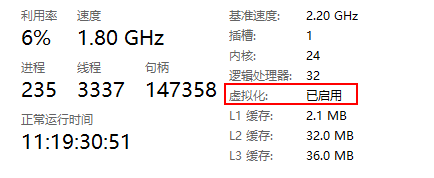
| 虚拟化 | 任务管理器 -> 性能 -> CPU -> 虚拟化 | 如果未启用,需要进 BIOS 开启 Virtualization Technology |
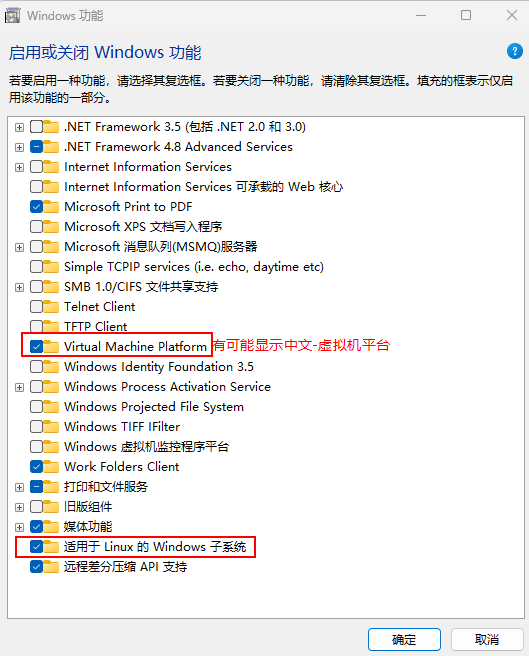
| WSL 功能 | “启用或关闭 Windows 功能” | 勾选“适用于 Linux 的 Windows 子系统”和“虚拟机平台” |
| WSL 内核 | Docker Desktop 启动提示或 wsl --status | 旧环境可能需要更新 WSL 内核 |
虚拟化可以在任务管理器里看,确认状态显示为“已启用”:
WSL 2 相关功能可以在 Windows 功能里勾选。不同 Windows 版本的显示文字可能略有差异,重点是启用 Virtual Machine Platform 和 WSL:
如果需要用命令启用 WSL 和虚拟机平台,可以用管理员 PowerShell 执行:
dism.exe /online /enable-feature /featurename:Microsoft-Windows-Subsystem-Linux /all /norestart
dism.exe /online /enable-feature /featurename:VirtualMachinePlatform /all /norestart
执行后需要重启电脑。WSL 内核可从 Microsoft WSL 发布页下载更新包;如果是 ARM 架构设备,要选择对应架构的安装包。
2.3 下载 Docker Desktop
进入 Docker Desktop 官方下载页:
https://www.docker.com/products/docker-desktop/选择 Windows 版本下载安装包。
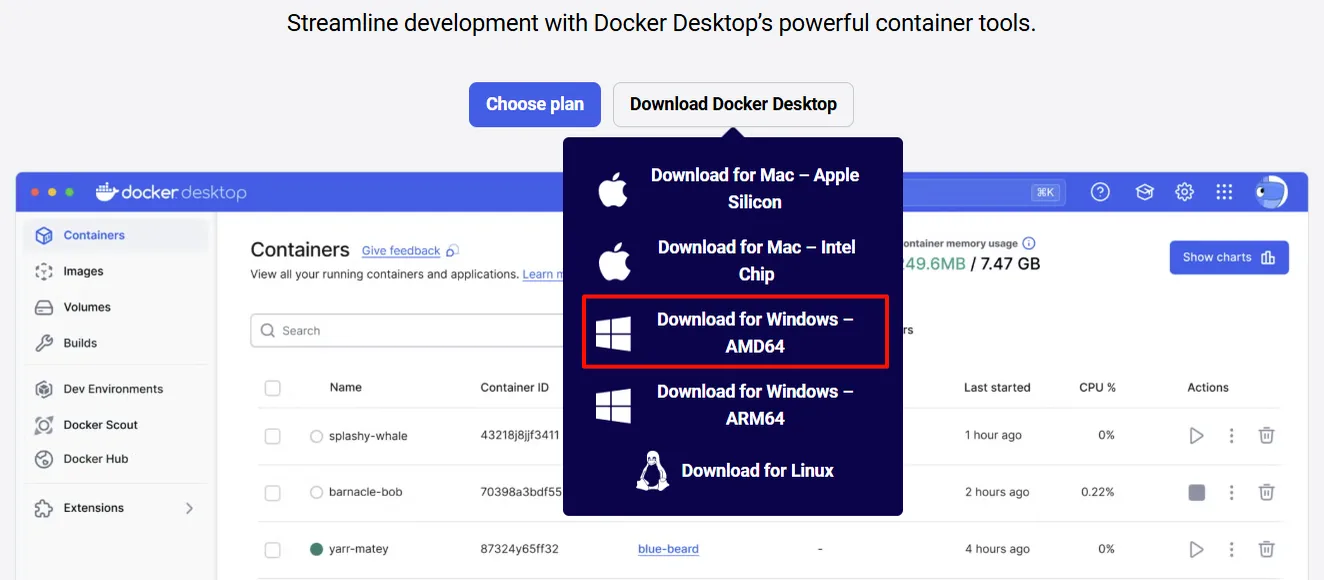
2.4 安装并启动 Docker Desktop
双击安装包,按提示完成安装即可。安装过程中如果看到 WSL 2、桌面快捷方式等选项,保持默认配置即可。
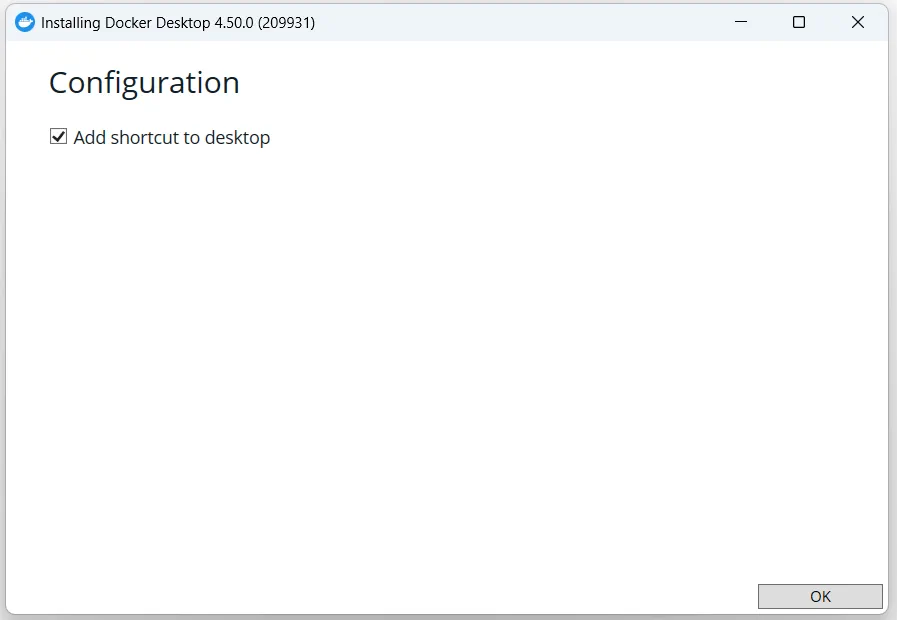
安装完成后打开 Docker Desktop,确认状态栏显示 Running。
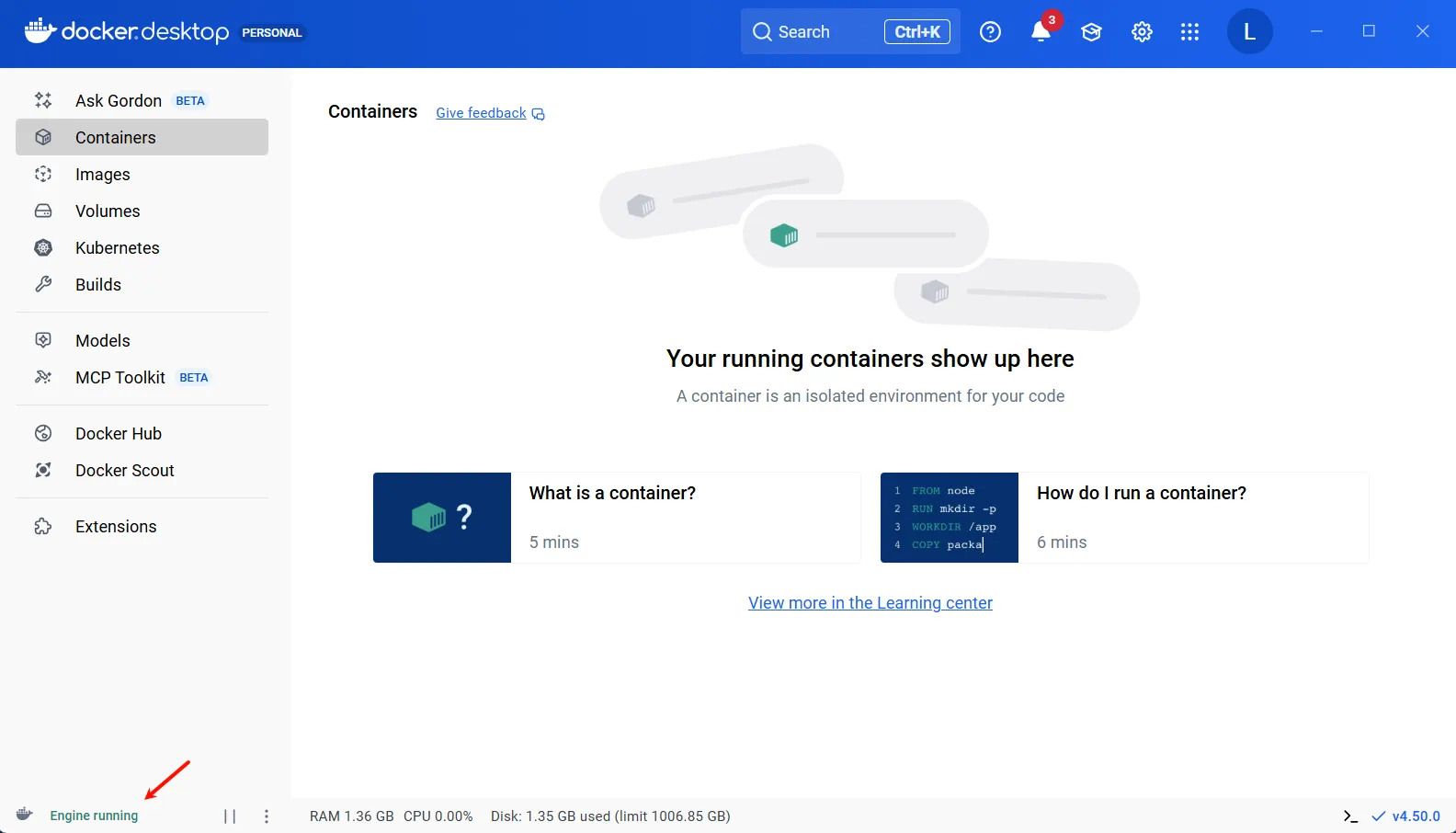
如果 Windows 提示需要安装“适用于 Linux 的 Windows 子系统”,按提示装完,再重新打开 Docker Desktop。
2.5 验证 Docker 环境
打开 PowerShell、CMD、Windows Terminal 或 Docker Desktop 自带终端,依次执行:
docker --version
docker compose version
docker run hello-world
能正常输出版本,并且 hello-world 能运行,说明 Docker 基础环境可用。
Windows + Docker Desktop 场景下,官方也建议把 Linux 容器使用的源码和挂载数据放在 WSL 的 Linux 文件系统里,而不是长期放在 Windows 文件系统路径下。这样通常会减少文件同步、权限和性能问题。
如果 Docker Desktop 安装失败、启动异常,或者你想彻底重装,可以按下面思路清理。注意,这会删除 Docker Desktop 管理的镜像、容器和数据,执行前先确认没有重要数据:
# 1. 停止所有 WSL 实例
wsl --shutdown

# 2. 查看 WSL 发行版
wsl --list --verbose

# 3. 删除 Docker Desktop 相关发行版
wsl --unregister docker-desktop
wsl --unregister docker-desktop-data
还可以手动检查这些残留目录:
C:\Users\你的用户名\.docker
C:\Users\你的用户名\AppData\Local\Docker
C:\Program Files\Docker
普通卸载只需要在 Windows “应用和功能”里卸载 Docker Desktop;前面这种清理更接近“彻底重装”,不要把它当成日常排障第一步。
2.6 启动 MySQL 容器
先拉取 MySQL 镜像:
docker pull mysql:8.0.45查看本地镜像:
docker images
启动一个 MySQL 容器:
docker run -d --name mysql-db -p 9999:3306 -e MYSQL_ROOT_PASSWORD=123456 mysql:8.0.45这条命令里最重要的是几个参数:
| 参数 | 含义 |
|---|---|
-d | 后台运行,不占用当前终端 |
--name mysql-db | 给容器起名,后续可以用这个名字 stop、logs、exec |
-p 9999:3306 | 宿主机 9999 端口映射到容器内 3306 端口 |
-e MYSQL_ROOT_PASSWORD=123456 | 给 MySQL 容器注入环境变量,设置 root 密码 |
mysql:8.0.45 | 要运行的镜像名和版本 |
查看容器:
docker ps
这里有两个地址容易混:
- 本机访问 MySQL:
127.0.0.1:9999 - 容器内部 MySQL 实际监听:
3306
也就是 -p 9999:3306 左边给宿主机访问,右边给容器内部服务使用。
2.7 Python 连接 MySQL
如果本机已经有 Python 环境,可以安装依赖:
pip install pymysql cryptography新建 test_mysql.py:
import pymysql

conn = pymysql.connect(
    host="127.0.0.1",
    port=9999,
    user="root",
    password="123456",
    database="mysql",
    charset="utf8mb4",
    cursorclass=pymysql.cursors.DictCursor,
)

with conn:
    with conn.cursor() as cursor:
        cursor.execute("SELECT VERSION() AS version")
        row = cursor.fetchone()
        print(f"MySQL 版本:{row['version']}")

print("Python 已成功连接 Docker 中的 MySQL")
运行:
python test_mysql.py
这个小案例不是为了讲 MySQL,而是先把 Docker 的基本动作串起来:
- 镜像从仓库下载。
- 容器基于镜像运行。
- 宿主机通过端口映射访问容器服务。
后面访问 Dify 的 nginx、PostgreSQL、Redis,用的仍然是这套逻辑。
2.8 从 docker ps 区分镜像和容器
执行:
docker ps命令行里看到的容器列表大致是这样的:

输出里常见两列:
| 列 | 含义 | 示例 |
|---|---|---|
| IMAGE | 镜像名 | postgres:15-alpine、langgenius/dify-api:<version> |
| NAMES | 容器名 | docker-db_postgres-1、docker-api-1 |
看输出时可以先抓两个特征:
- 带
:tag的通常是镜像,例如redis:6-alpine。 - 像
docker-api-1、mysql-db、qdrant这种运行中的名字通常是容器。
Docker Desktop 里也能直接区分:
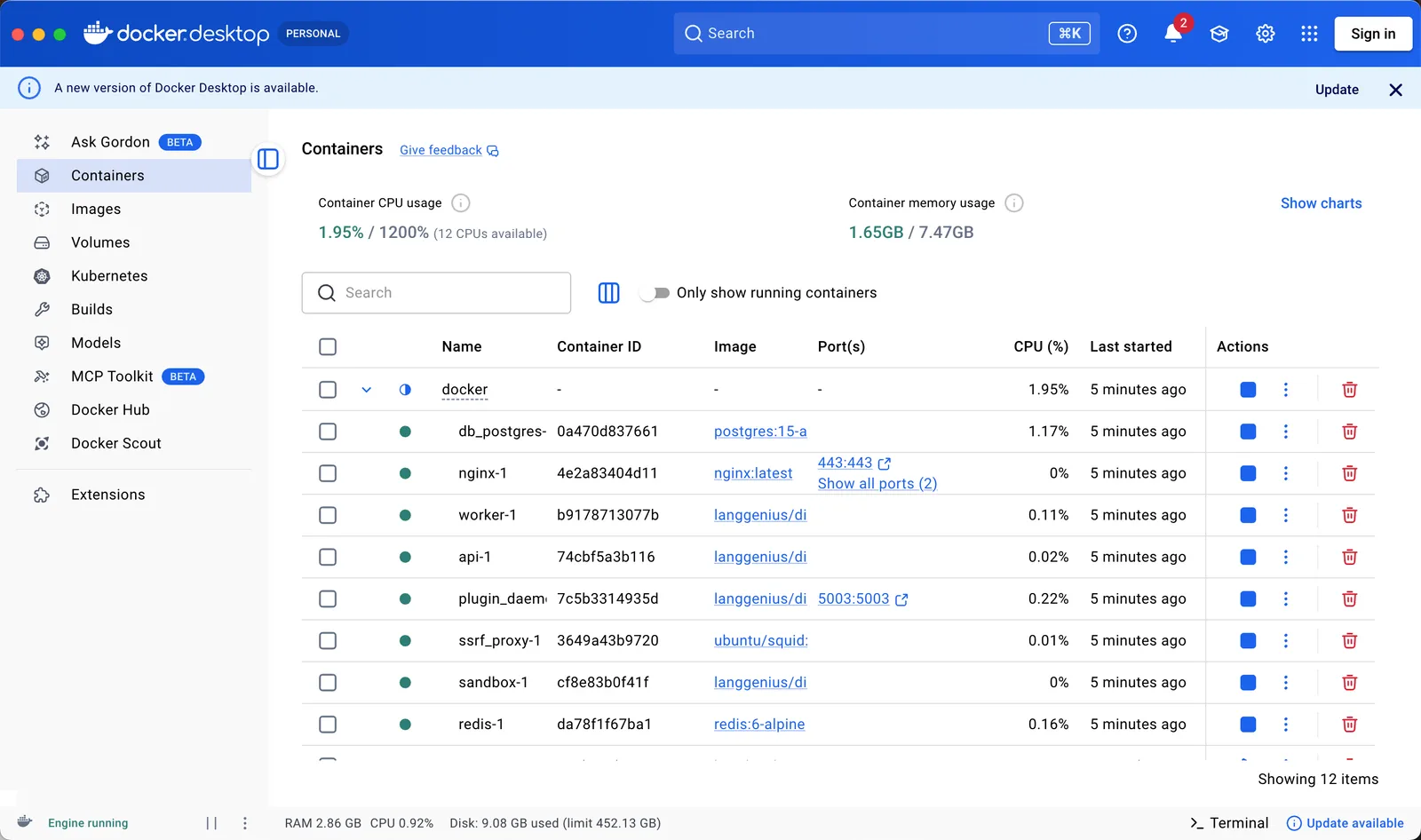
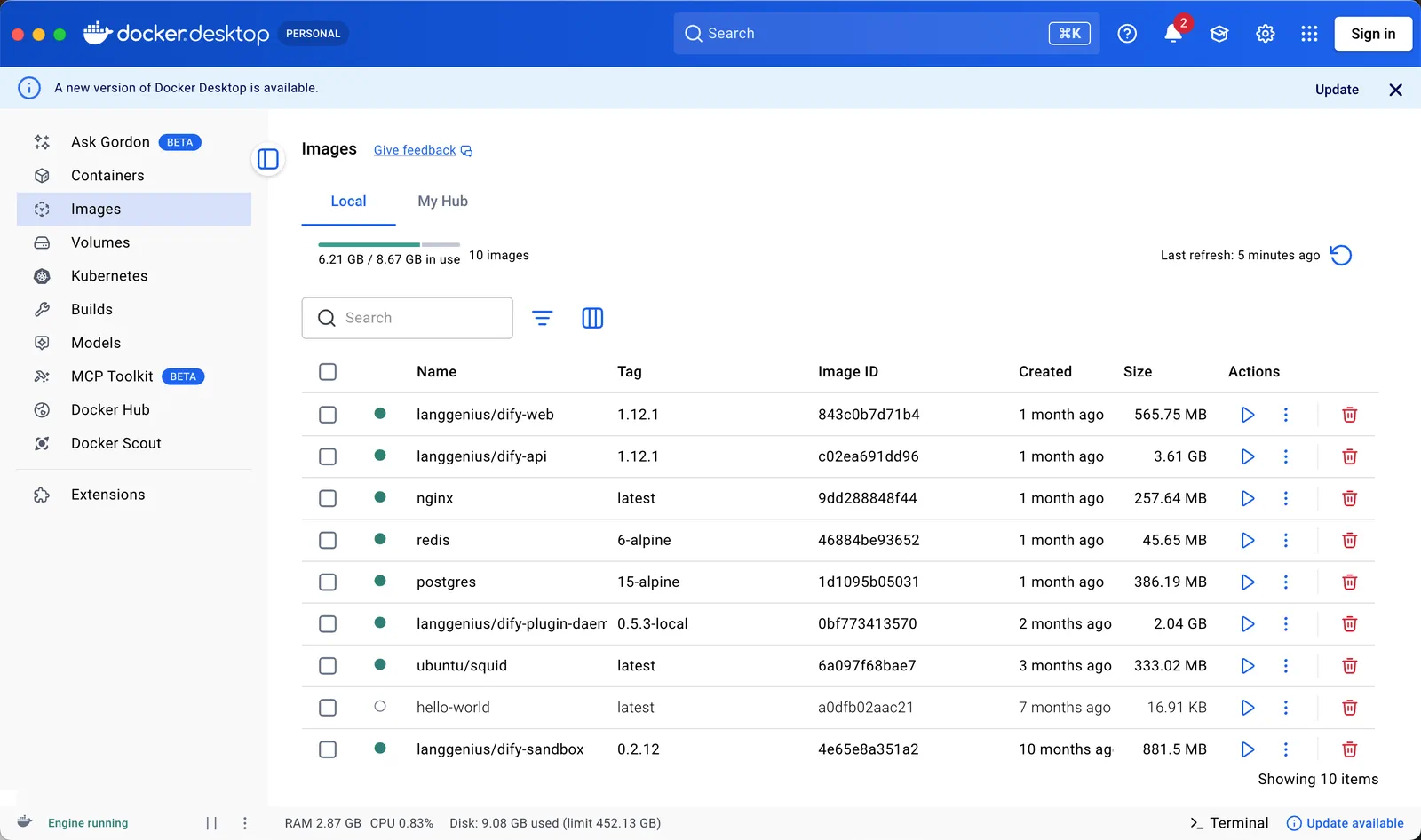
一个镜像可以启动多个容器。Dify 的 api、worker、worker_beat 就可能使用同一个后端镜像,只是启动模式不同。
2.9 基础命令速查
| 目的 | 命令 | 说明 |
|---|---|---|
| 查看 Docker 版本 | docker --version | 检查 Docker CLI 是否可用 |
| 查看 Compose 版本 | docker compose version | 检查 Compose v2 是否可用 |
| 拉取镜像 | docker pull mysql:8.0.45 | 从镜像仓库下载镜像 |
| 查看镜像 | docker images | 查看本地镜像 |
| 启动容器 | docker run ... | 基于镜像创建并启动容器 |
| 查看运行中容器 | docker ps | 只看运行中的容器 |
| 查看全部容器 | docker ps -a | 包括已停止容器 |
| 查看日志 | docker logs -f mysql-db | 跟踪某个容器日志 |
| 进入容器 | docker exec -it mysql-db sh | 进入容器内部 |
| 停止容器 | docker stop mysql-db | 停止运行中的容器 |
| 删除容器 | docker rm mysql-db | 删除已停止的容器 |
| 删除镜像 | docker rmi mysql:8.0.45 | 删除本地镜像 |
日常排障时,先看 docker ps,再看 docker logs。在没确认数据位置之前,先别急着删除容器或清理 volume。
2.10 Ubuntu 下 Docker 安装与卸载
本地学习阶段通常用 Windows + Docker Desktop;正式上服务器时,更常见的是 Ubuntu + Docker Engine。第 7 章的云服务器部署、后面的电商问数和深度研搜项目,都会先遇到同一个前提:服务器上要有可用的 Docker 和 Compose。
Ubuntu 上安装 Docker,建议优先参考 Docker 官方文档。下面给出课程里最常用的一条路径,适合新服务器初始化:
# 1. 卸载系统里可能存在的旧版本
sudo apt remove -y docker docker-engine docker.io containerd runc

# 2. 按 Docker 官方 Ubuntu 安装文档配置仓库并安装
# 官方文档:https://docs.docker.com/engine/install/ubuntu/

# 3. 验证 Docker 和 Compose
docker --version
docker compose version
如果执行 docker 命令时提示权限不足,可以把当前用户加入 docker 用户组:
sudo usermod -aG docker $USER这条命令执行完后,需要退出当前 SSH 会话并重新登录,权限才会生效。不要看到命令没立刻生效就反复执行。
服务器拉镜像慢时,可以配置 Docker Engine 镜像源。Ubuntu 上配置文件通常是:
sudo vim /etc/docker/daemon.json示例配置:
{
  "registry-mirrors": [
    "https://docker.xuanyuan.me",
    "https://docker.1ms.run",
    "https://docker.m.daocloud.io"
  ]
}
保存后重启 Docker:
sudo systemctl daemon-reload
sudo systemctl restart docker
docker info
在 docker info 输出中看到 Registry Mirrors,说明配置已经被 Docker Engine 读取。
镜像源是易变资源,今天可用不代表一直可用。生产环境更稳的方式是使用企业私有镜像仓库、云厂商容器镜像服务,或者提前做离线镜像包。
如果 Docker 安装失败、版本混乱,或你确实要彻底清理服务器上的 Docker,可以按下面方式卸载。注意,这会删除本机容器、镜像和 volume 数据,执行前先确认没有重要服务运行:
sudo systemctl stop docker
sudo apt remove -y docker-ce docker-ce-cli containerd.io docker-compose-plugin
sudo rm -rf /var/lib/docker
sudo rm -rf /var/lib/containerd
docker --version
如果只是普通升级或排障,不要轻易删除 /var/lib/docker。这个目录里可能保存着数据库 volume、向量库数据和上传文件。