3、LLaMA-Factory 安装
3.1 源码下载与版本选择
下面命令都在 AutoDL 的 JupyterLab 终端执行。先进入数据盘,克隆源码:
cd /root/autodl-tmp
git clone --depth 1 https://github.com/hiyouga/LLaMA-Factory.git
cd LLaMA-Factory
git fetch --depth 1 origin dced5f8804bfbf7109ef7c14401db6bd5cce7e53
git checkout --detach dced5f8804bfbf7109ef7c14401db6bd5cce7e53最后两条命令把新克隆的仓库固定到课程使用的源码版本,便于对应页面、参数和示例结果。课程源码版本
若 git clone 下载很慢,或出现 GnuTLS recv error (-110)、TLS 连接中断,在 AutoDL 的帮助文档 → 学术资源加速中查看当前命令,在同一终端执行后重试:
source /etc/network_turbo设置会影响当前终端及它启动的程序,不会自动应用到其他终端。不再需要加速时,在同一终端关闭:
unset http_proxy https_proxy支持的站点和当前命令以 AutoDL 学术资源加速说明为准。
3.2 项目目录与配置文件
克隆完成后,在 JupyterLab 左侧打开 LLaMA-Factory/。本章主要使用以下位置,其中课程数据、环境和训练结果会在后续步骤中创建:
LLaMA-Factory/
├── data/keywords-clean/   第 6 节上传的课程数据与独立登记文件
├── .venv/                第 3.3 节创建的 Python 环境
└── saves/                训练生成的 Adapter、日志和检查点
训练设置也可以保存在 YAML 文本文件中。 打开本机课程附带的 案例与源码-4-微调/configs/keywords_clean_train.yaml,其中使用的是本章的 Qwen3-0.6B、关键词数据和 FP16 配置。下面摘出几项,加上中文注释:
# 训练阶段:SFT(监督微调),用输入和参考答案训练模型
stage: sft

# 微调方式:采用 LoRA,只训练新增的少量参数
finetuning_type: lora

# LoRA 的秩:设为 8,这个值会影响新增可训练参数的数量
lora_rank: 8

# 对话模板:使用 Qwen3 的非思考模式模板组织输入
template: qwen3_nothink

# 截断长度:每条训练样本的长度上限为 2048 个 token,包含输入和答案
cutoff_len: 2048

# 梯度累积步数:累积 8 个小批次的梯度后,再更新一次参数
gradient_accumulation_steps: 8例如,lora_rank: 8 对应 WebUI 中的“LoRA 秩 8”。第 5~7 节会在页面填写这些设置,第 8.1 节再查看它们转换成的训练参数;选择命令行方式时,第 8.3 节会上传并使用这份课程 YAML。
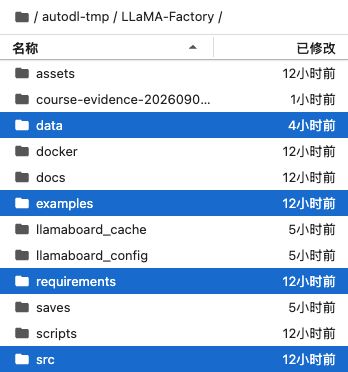
在 JupyterLab 的项目文件面板中,src/ 存程序源码,examples/ 存训练、推理和合并示例,requirements/ 存可选依赖清单:
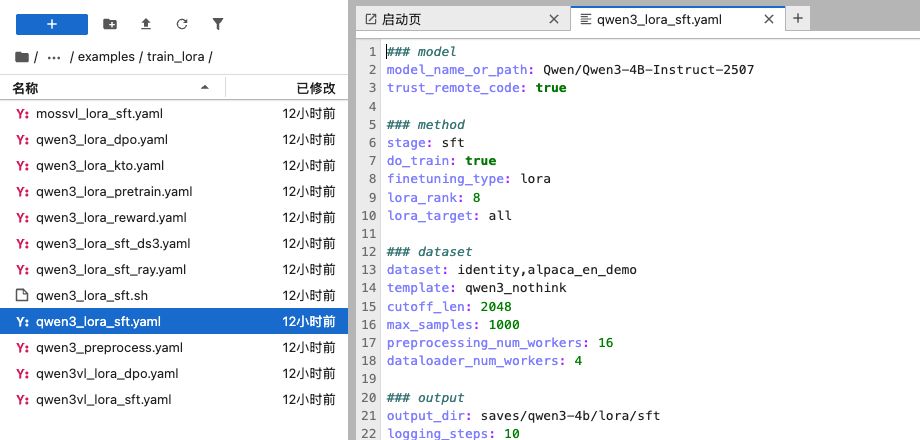
下图打开的是工具自带的 examples/train_lora/qwen3_lora_sft.yaml。其中使用 Qwen/Qwen3-4B-Instruct-2507、identity,alpaca_en_demo 和 BF16,适合参考配置结构;本章运行时使用上面的课程 YAML。锁定版本的官方示例
安装时,uv pip install -e . 读取 pyproject.toml(官方源码)中的 torch、transformers、peft 等基础依赖。额外清单按用途安装:
| 清单 | 锁定版本中的内容 | 用途 |
|---|---|---|
requirements/metrics.txt(官方源码) | nltk、jieba、rouge-chinese | 部分文本评估功能 |
requirements/bitsandbytes.txt(官方源码) | bitsandbytes>=0.39.0 | bitsandbytes 量化;本轮不开量化 |
3.3 Python 环境与依赖安装
接下来使用 uv 创建独立的 Python 环境并安装依赖。先检查它是否可用:
uv --version如果提示 uv: command not found,在当前 AutoDL 终端安装后再检查:
python -m pip install uv
uv --version
这是 uv 支持的 pip 安装方式;已有可用的 uv 时,不必重复安装。uv 安装说明
确认终端仍在 /root/autodl-tmp/LLaMA-Factory,再执行:
uv venv --python 3.12
source .venv/bin/activate
uv pip install -e .
uv pip install -r requirements/metrics.txt
uv pip install -e . 中的 . 表示当前目录,-e 表示以可编辑方式安装当前项目;因此要在仓库根目录执行,并保留这里的源码。metrics.txt 补充后续部分评估功能用到的依赖。
使用 V100 跟做时,安装下面的 CUDA 12.6 构建。 默认软件源可能选到不包含 V100 内核的包。等上面的安装结束后,在同一虚拟环境执行:
uv pip install --reinstall \
  --index-url https://download.pytorch.org/whl/cu126 \
  torch==2.14.0 torchvision==0.29.0 torchaudio==2.11.0
这三个包对应课程的 V100 训练环境。已有可用环境时,先检查版本,不必重复安装;准备完成后,按第 3.4 节实际执行一次小矩阵计算。
等待安装命令结束、终端重新出现可以输入命令的提示符后,再进入下一步。还在下载包时不要另外开一份安装进程。
每次新开终端时,都要重新进入项目、激活已有环境,让当前终端使用项目的 Python 和依赖:
cd /root/autodl-tmp/LLaMA-Factory
source .venv/bin/activate
提示符可能显示 (LLaMA-Factory),不一定直接显示 .venv;下一节会用 Python 的实际路径确认。
第一次执行 uv pip install -e . 时,uv 会先解析依赖,再下载 PyTorch、NVIDIA CUDA 等较大的安装包。即使速度较慢,只要进度条、已下载大小或“Preparing packages”的数量仍在变化,就说明命令还在工作,先等待当前命令结束。
前面执行的 source /etc/network_turbo 主要用于 GitHub、Hugging Face 等学术资源访问,不能据此认为 PyPI 下载一定加速。AutoDL 的说明也明确列出了它覆盖的站点范围。
如果下载总量连续几分钟完全不再增长,或终端已经报出网络错误,再按 Ctrl+C 结束这一次安装。在同一个已经激活 .venv 的终端中,临时改用 PyPI 镜像后重新执行下面两条安装命令:
source /etc/network_turbo

UV_DEFAULT_INDEX="https://mirrors.tuna.tsinghua.edu.cn/pypi/web/simple/" \
  uv pip install -e .

UV_DEFAULT_INDEX="https://mirrors.tuna.tsinghua.edu.cn/pypi/web/simple/" \
  uv pip install -r requirements/metrics.txt
UV_DEFAULT_INDEX 只对紧随其后的那一条命令生效,不会改写系统的全局软件源;这是 uv 官方支持的默认索引环境变量。镜像在某些网络环境下可能更快,但不保证始终更快;清华镜像站也提供了对应的 PyPI 与 uv 配置说明。uv 环境变量说明;清华 PyPI 镜像说明。
不要为了“快一点”加 --no-deps,也不要删除已经创建的 .venv;前者会漏装训练所需依赖。更不要让两条 uv pip install 命令同时运行,它们会争用网络、缓存和磁盘,反而更难判断进度。
3.4 版本与 GPU 计算检查
先确认实例已经带卡开机。在 AutoDL 终端进入项目、激活环境后,执行:
llamafactory-cli version
git rev-parse HEAD
nvidia-smi
前两条分别查看工具版本和源码提交;第三条查看 GPU 型号、显存与当前占用。课程使用工具版本 0.9.6.dev0、源码提交 dced5f8804bfbf7109ef7c14401db6bd5cce7e53。
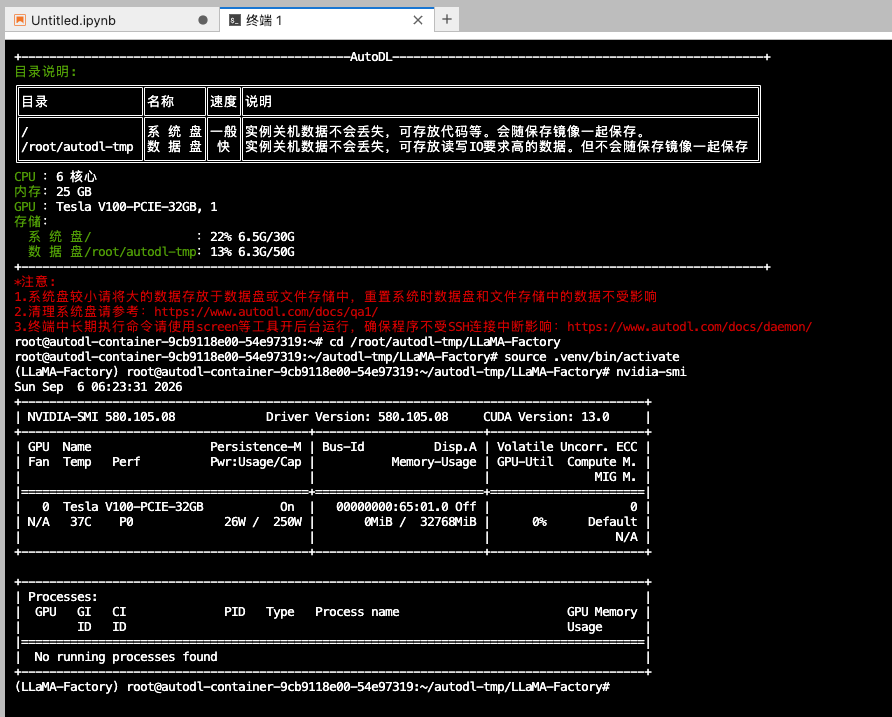
图中的 Tesla V100-PCIE-32GB 与控制台的 V100-32GB 对应,32768 MiB 是显存容量。
看见显卡以后,还要确认当前 Python 能用它计算。 把下面整段复制到同一个终端执行。它只做一次小矩阵乘法,不加载模型,也不训练:
python - <<'PY'
import sys
import torch

print("Python 路径:", sys.executable)
print("Python 版本:", sys.version.split()[0])
print("PyTorch 版本:", torch.__version__)
print("PyTorch 构建使用的 CUDA:", torch.version.cuda)
assert torch.cuda.is_available(), "当前环境未发现可用 GPU,请先检查开机模式与安装结果"
print("GPU 型号:", torch.cuda.get_device_name(0))
print("GPU 计算能力:", torch.cuda.get_device_capability(0))
print("编译的 GPU 架构:", torch.cuda.get_arch_list())
x = torch.randn((1024, 1024), device="cuda", dtype=torch.float16)
y = x @ x
torch.cuda.synchronize()
print("计算完成,结果设备:", y.device)
PY
跟做时核对下面几项:
| 检查项 | 示例环境的结果 | 说明 |
|---|---|---|
| Python 路径 | 项目 .venv/bin/python | 正在使用项目环境,而不是系统 Python |
| PyTorch / CUDA 构建 | 2.14.0+cu126 / 12.6 | 与第 3.3 节的 V100 安装配置对应 |
| GPU 计算能力 | (7, 0),即 7.0 | V100 的硬件特性版本,不是 CUDA 软件版本 |
| 编译的架构 | 包含 sm_70 | 当前安装包包含这类显卡的内核 |
| 最后一行 | 计算完成,结果设备: cuda:0 | 实际 FP16 运算成功;cuda:0 表示第一张 GPU |

结果应包含 cu126、sm_70,并以 计算完成,结果设备: cuda:0 确认 FP16 运算成功。
nvidia-smi 顶部的 CUDA Version 是驱动支持的最高 CUDA 版本;torch.version.cuda 是当前 PyTorch 构建使用的版本。两者不必显示同一个数字,真正需要通过的是上面的实际运算。AutoDL CUDA 说明
检查失败时,先核对 Python 路径、实例是否带卡开机,以及第 3.3 节安装是否完整结束。解决报错、通过 FP16 运算后再启动 WebUI。
截图首行的 OMP_NUM_THREADS 提示涉及 CPU 线程变量;判断 GPU 是否可用仍看矩阵运算能否完成。若提示 GPU 内核不兼容,回查 PyTorch 构建及 sm_70 支持。