2、AutoDL 实例配置
第 7 章的 AutoDL 部署操作已经介绍过这个平台。本章在 AutoDL 算力市场创建单卡实例,完成 Qwen3-0.6B 的 LoRA 训练。
如果已经有可用实例,不需要另外租赁。 先对照下面的配置,再从第 2.5 节进入 JupyterLab。只有尚未准备实例的读者,才需要完成创建步骤。
2.1 单卡与显存选择
下面这组硬件和环境用于本章的 keywords-clean 训练。先准备实例与工具,再上传第 29 章清洗、划分后的数据。
| 项目 | 示例环境 | 跟做时看什么 |
|---|---|---|
| GPU 数量 | 1 张 | 不需要多卡 |
| GPU 型号 / 显存 | Tesla V100-PCIE-32GB / 32 GB | AutoDL 页面显示为 V100-32GB,终端再确认完整型号 |
| 数据盘 | 50 GB 起步 | 存放训练工具、数据和输出;模型缓存位置见第 2.5 节 |
| 创建时的基础镜像 | PyTorch 2.8.0 / Python 3.12 / CUDA 12.8 | 这是安装起点,不等于最终训练环境 |
| 最终训练环境 | Python 3.12.3、PyTorch 2.14.0+cu126 | 第 3 节解释安装与实际计算检查 |
| 训练计算类型 | FP16 | V100 跟做使用 FP16 |
示例显卡有 32 GB 显存;选择显卡时还要结合样本长度、batch 和工具版本估算实际占用。
使用已有的 RTX 3090、RTX 4090 或其他显卡时,先按第 3.4 节检查实际计算是否可用,再填写训练参数。
第 32 章会沿用这台机器检查回答和导出模型;若继续部署 vLLM 服务,还需按该章核对显卡兼容性,并使用独立的推理环境。
2.2 地区与主机选择
在市场页切换地区,选择有空闲卡的主机,将实际租用数量设为 1 张,并检查最终费用。
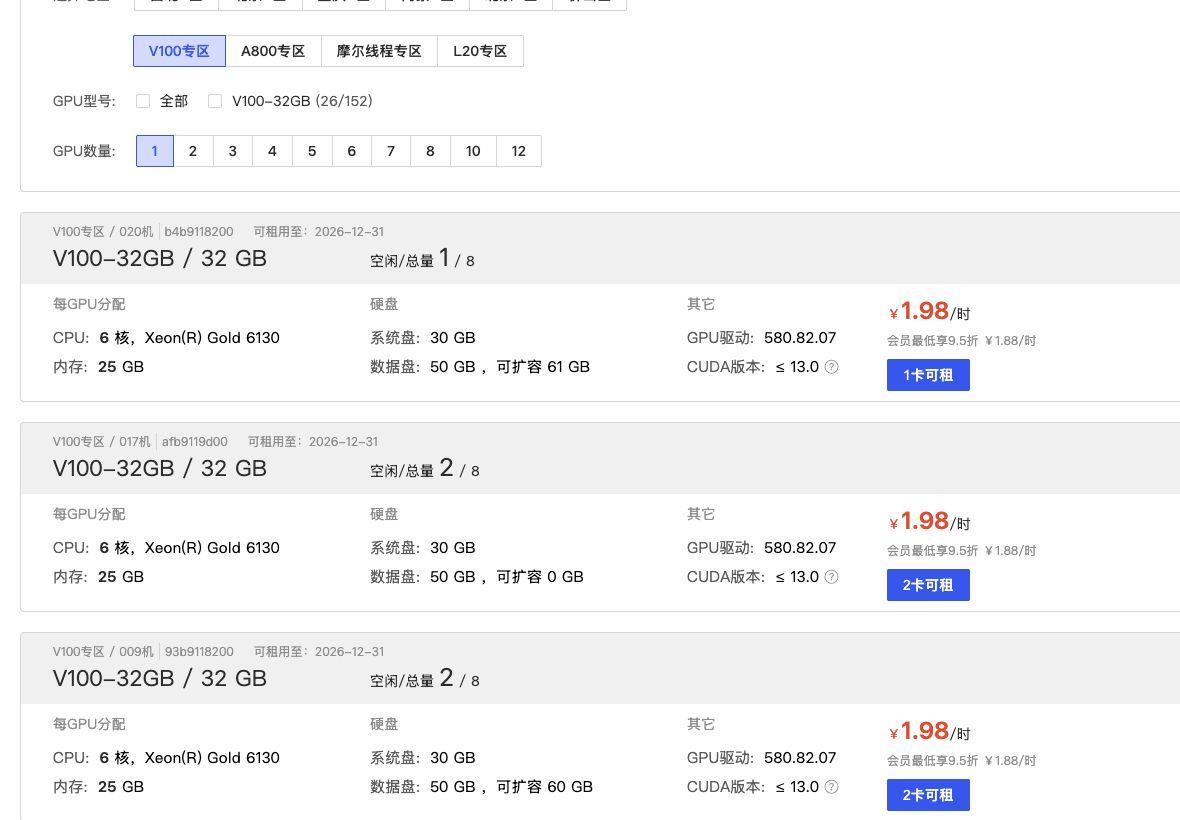
读图时按这个顺序检查:
- 顶部的 GPU 型号 和 GPU 数量:本课程第一轮只需要 1 张卡;
- 实例卡标题中的显存:图中
V100-32GB / 32 GB表示单卡显存为 32 GB; - “硬盘”区域中的 数据盘:图中为 50 GB,用于存放训练工具、数据和训练产物;
- “其它”区域中的 CUDA 版本:这是主机环境信息,随后仍需进入创建页选择镜像,并检查虚拟环境实际使用的 PyTorch/CUDA。
<details> <summary>选读:关机后可能没有空闲 GPU,怎样提前考虑</summary>图中以 V100 为例说明选择位置;库存、价格和空闲卡数量会变化,租用时以控制台为准。
关机后,主机上的 GPU 可能被其他人租用,影响下次带卡开机。选主机时可参考剩余卡数,但空闲卡不会自动为你保留。若暂时把市场页的数量筛选调到 2 或 4 来查看资源较多的主机,进入创建页后须将实际租用数量改回 1,并核对费用。
</details>2.3 数据盘与基础镜像
镜像是预装了部分软件的环境起点;第 3 节会另建 .venv,安装并检查实际训练依赖。点击“可租”进入实例配置页,按下图选择单卡、50 GB 数据盘和基础镜像。AutoDL 基础镜像说明
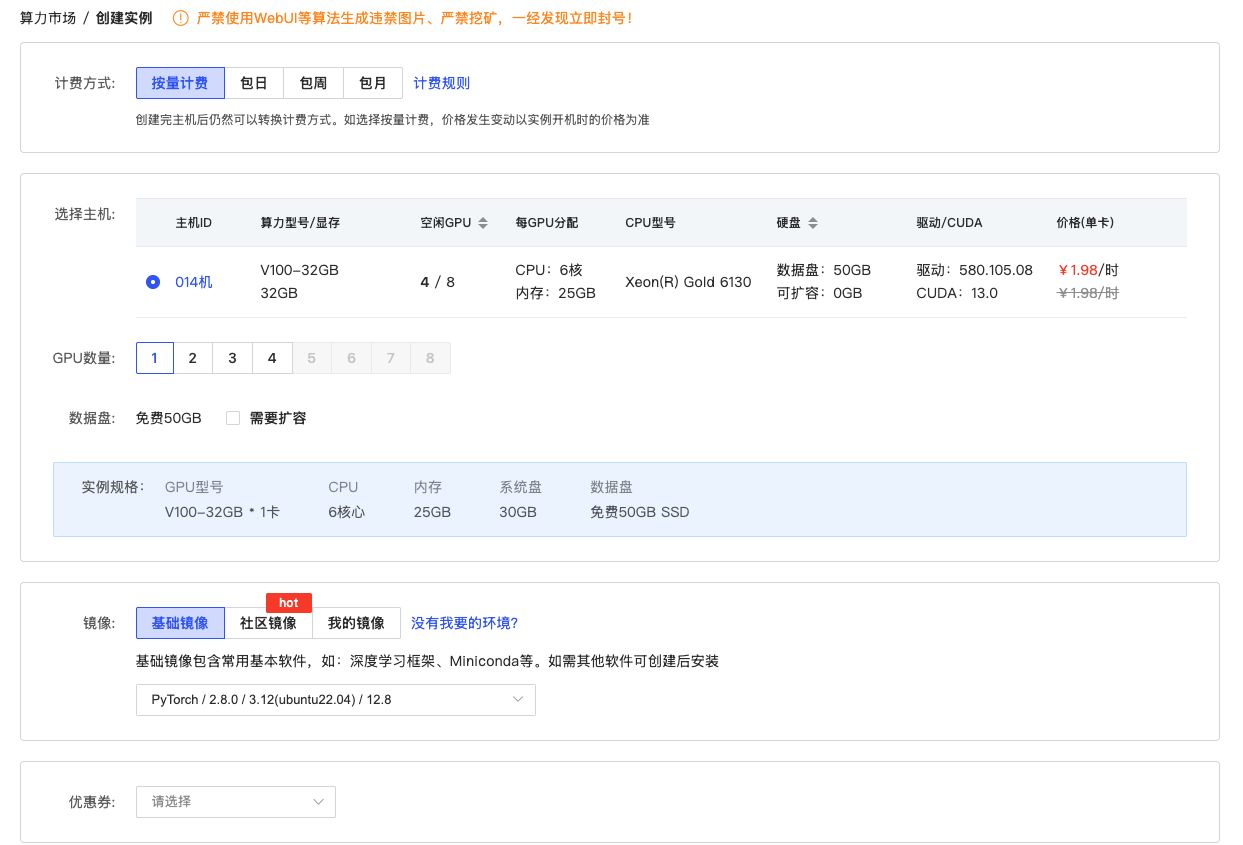
对照截图,先找出下面四个位置:
| 页面区域 | 截图中的配置 | 跟做时注意什么 |
|---|---|---|
| 选择主机 | V100-32GB,单卡 32 GB | V100 跟做选择 FP16,并检查 PyTorch 是否包含 sm_70 内核 |
| GPU 数量 | 1 | 先以单卡跑通完整流程,不提前引入多卡变量 |
| 数据盘 | 免费 50 GB SSD | 存放 LLaMA-Factory、数据与训练输出 |
| 基础镜像 | PyTorch 2.8.0 / Python 3.12 / CUDA 12.8 | 镜像与虚拟环境的版本可能不同,安装后按第 3 节检查 |
确认配置无误后,到页面底部点击“创建并开机”。
2.4 无卡模式
下载模型、上传文件时,GPU 往往没有参与工作。如果这些准备要花较长时间,可以使用 AutoDL 的无卡模式降低准备阶段的费用:
- 在控制台找到刚创建的实例,确认没有正在执行的任务后关机。
- 对同一个实例选择“无卡模式开机”。
- 打开 JupyterLab,完成第 3 节的环境安装,再按第 5.1 节提前下载模型、按第 6 节上传数据;这些工作不需要 GPU。
- 等待下载、安装任务完成并保存文件,再将这个实例关机。
- 对同一个实例选择正常开机,重新打开终端并激活环境,然后检查 GPU、开始训练。
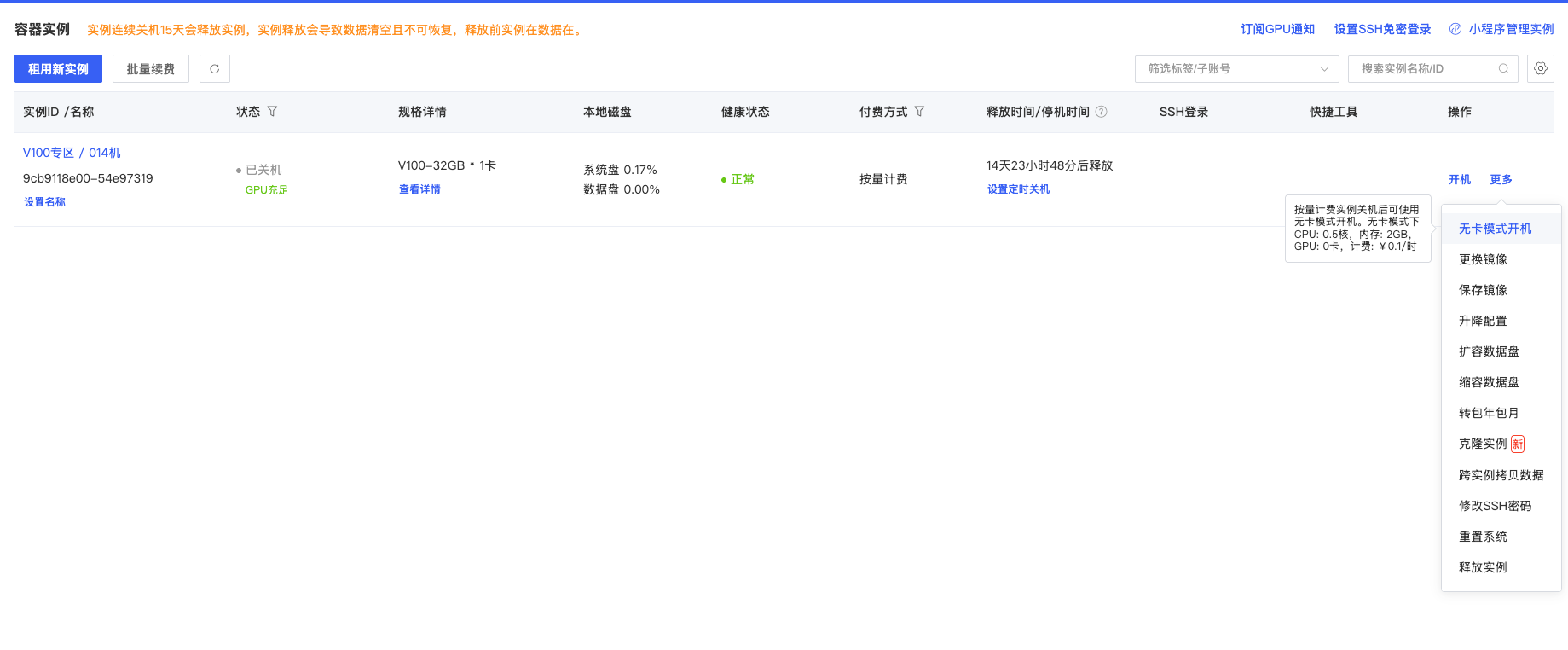
实例处于“已关机”状态时,在右侧点击“更多”,再选择“无卡模式开机”:
随后会弹出确认框,明确显示无 GPU、CPU 与内存配置,以及按小时计费的提示:
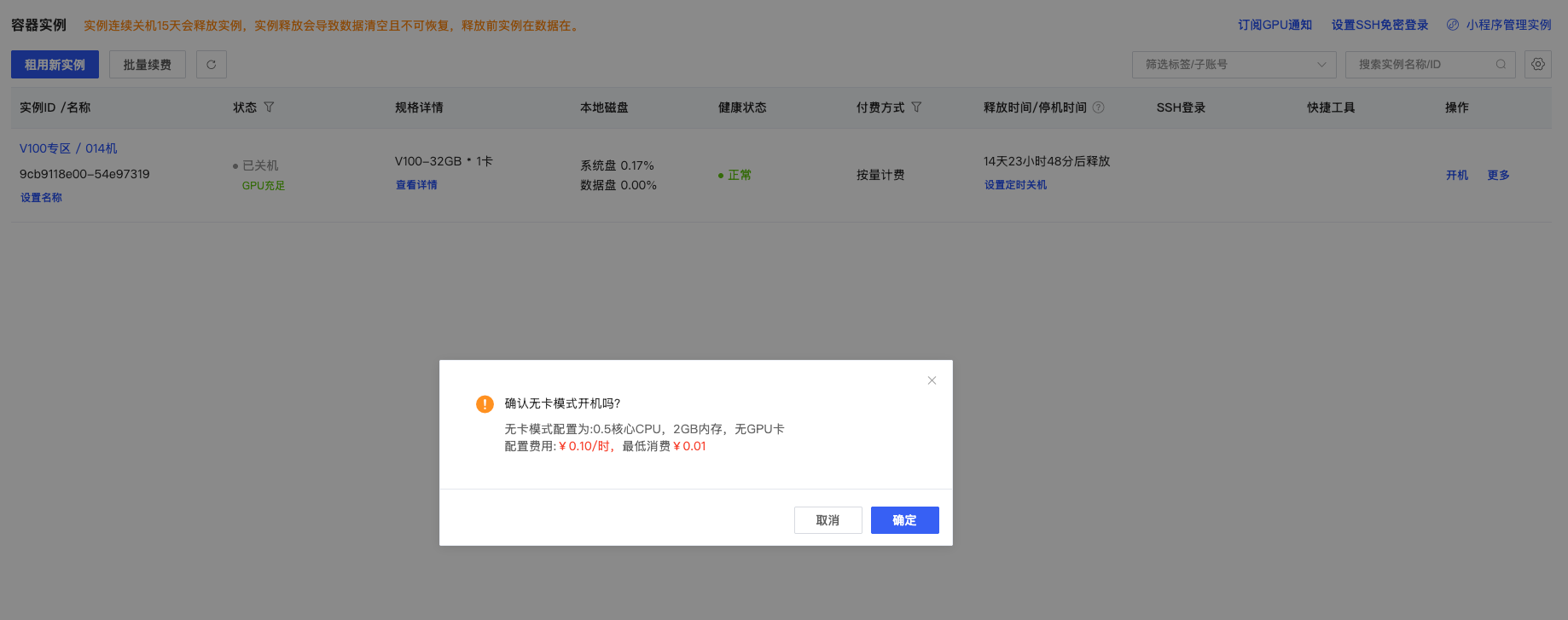
截图中的费用、实例编号和停机时间只代表截图时的页面状态。无卡模式适合做准备工作;需要训练或查看 GPU 显存时,必须回到带 GPU 的开机方式。
无卡模式并非免费,而且 CPU、内存配置也会降低。它适合文件准备,不适合本课程的 GPU 训练、vLLM 服务,也不适合需要大量内存或编译 CUDA 扩展的安装任务。遇到这类安装需求,就恢复正常开机再做。
2.5 JupyterLab 与工作目录
实例开机后,在 AutoDL 控制台的“快捷工具”中点击 JupyterLab。进入后点击文件面板上方的 +,在启动页的“其他”区域选择 终端。
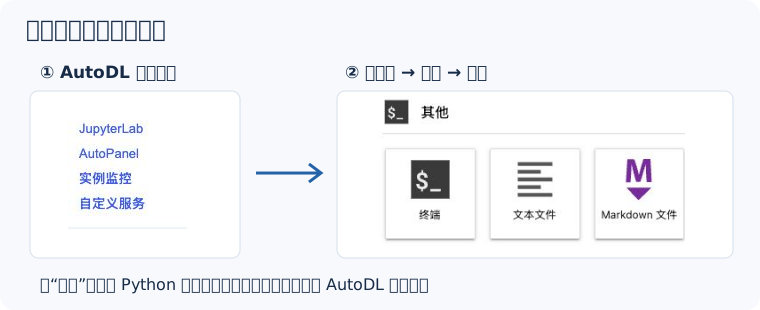
接下来的安装命令都在这个远端终端中执行:
cd /root/autodl-tmp
pwd
df -h .
预期第一行输出:
/root/autodl-tmp这里是课程的工作根目录,用于存放 LLaMA-Factory 源码、数据、训练输出和导出模型。Qwen3-0.6B 的下载示例使用 ModelScope 默认缓存 /root/.cache/modelscope/,位于系统盘;下载前检查剩余空间,需要改放数据盘时参考第 5.3 节。
下面是数据盘检查的实际输出。第一行是当前目录;表格最后一列是挂载点,两处都应为 /root/autodl-tmp。Avail 表示剩余可用空间,图中为 39G,自己的实例以实际读数为准。

/root/autodl-tmp/
├── LLaMA-Factory/            # 第 3 节克隆的训练工具
│   ├── data/keywords-clean/ # 第 6 节上传的数据与独立登记文件
│   └── saves/                 # 本章产生的 Adapter、日志和 checkpoint
├── models/                    # 可选:从缓存移到数据盘的基础模型
└── exports/ # 第 32 章导出的完整模型检查点和导出模型会持续占用磁盘,放到数据盘便于管理。数据盘中的重要结果还要下载到本机;“保存系统镜像”不会自动打包数据盘内容。AutoDL 磁盘说明