扣子 Coze 官方文档
Documentation Index
Fetch the complete documentation index at: https://docs.coze.cn/llms.txt Use this file to discover all available pages before exploring further.
在扣子,解决复杂问题就像聊天一样简单。通过自然语言下达你的指令,Agent 会主动规划、智能决策,逐步推进任务,并最终生成满意的结果。
本文档以和扣子 Agent 对话为例,其他云端 Agent、本地 Agent 的对话方式类似。
说明
在团队版和企业版中,企业超级管理员可以通过功能访问控制和空间资源可见性,控制成员可见的功能入口和空间资源范围。如果你未看到预期的功能和资源,请联系企业超级管理员确认。更多信息,请参考功能访问控制和空间资源访问控制。
对话入口 {#5ce43524}
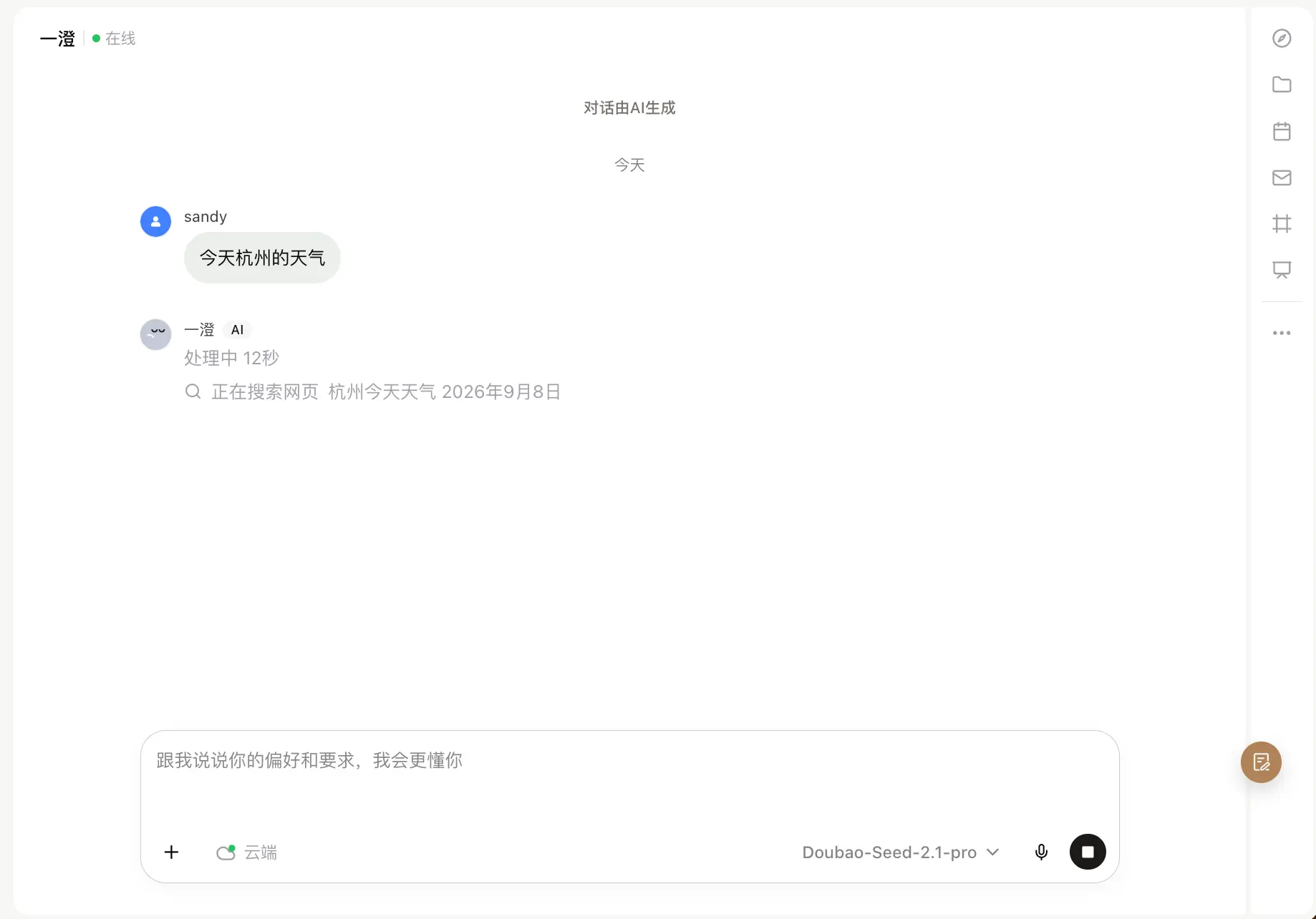
扣子提供了 3 种即开即用的对话入口,你可以通过网页可视化操作、手机随时聊天,或者通过飞书和扣子一起开展你的工作。
::::tabs @tab 网页端、桌面端
@tab 移动端
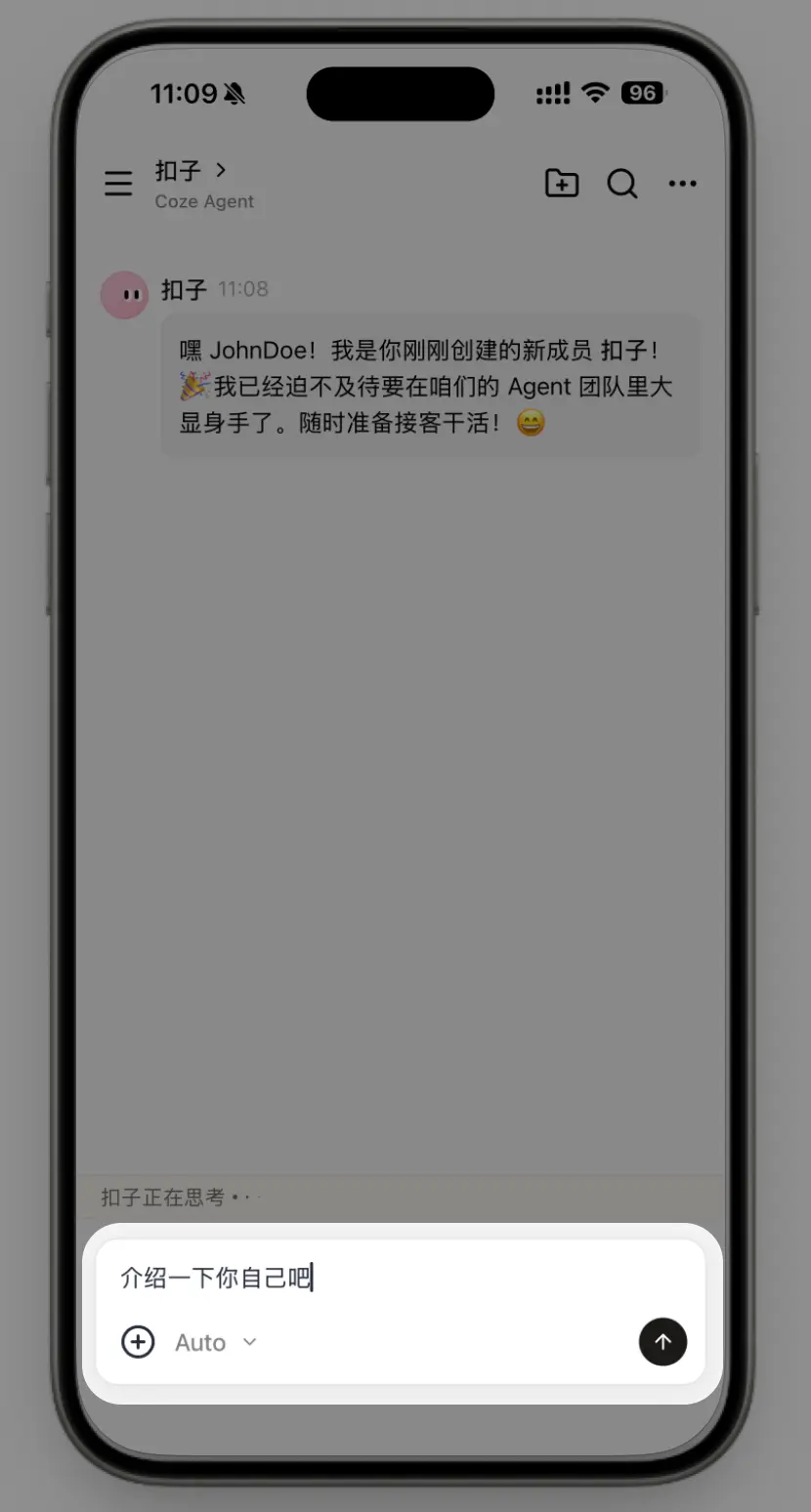
- 下载并安装扣子 App。 访问扣子官网,鼠标指向下载移动端,用手机扫描二维码,下载扣子 App。 你也可以在 App Store、华为应用市场等应用商店搜索“扣子”,下载扣子 App。
- 注册并登录扣子 App。
- 直接发送消息即可对话。
@tab 即时通讯 App
- 打开扣子官网,通过对话为扣子 Agent 绑定飞书渠道,并按照页面指引完成授权。
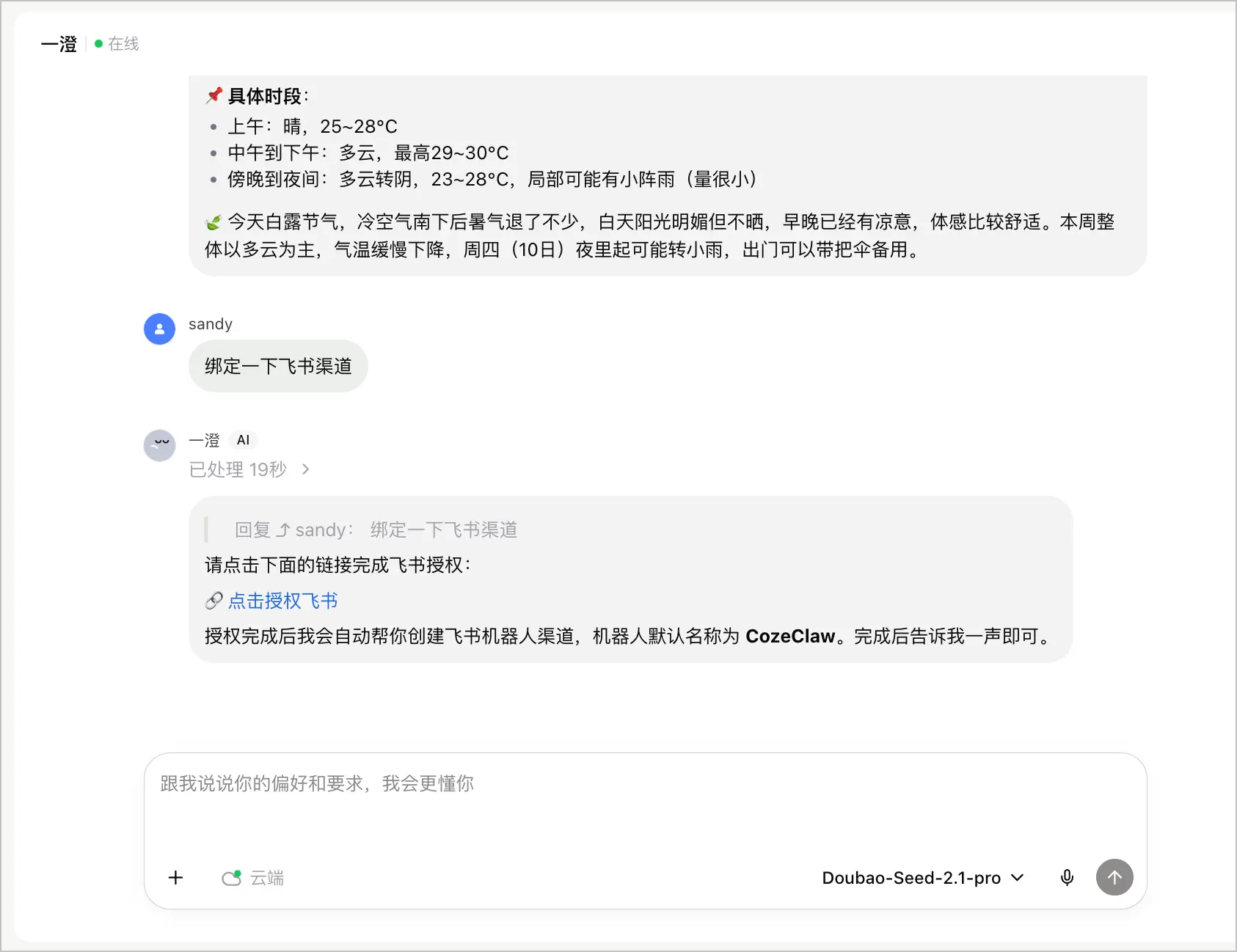
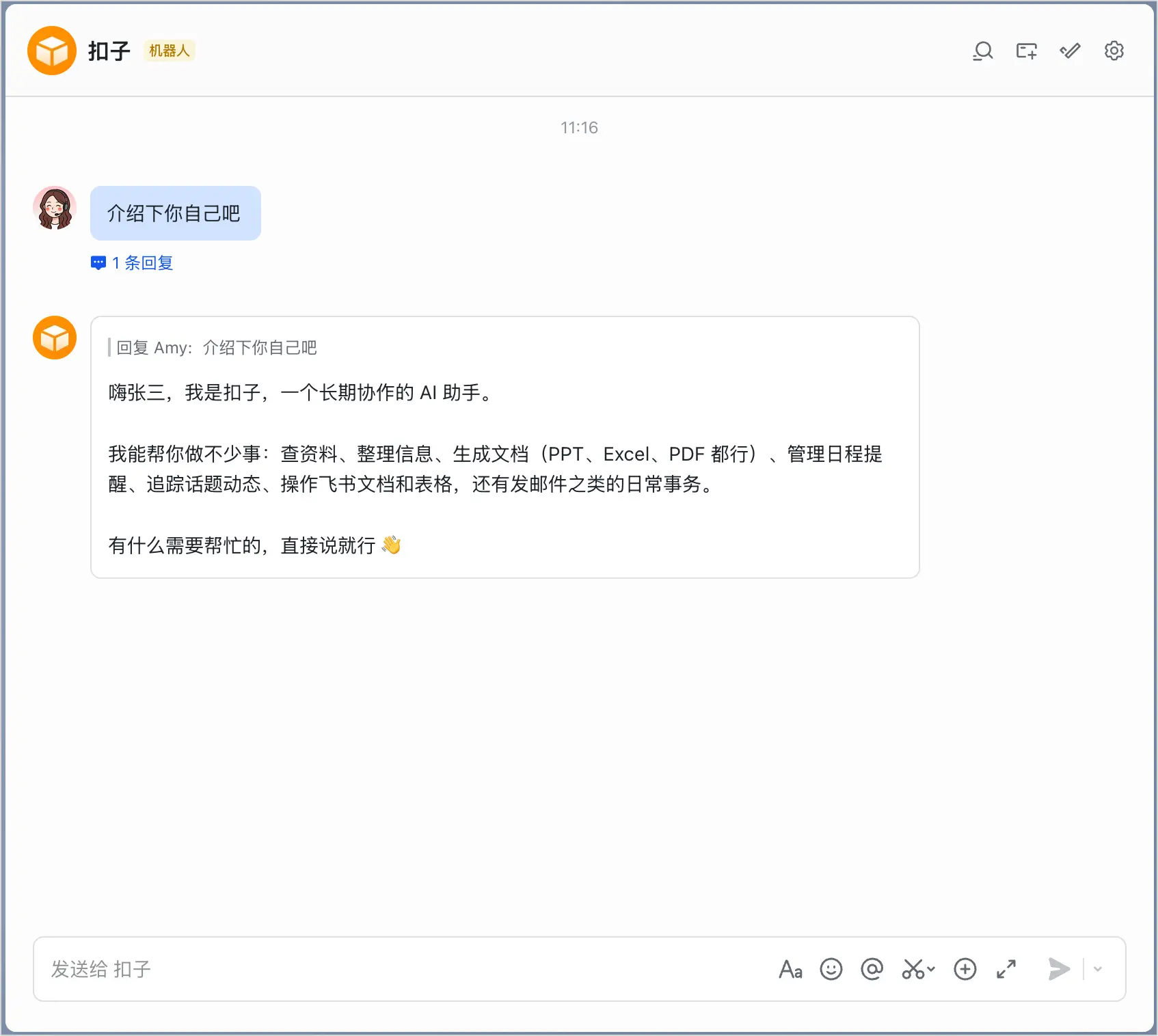
- 飞书应用审批通过后,你就可以在飞书中发消息给扣子 Agent。
 ::::
如何发送指令 {#c56a66da}
基础指令 {#3a0b66ed}
通过简单的对话,直接告诉扣子要做什么,基础格式为:动作 + 对象 + 要求。例如:
- 制作 PPT:
@ PPT 帮我制作一个关于青少年儿童心理健康主题的 PPT,要包含最近 3 年的数据。 - 生成海报:
帮我制作一个商务庆典宣传风海报,9:16 比例,红金渐变底纹。标语 “同心筑梦・共赢未来”。 - 发送邮件:
帮我发个邮件给小明的扣子 Agent,看看小明晚上 7 点有空吗。 - 操作云手机:
@云手机 帮我打开手机浏览器,搜索扣子的使用教程。
::::tabs @tab 网页端、桌面端 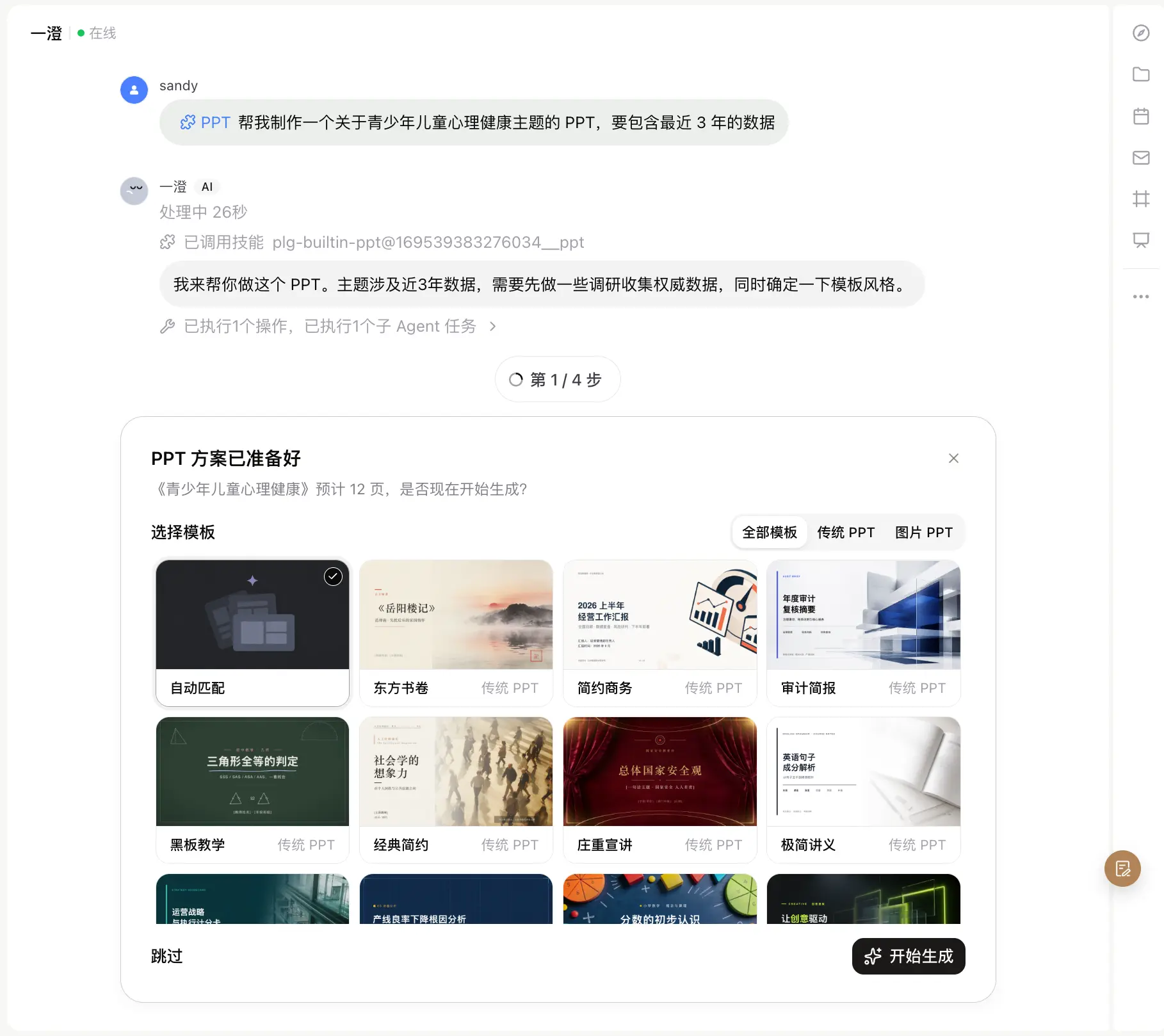
@tab 移动端 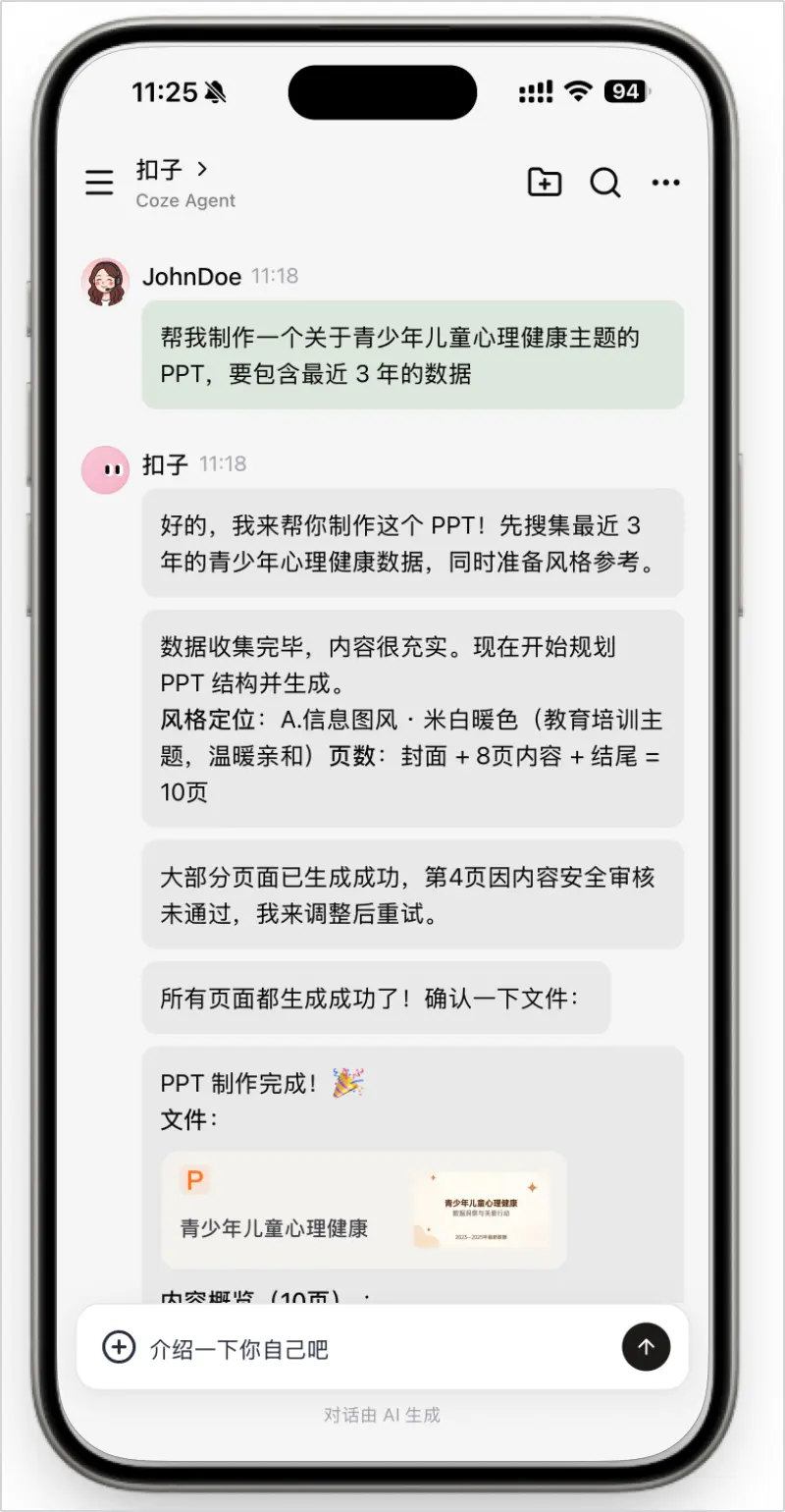 ::::
另外,扣子是一个有记忆的工作搭子,无需嘱咐就能记住对话上下文。你可以基于已有的对话内容开展新的对话。例如:
- 生成日报:
每天下午 6 点向我发送日报,介绍你当天的工作内容和进展。 - 修改材料:
之前做的商务风海报,再帮我加几个字“20XX 年度盛典,业绩突破 8000 万元”。
::::tabs @tab 网页端、桌面端 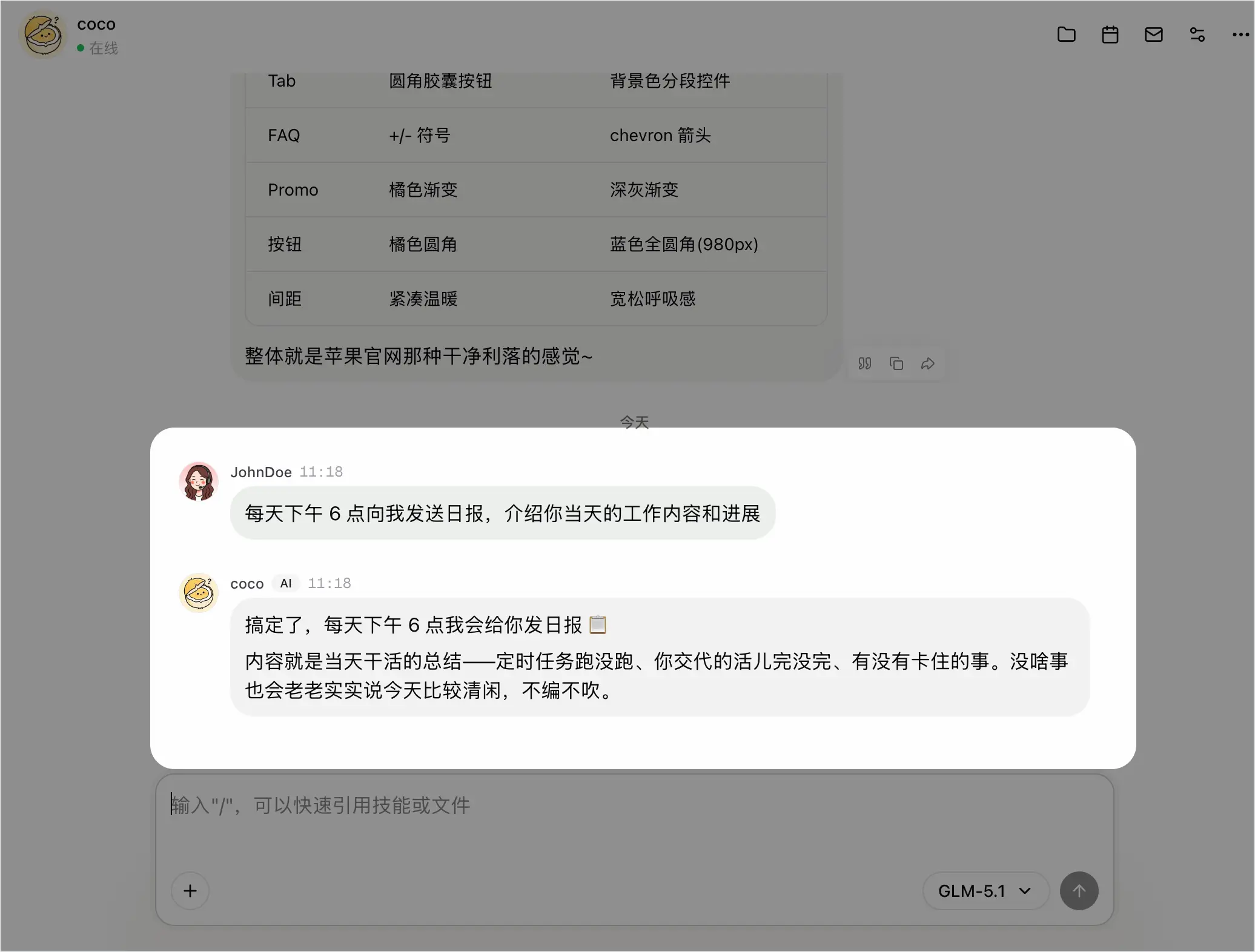
@tab 移动端 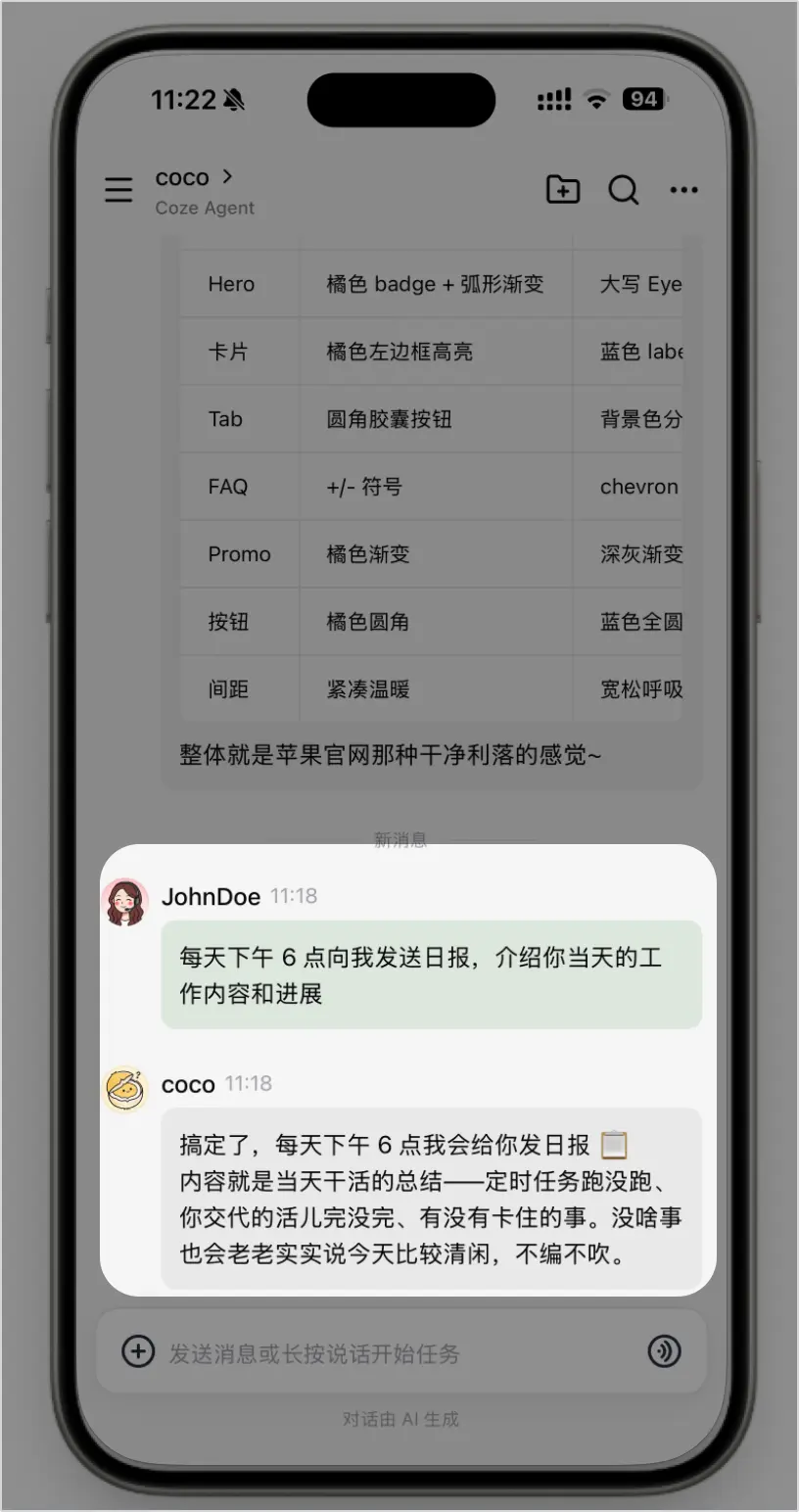 ::::
包含文件的指令 {#6a1f006a}
在对话中,你还可以上传文件,也可以引用注释、选中区域等具体内容。文字、文件引用内容可以放在同一条指令中,不需要分多次发送。
上传和引用文件
::::tabs @tab 网页端、桌面端 打开 Agent 对话窗口,在输入区域单击 +,上传文件,并发送消息开始对话。
输入超长文本后,内容会自动收起为文本卡片。Agent 仍可读取完整内容,你也可以随时重新编辑。
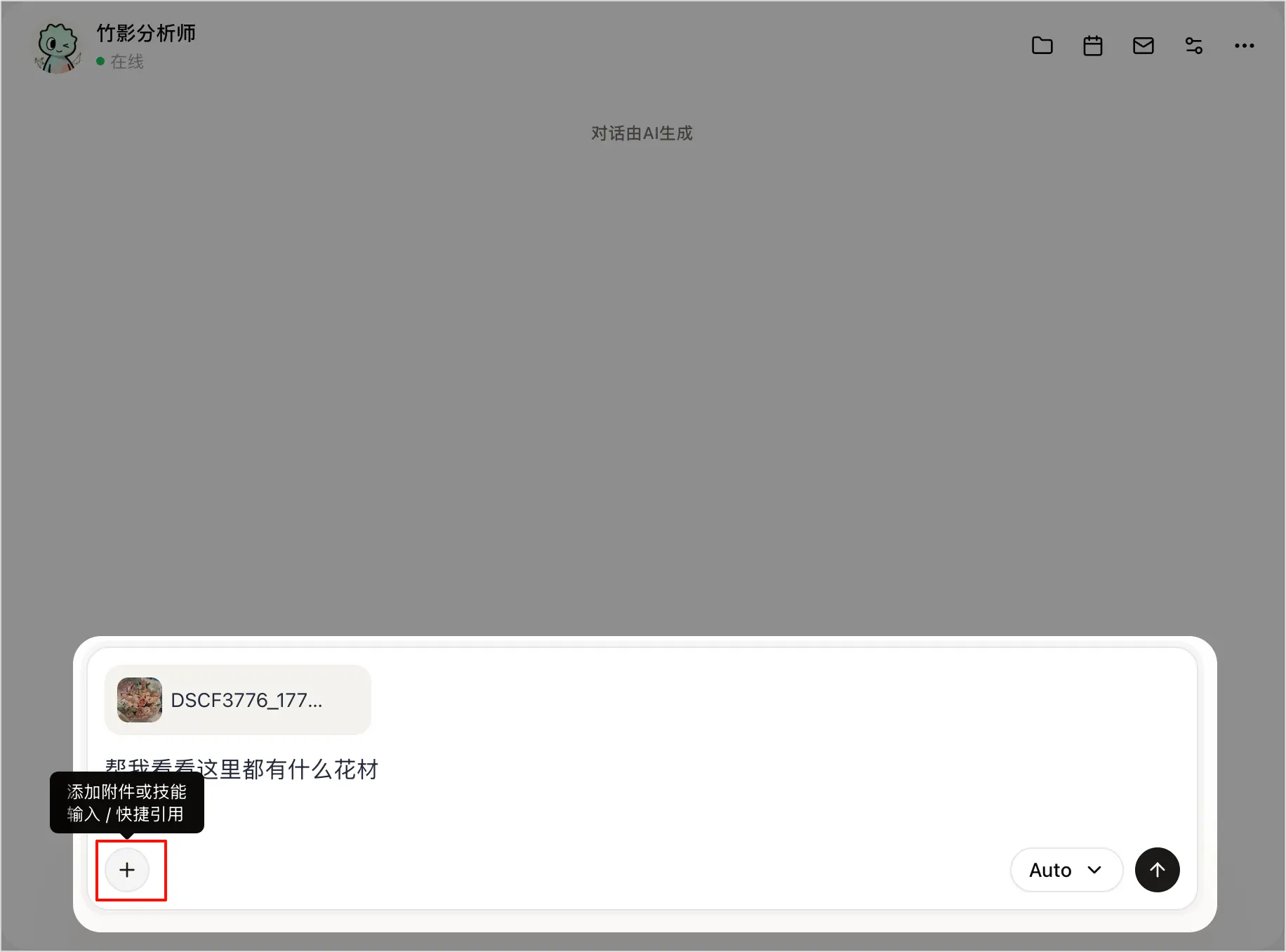
@tab 手机端 打开 Agent 对话窗口,单击 +,上传文件,并发送消息开始对话。
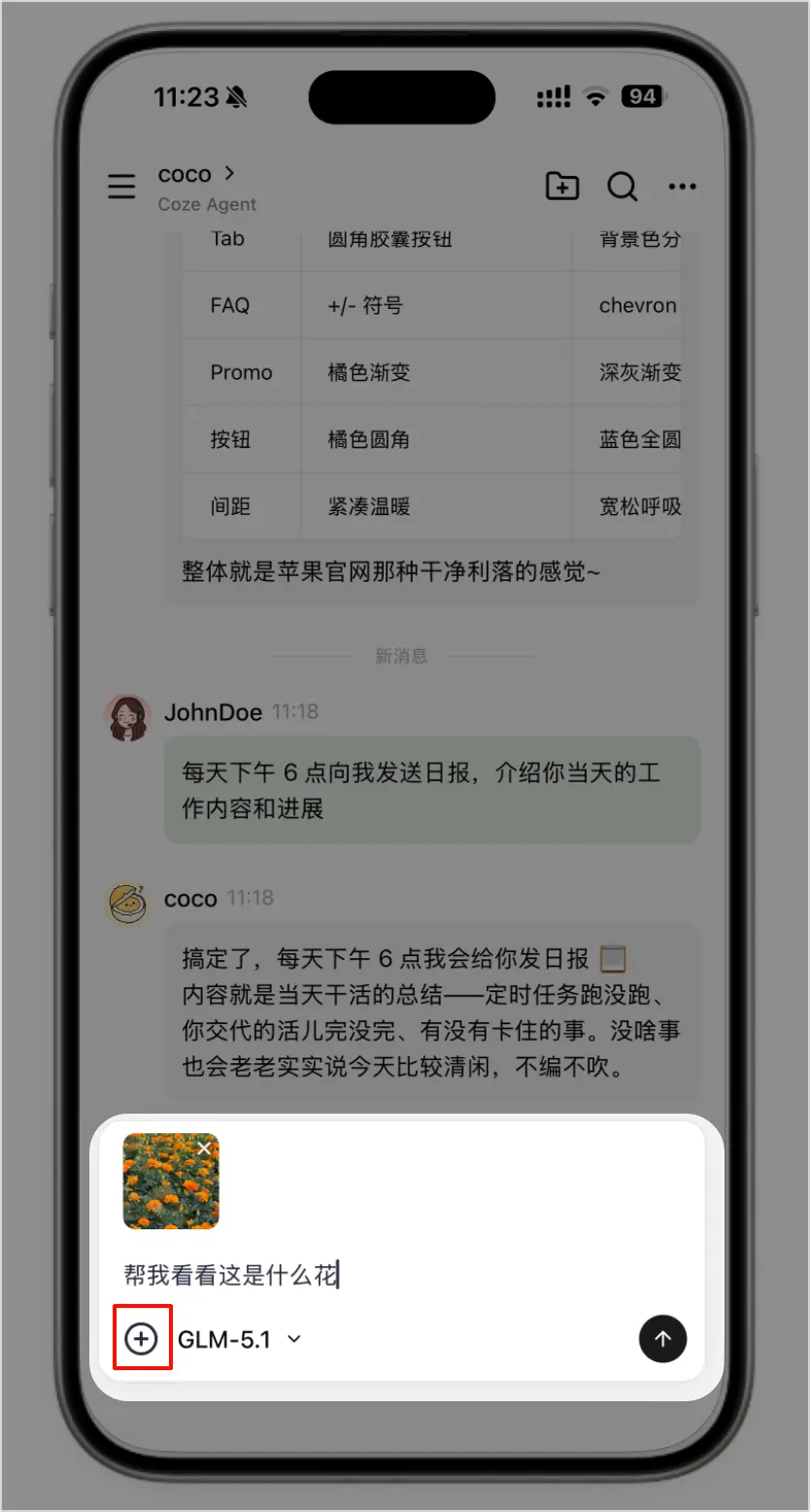 ::::
包含扩展的指令 {#hWwNFLvUF}
在对话中,你还可以使用已安装的插件、技能或 MCP。插件、技能、MCP、引用内容和指令都可以放在同一条指令中,不需要分多次发送。
使用技能
技能是给 AI Agent 使用的专项工具包,让 AI 在特定场景里更稳定、更专业、更像一个熟练工。关于技能的详细说明、如何添加技能与数据集,可参考技能概述。
::::tabs @tab 网页端、桌面端 打开 Agent 对话窗口,在输入区域单击 +,选择要使用的技能或者数据集,并发送指令开始对话。
你也可以输入斜杠(/)来快速引用技能。
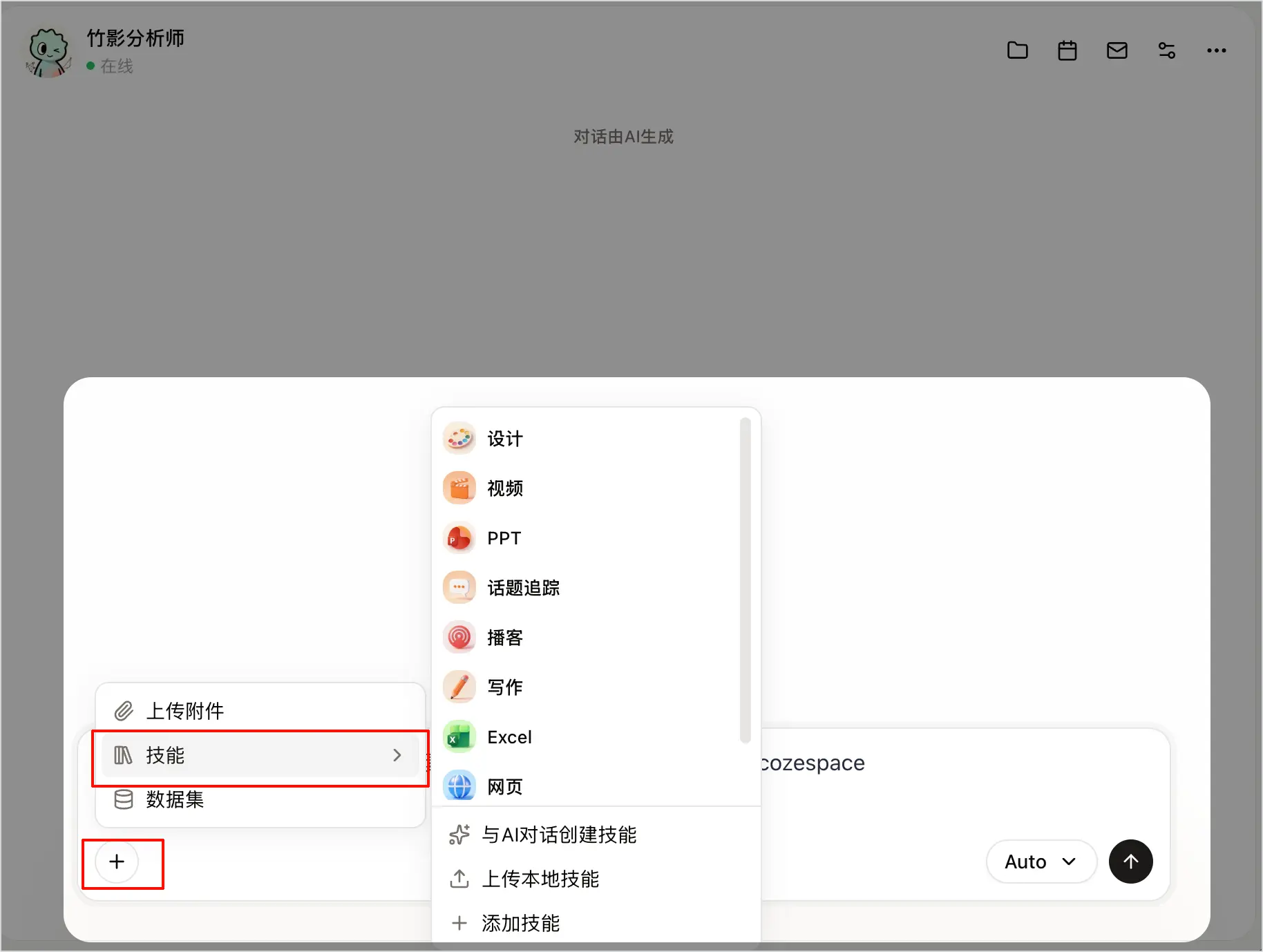
@tab 手机端 打开 Agent 对话窗口,在输入区域单击 +,选择要使用的技能或者数据集,并发送指令开始对话。
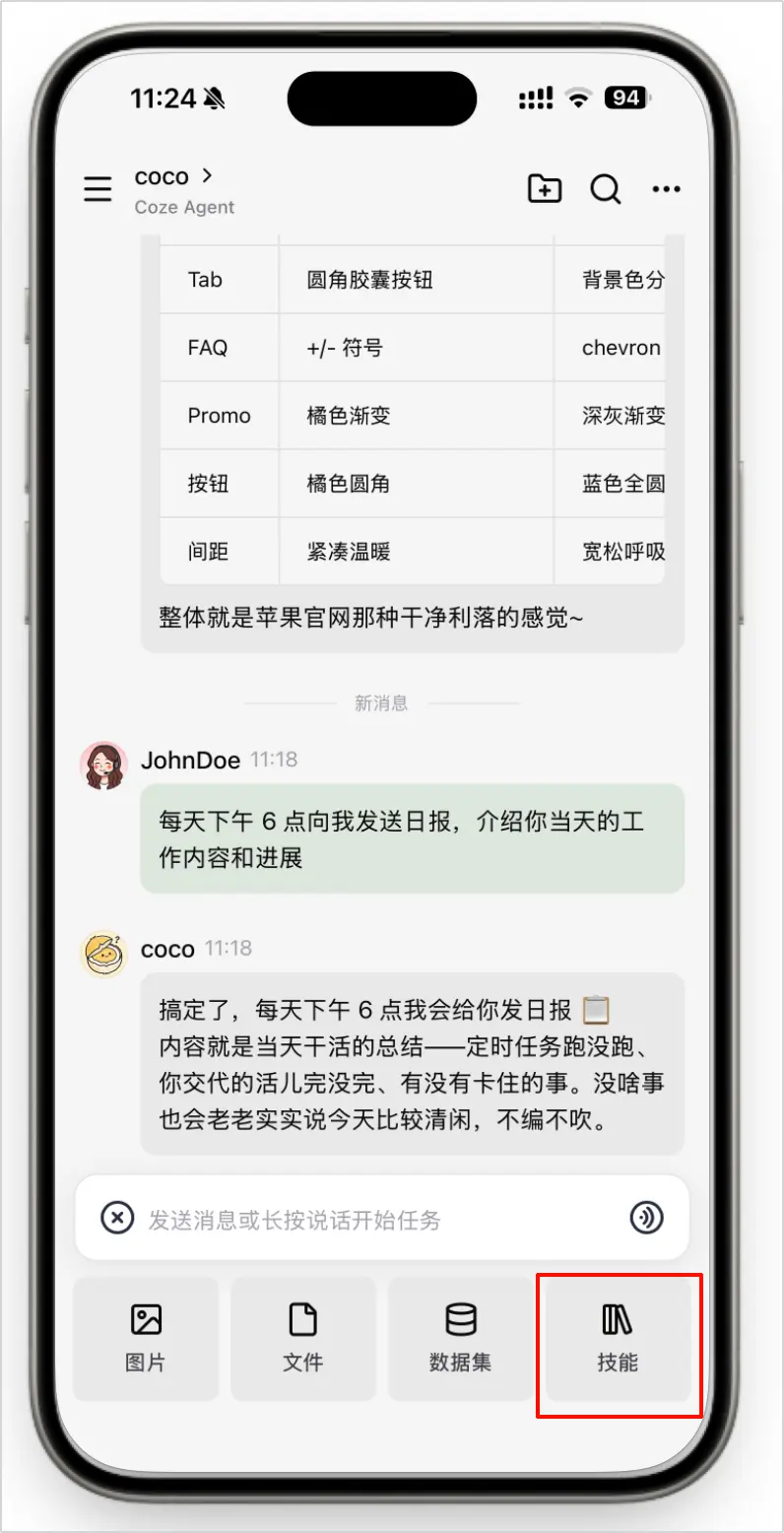 ::::
使用插件
插件是一组可以安装到 Agent 的能力。安装后,Agent 可以按照预设的方法完成任务、调用外部工具,也可以通过 Panel 和你共同处理同一份内容。关于插件的详细说明、如何添加插件,可参考插件。
::::tabs @tab 网页端、桌面端 打开 Agent 对话窗口,在输入区域单击 +,选择要使用的插件,并发送指令开始对话。
你也可以输入@快速引用插件。
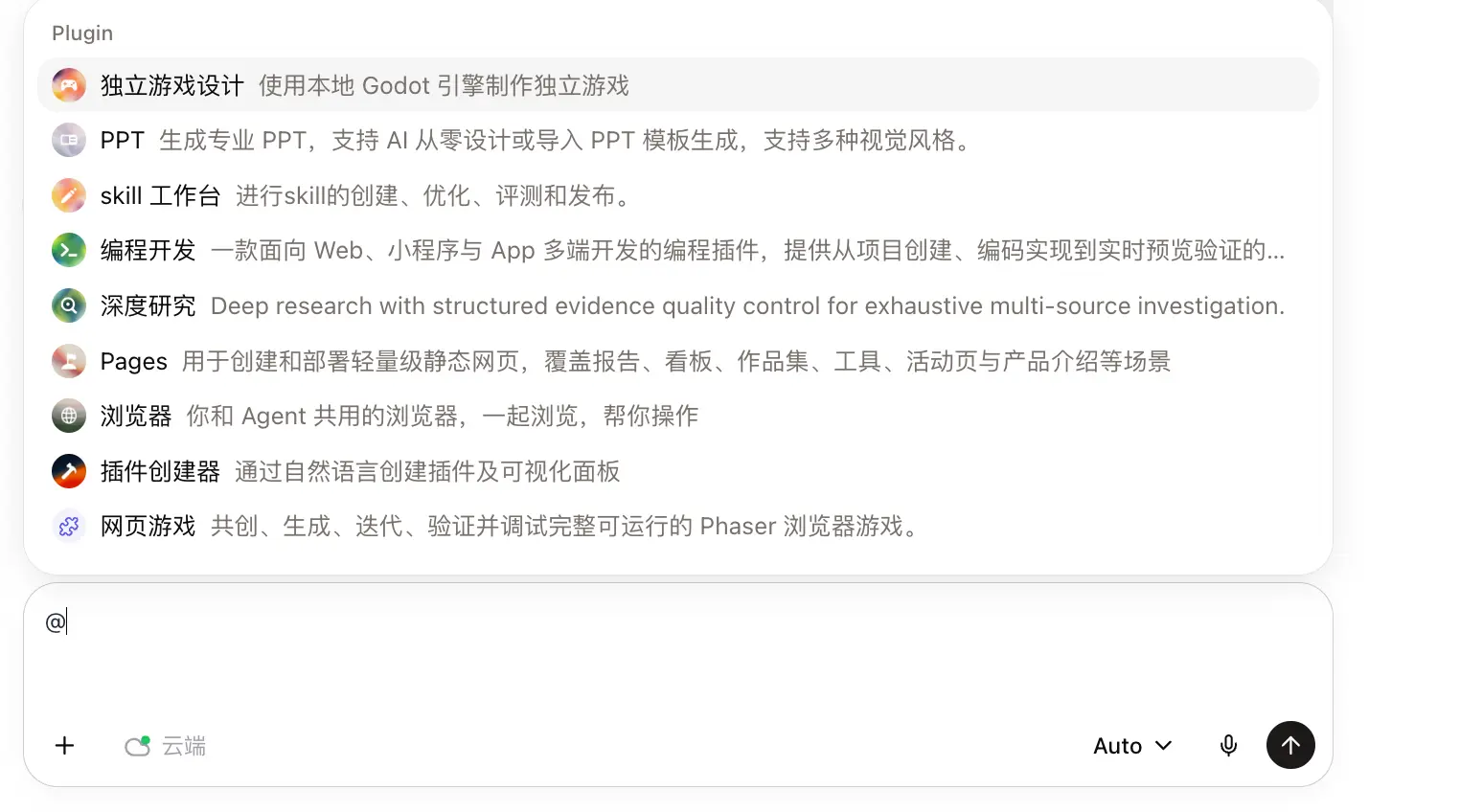
@tab 手机端 打开 Agent 对话窗口,在输入区域单击 +,选择要使用的插件,并发送指令开始对话。 ::::
使用语音输入 {#hPG4lY469}
在网页端、桌面端(macOS)或移动端与扣子对话时,你可以直接使用语音输入,更轻松地说出指令。
- 首次使用前,请允许浏览器或扣子 App 访问麦克风。
- 如果语音输入无法使用,请检查麦克风权限和设备连接。
::::tabs @tab 网页端、桌面端
- 长按说话:在 macOS 上,默认按住右 Command(⌘)键开始语音输入,松开后结束,适合快速输入短句。短按右 Command 键不会触发录音。
- 连续听写:按一下 Option + M 开始听写,再按一下结束,适合输入较长内容,无需一直按住按键。
- 自定义快捷键:你可以在左下角通用设置的语音输入快捷键中,分别调整或关闭长按说话和连续听写。长按说话还可选择右 Option、右 Control 或空格键。
@tab 移动端
- 在输入框中点击语音输入图标,切换至语音输入模式。
- 长按按下说话并开始说话。松开按钮后,扣子会将语音识别为文字,并直接发送这条文字消息。
- 长按说话时,向取消方向滑动并松开,可取消本次发送。
- 向编辑文字方向滑动并松开,识别出的文字会进入输入框,你可以确认或修改后再发送。 ::::
表情回复和快捷回复 {#hKXrTKotG}
你可以通过常见的 emoji 表情对单条消息进行快速反馈。此外,扣子还支持快捷回复表情,适用于确认、赞同、提醒等常见协作场景,帮助你减少重复文字回复,提升沟通效率。
::::tabs @tab 表情回复
- 使用表情回复消息:将鼠标悬停在目标消息上,点击消息右侧的 表情回复 按钮,即可打开表情面板并在点个反应区域选择需要发送的表情。
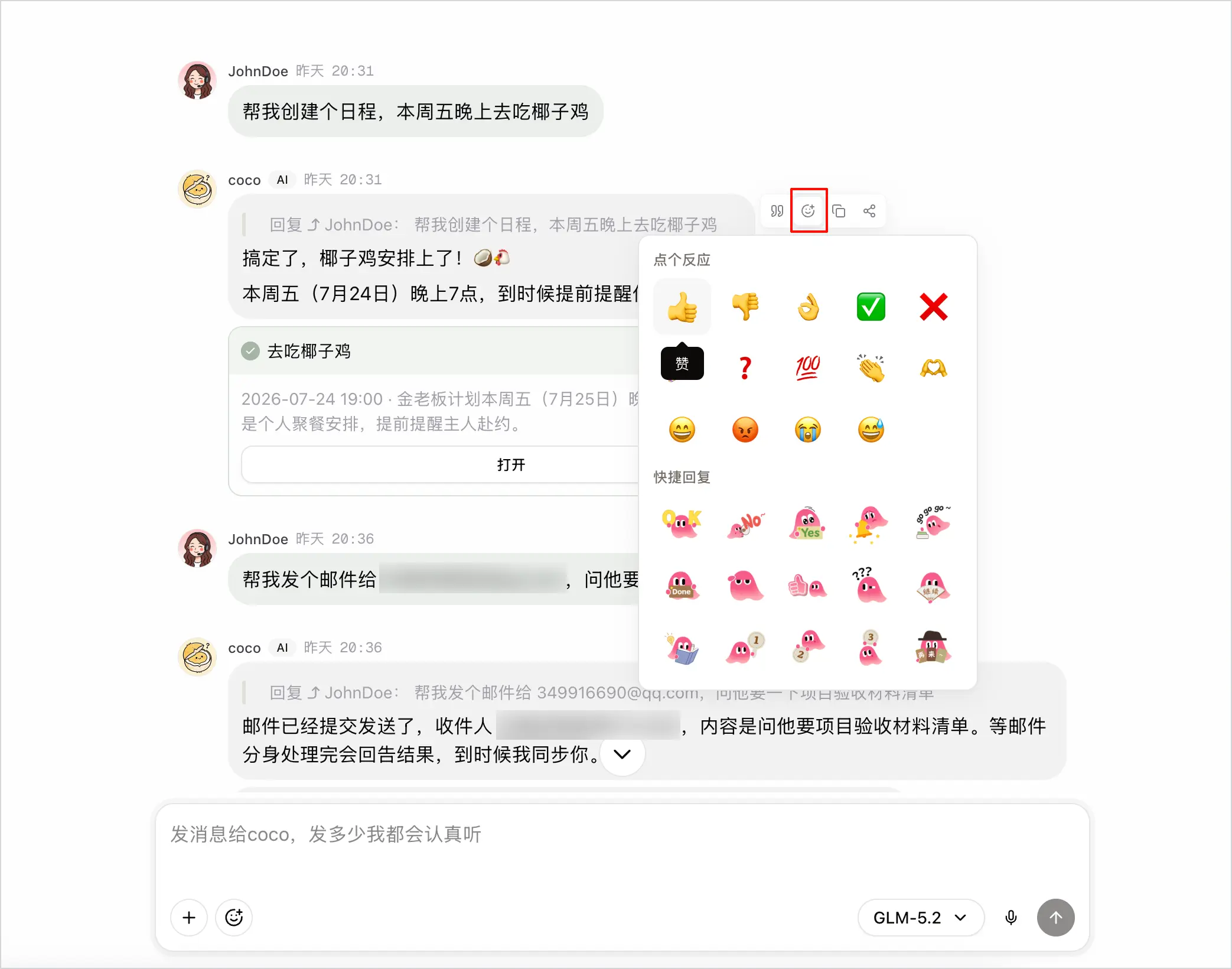
- 查看已回复的表情:选择表情后,表情会展示在对应消息下方,便于项目成员快速查看和理解反馈内容。你可以将鼠标悬停在表情回复上,即可查看是谁发送的这些表情。
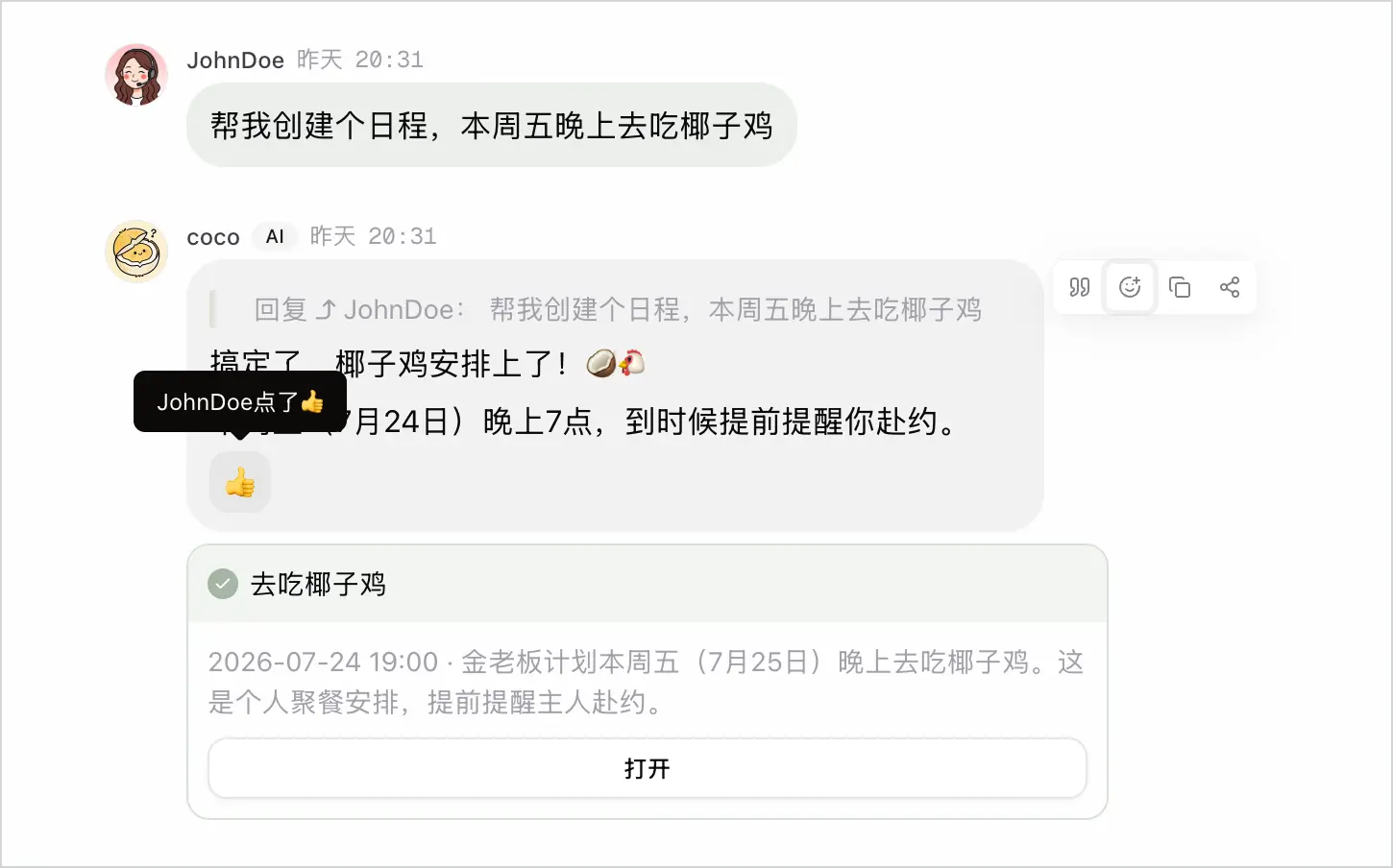
- 撤回表情回复:只有 emoji 表情(点个反应)支持撤回。表情撤回后直接消失,不会留痕也不会通知其他人。撤回方式包括:
- 对同一条消息再发送一次同样的表情回应。
- 在消息下方点击你发送的表情回应。
@tab 快捷回复 暂不支持撤回快捷回复。
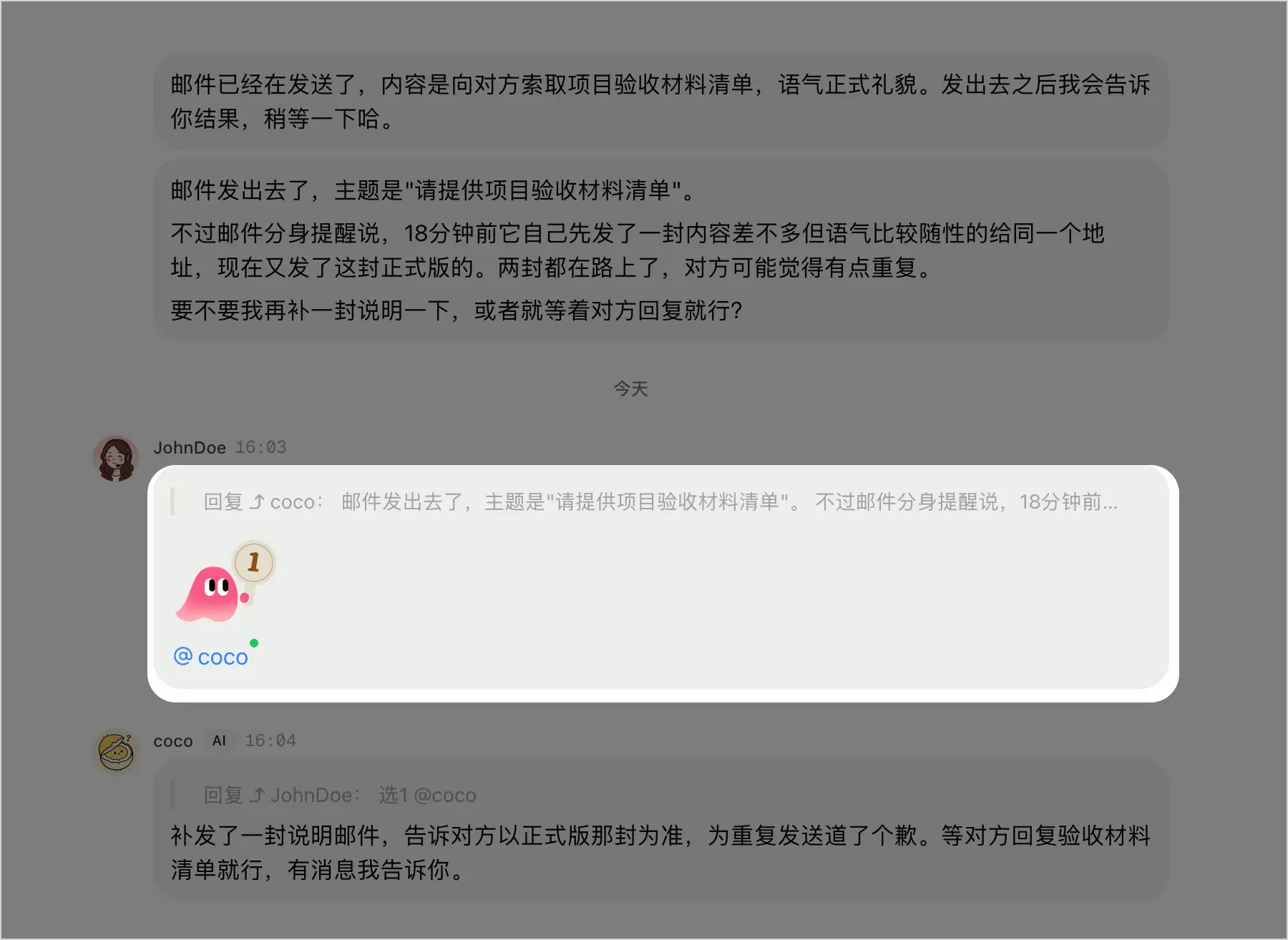
- 使用表情回复消息:将鼠标悬停在目标消息上,点击消息右侧的 表情回复 按钮,即可打开表情面板并在快捷回复区域选择需要发送的表情。
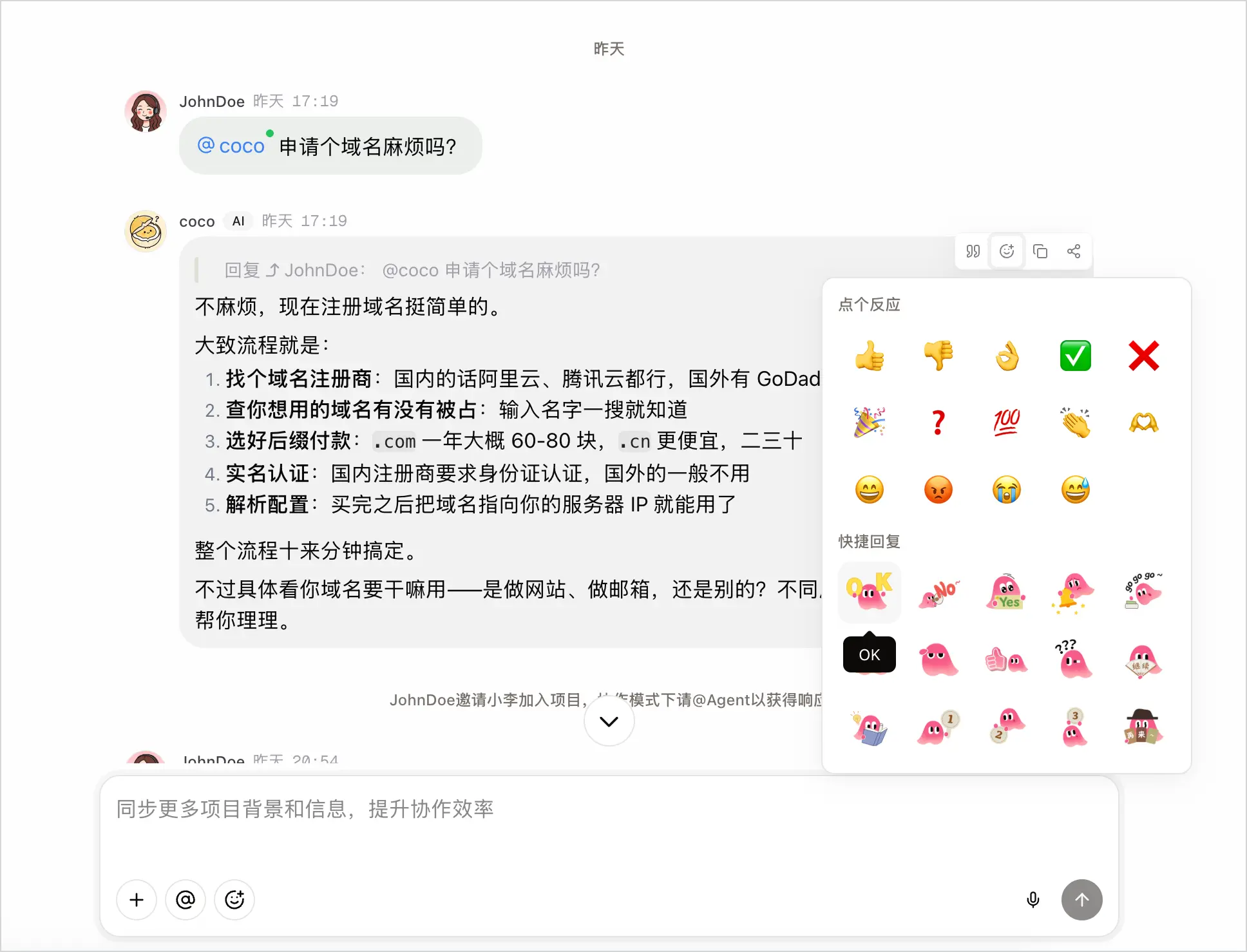
- 查看已回复的表情:选择表情后,系统代你自动发送一条包含此表情的消息回复。你可以在对话中直接看到这条消息回复。
 ::::
任务进行中 {#hAQYFIe71}
Agent 开始执行任务后,你不需要一直等待。你可以继续安排后续工作、查看任务进度,也可以补充信息或停止任务。
消息排队 {#hlaEoom6e}
Agent 执行任务时,你仍然可以继续发送新消息,不必等待当前任务完成。新消息会先进入输入框上方的队列,你可以拖动调整顺序、单击立即发送,也可以随时编辑或删除。
- 立即发送:立即把消息发送给 Agent,让 Agent 根据这条消息调整当前正在执行的任务。适合用来改变话题方向、补充遗漏信息或提供新的要求。
- 消息排队:将消息加入到队列中,等 Agent 做完当前任务后再处理。
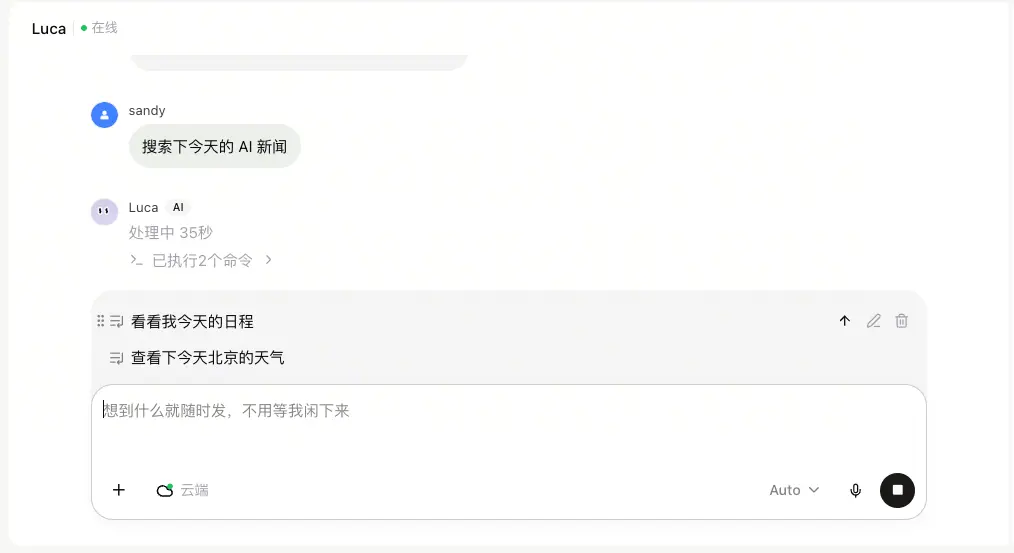
在桌面端、网页端,你还可以使用快捷键发送对话。
| 快捷键 | Agent 正在执行任务 | Agent 处于空闲状态 |
|---|---|---|
| Enter | 进入消息排队,当前任务结束后再发送。 | 直接发送消息。 |
| Command+ Enter | 立即发送消息,打断当前任务并让 Agent 处理新消息。 | 直接发送消息。 |
| Shift + Enter | 在输入框内换行,不发送消息。 | 在输入框内换行,不发送消息。 |
Agent 主动询问 {#hvLo9mKqW}
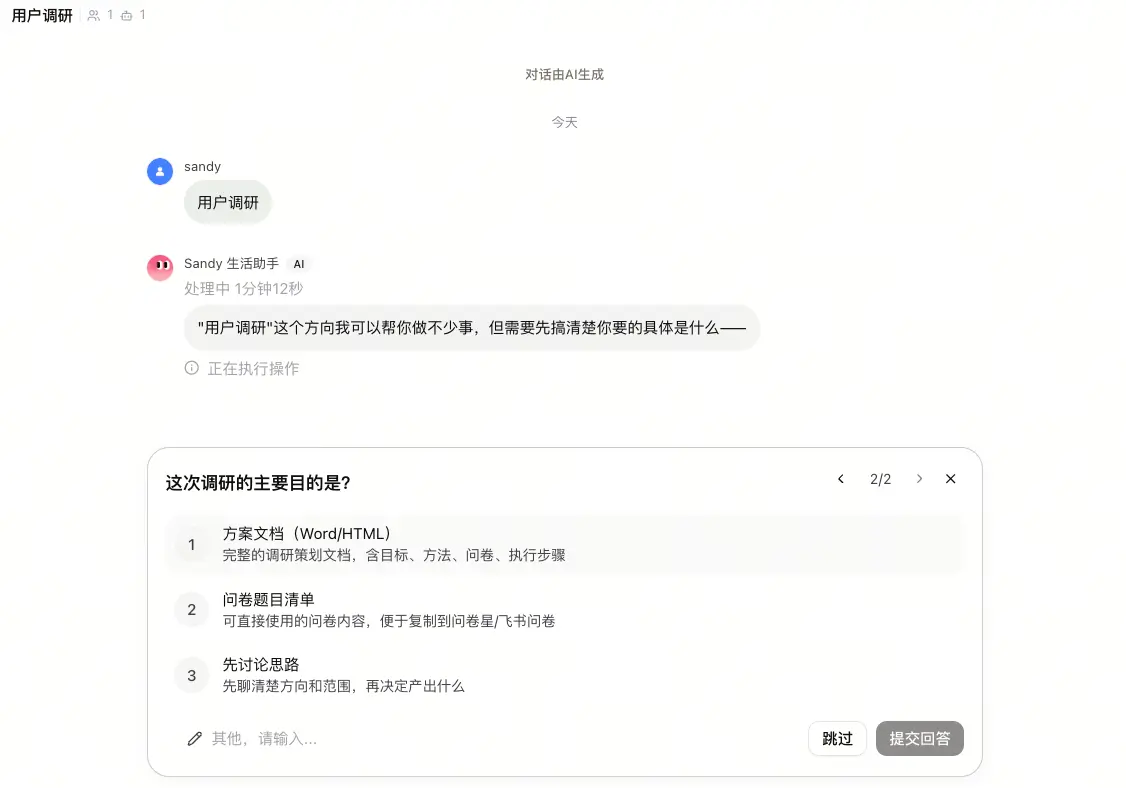
执行过程中,如果 Agent 发现信息不够、需要你拍板,它会暂停下来主动询问。问题可能是单选、多选等,你也可以自由补充自己的要求。当 Agent 连续提出多个问题时,卡片会显示当前进度,例如“1/2”,让你清楚知道已经回答到哪一步、还剩几项需要确认。
查看任务进度 {#hUnhIsA6I}
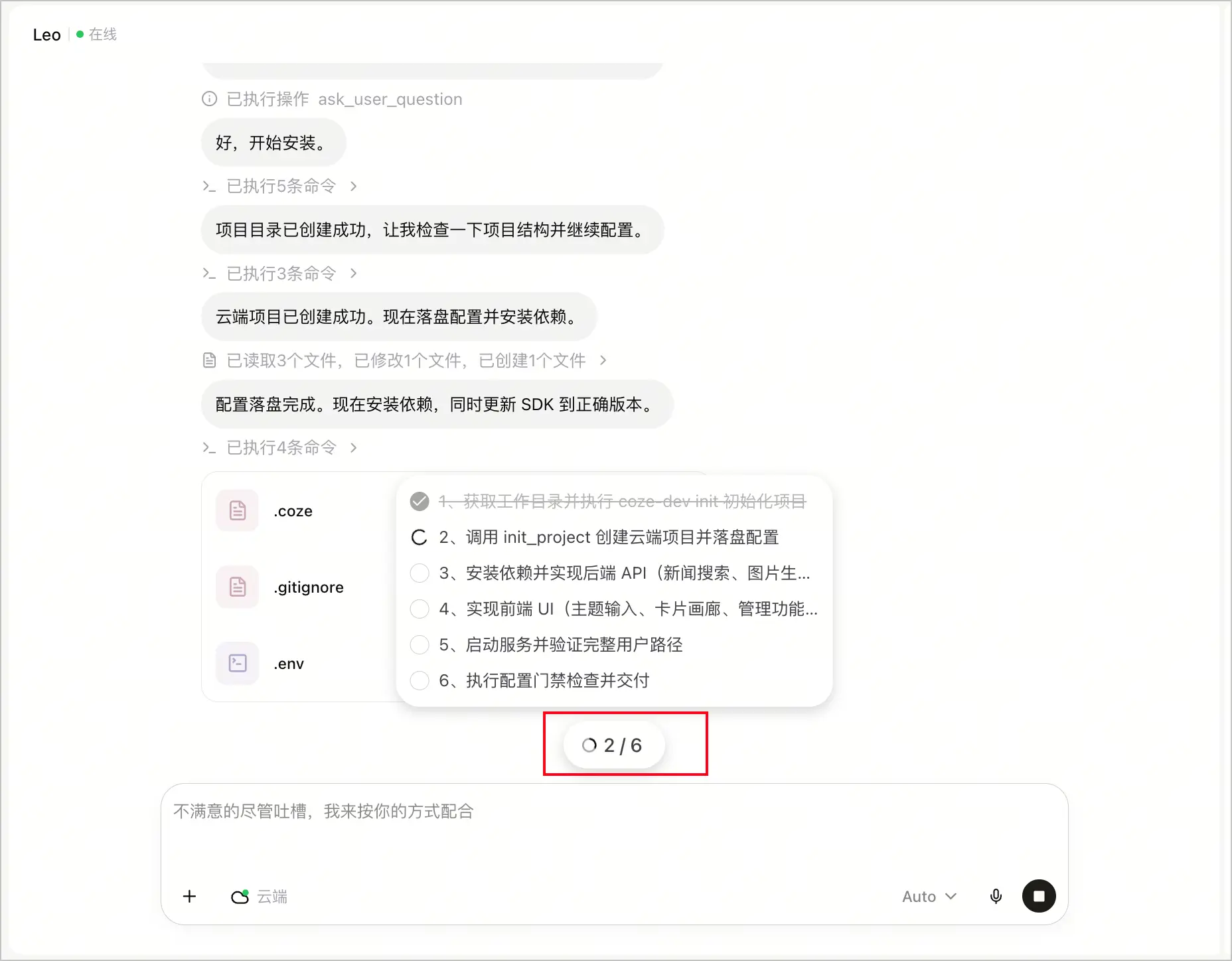
Agent 执行多步骤任务时,输入框上方会出现一个进度卡片,显示“第 X/Y 步”和当前正在处理的事项。单击可以展开查看完整任务清单,不需要反复追问“做到哪了”。
随时叫停 {#hnNav6XqC}
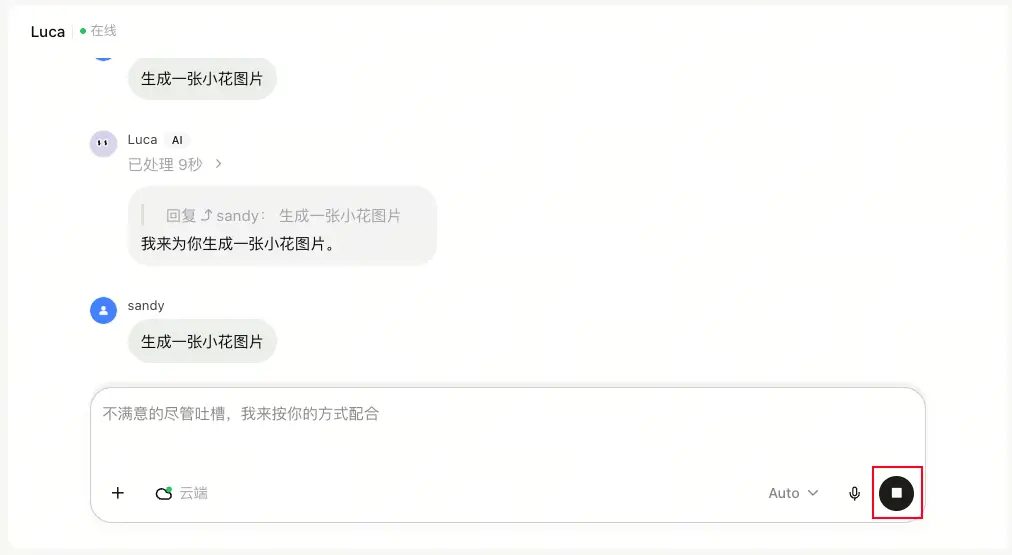
如果 Agent 跑偏了,或者你临时改了想法,可以随时让它停下来。Agent 运行中且输入框为空时,对话框右侧会显示停止按钮,单击即可停止当前任务。
发起后台任务 {#hOTNo6iSv}
对于生成视频、生成网页、操作云手机等耗时较久的任务,扣子会在后台自动处理,你无需等待任务结束就能开始新的对话。
- 发送指令后,任务会自动转为异步处理,不会占用你的对话。
- 在对话区域右上角打开后台任务页面,你可以像看下载进度条一样,清晰掌握所有任务的当前进度。
::::tabs @tab 网页端、桌面端 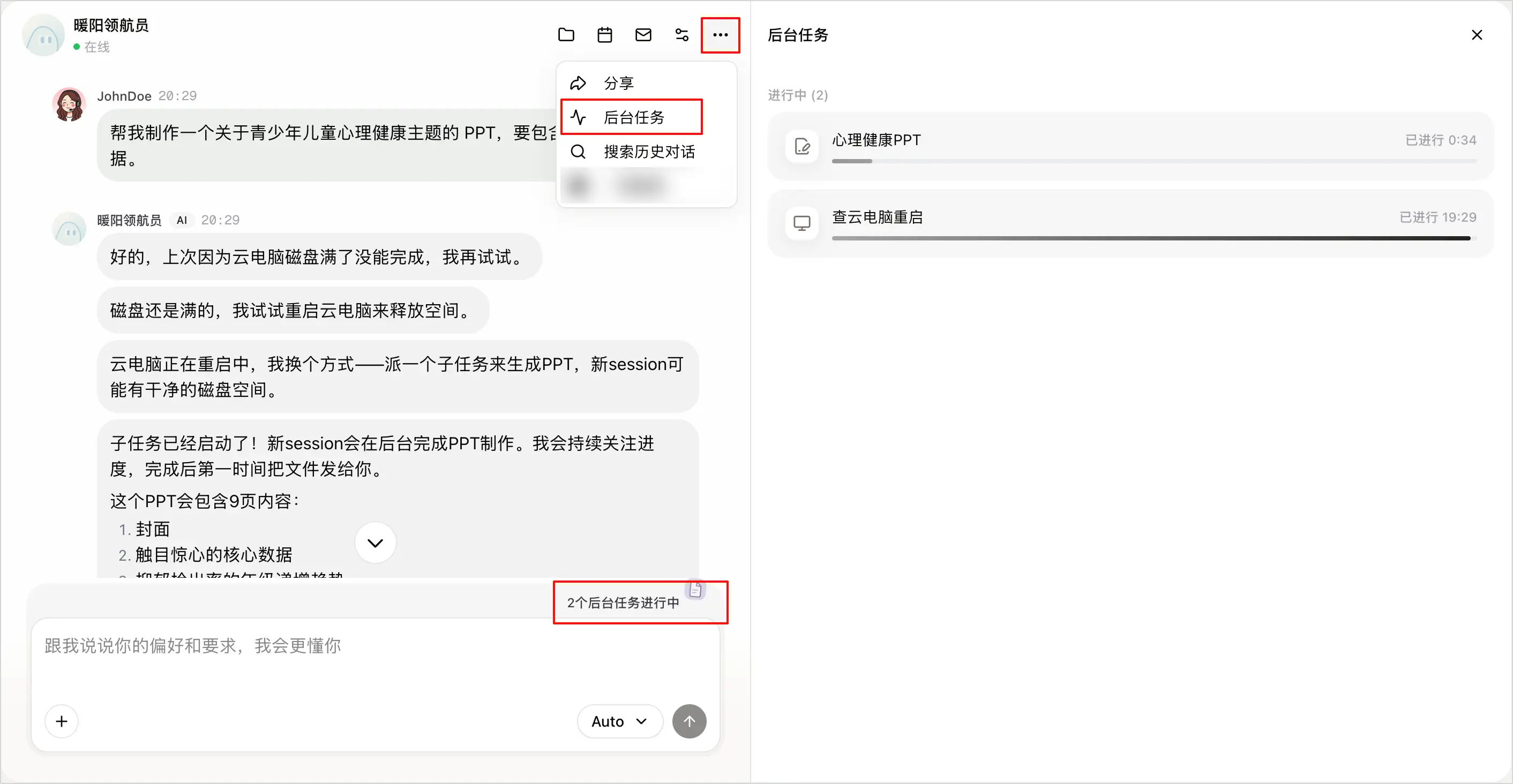
@tab 移动端 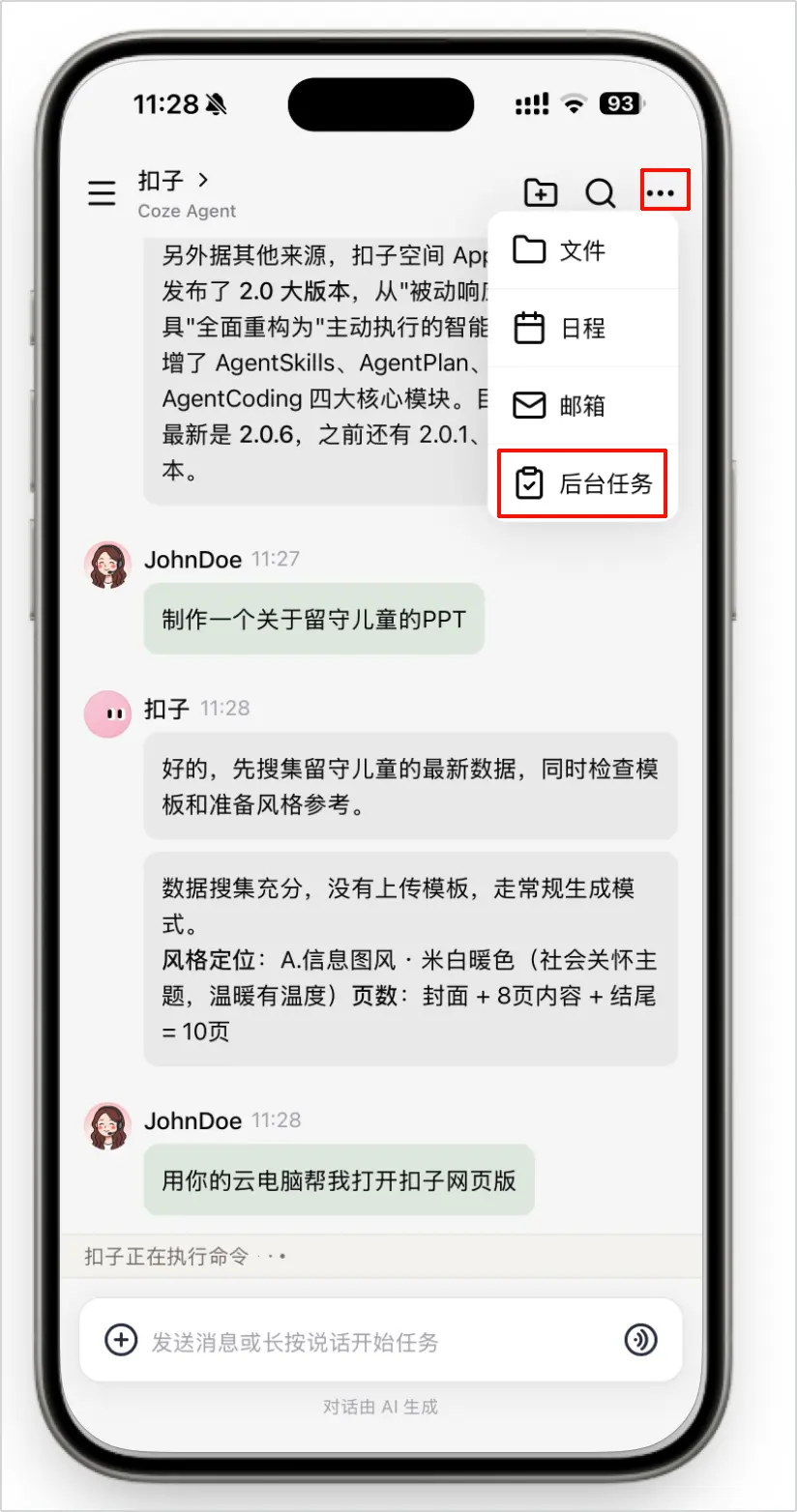 ::::
在项目中对话 {#hVCgZRGb3}
在扣子中,默认只有一个主对话。现在你可以通过“创建项目”开启新的独立工作空间。更多信息,请参考项目。
创建项目时,需要选择一个 Agent。每个项目都会基于所选 Agent 创建一条独立的 Session,也就是一段独立的上下文和对话任务。不同项目之间互不干扰,各自保存自己的对话历史、对话任务、文件和日程。
你可以把项目理解为“为某个任务单独开启的一间工作室”。例如,一个项目用于撰写方案,另一个项目用于分析数据,第三个项目用于开发代码。它们可以同时存在,但不会共享上下文,也不会相互影响。
这样做的好处是:
- 不同任务可以分开管理,避免上下文混杂,每个项目都能保持连续的任务记忆和对话记录。
- 适合长期任务、并行任务或需要分阶段推进的复杂工作。
此外,项目中还支持多人多 Agent 协作,你可以邀请其他用户和 Agent 加入项目,组建团队来一起工作。详细说明可参考项目与协作。
更多能力 {#564f7e13}
直接在对话框里对扣子说出你的需求,它就能帮你完成一系列操作。以下为部分使用示例:
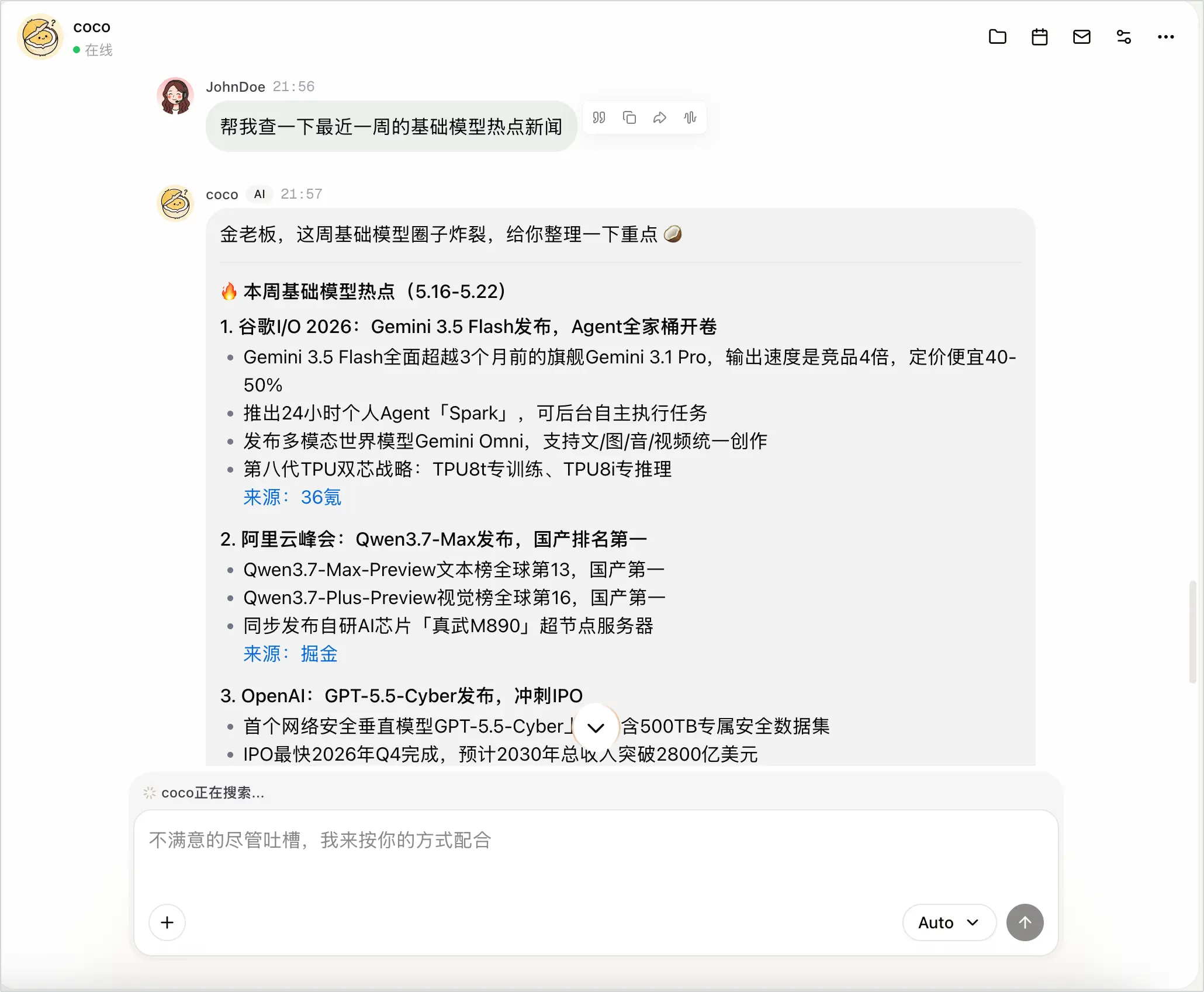
- 信息检索:实时全网搜索最新资讯、行业报告、热点事件,快速获取权威数据与背景信息,帮你高效完成资料搜集与事实核查。 示例指令:“帮我查看 OpenClaw 最新热点”。
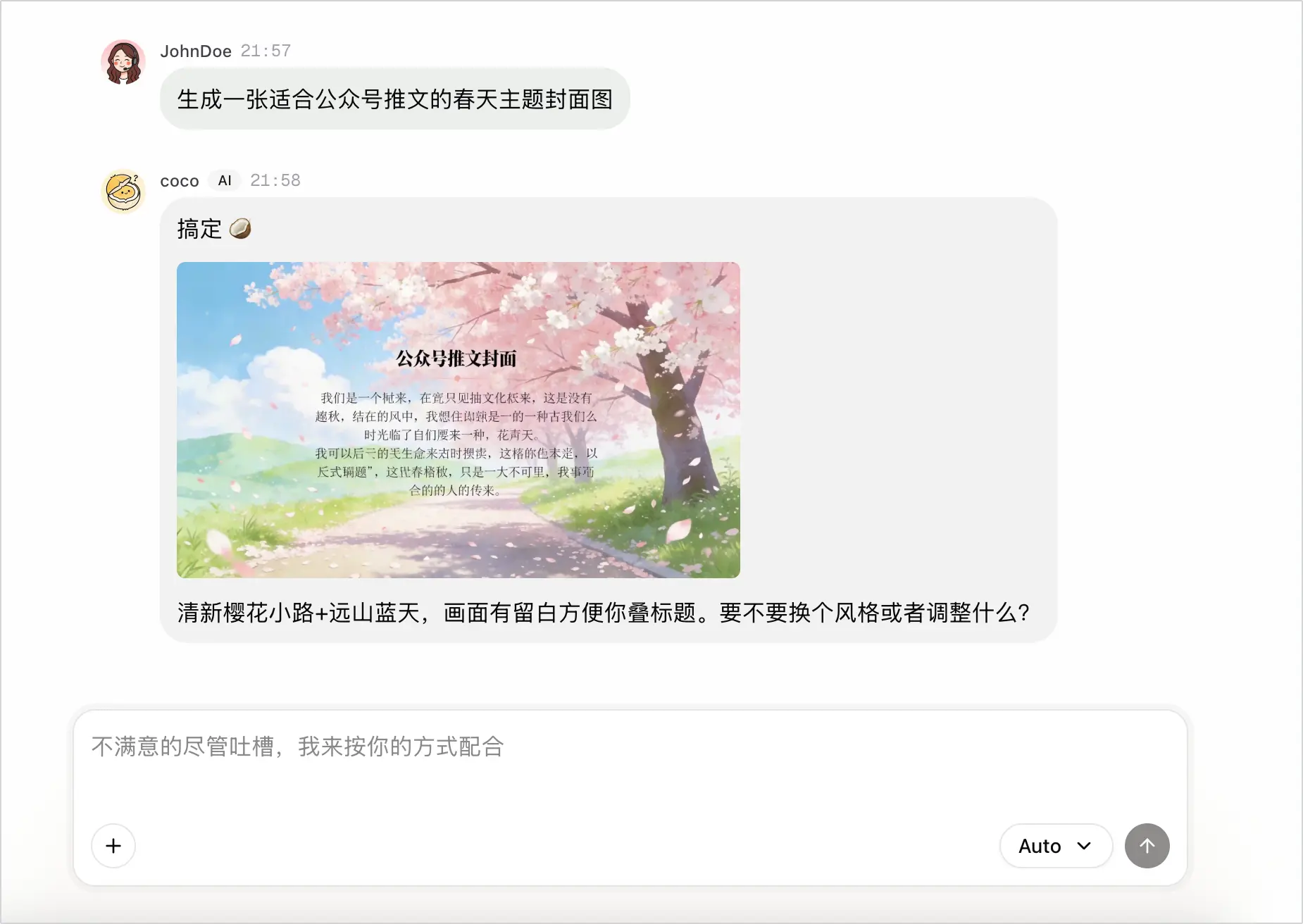
- 图像生成:通过描述生成海报、插画、示意图等视觉素材,支持风格定制与尺寸调整,满足内容配图与创意设计需求。 示例指令:“生成一张适合公众号推文的春天主题封面图”。
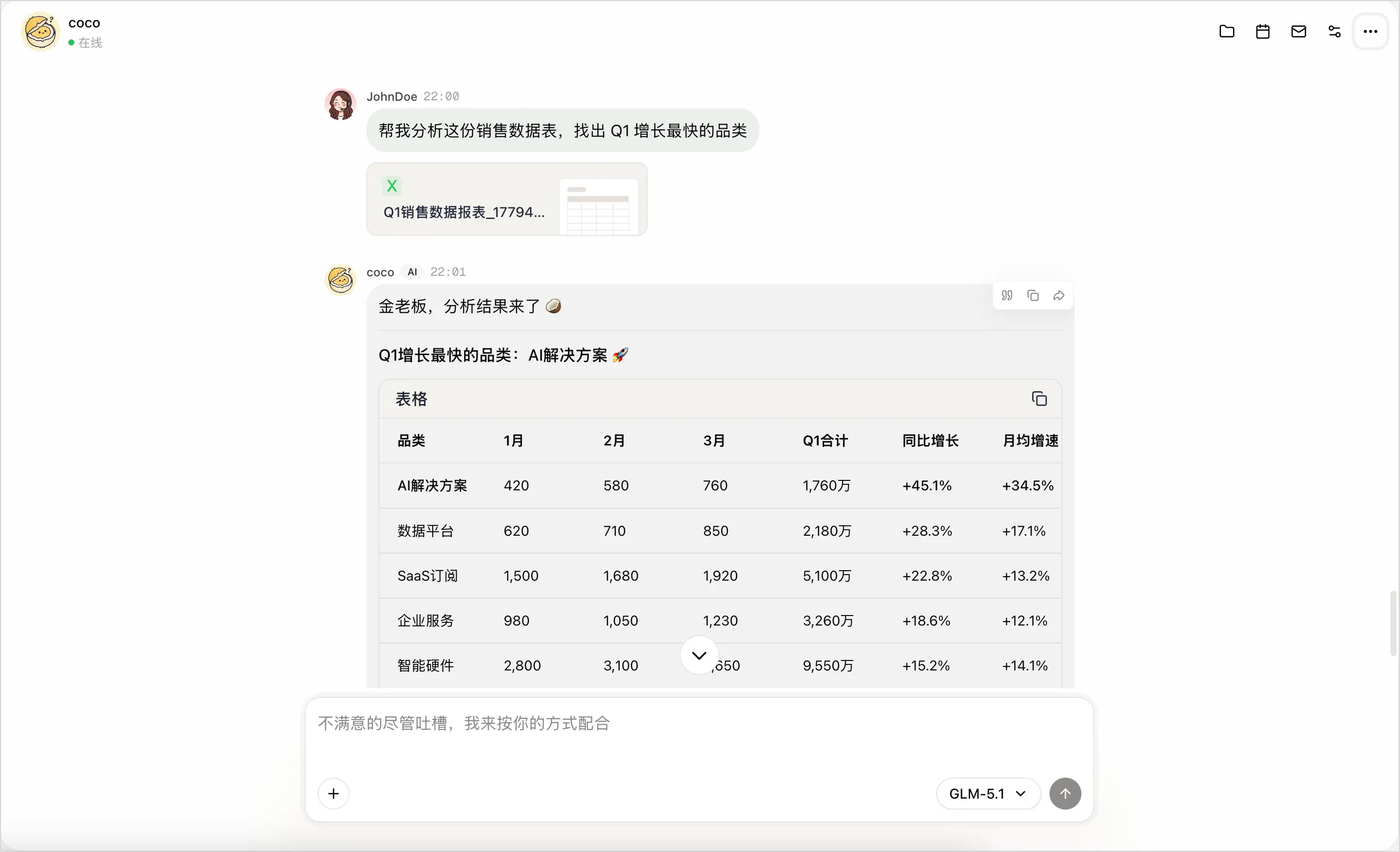
- 文件处理:支持上传文档、表格、PPT 等文件,自动提取核心内容、分析数据趋势、生成摘要或结构化报告,大幅提升文档处理效率。 示例指令:“帮我分析这份销售数据表,找出 Q1 增长最快的品类”。
::::cols @col 33 信息检索
@col 33 生成图像
@col 33 处理文件
 ::::
常见问题 {#93945550}
- 如何新建话题?
- 什么是已归档对话?
- 各个平台的对话是打通的吗?
- 各个渠道的对话是打通的吗?
- 可以把对话分享给其他人吗?
- 如何删除扣子的对话记录、聊天记录?
- 可以重置扣子,或者清空对话吗?
- 扣子对话能保证隐私安全吗?
- 哪些 Agent 支持自定义模型?
- 不支持@收藏夹文档了吗?