扣子 Coze 官方文档
Documentation Index
Fetch the complete documentation index at: https://docs.coze.cn/llms.txt Use this file to discover all available pages before exploring further.
云电脑是三方精选 Agent 在云端持续运行的工作环境。创建三方精选 Agent 时,系统会同时为它配置云电脑,让 Agent 不依赖你的个人电脑,也能长时间执行编码、数据处理和复杂工程等任务。
说明
在团队版和企业版中,企业超级管理员可以通过功能访问控制和空间资源可见性,控制成员可见的功能入口和空间资源范围。如果你未看到预期的功能和资源,请联系企业超级管理员确认。更多信息,请参考功能访问控制和空间资源访问控制。
什么是云电脑 {#hQcdES6jb}
云电脑是三方精选 Agent 持续在线运行的云端工作环境。即使你的个人电脑已经关机或离线,Agent 仍然可以继续执行任务。你不需要进入云电脑中手动操作系统。创建完成后,直接在对话中给 Agent 安排任务即可。
你可以根据任务复杂度和并行运行需求,选择合适的云电脑规格。
| 规格 | 适用场景 | 可运行的三方精选 Agent 数量 |
|---|---|---|
| 2vCPU/4GiB | 适合单Agent日常编码和轻量任务 | 1 个 |
| 4vCPU/8GiB | 适合多Agent并行、复杂工程和团队协作 | 5 个 |
| 8vCPU/16GiB | 适合大型项目、长时任务和高强度并行 | 10个 |
- 为简化规格选择及优化资源使用,自 2026 年 9 月 8 日 0 点起,新建云电脑仅支持三种规格。此前已创建的 16vCPU/32GiB、32vCPU/64GiB 规格云电脑可继续使用。系统会按原规格自动折算可运行的三方精选 Agent 数量:16vCPU/32GiB 对应 15 个,32vCPU/64GiB 对应 20 个。
- 如果存量云电脑还有 Agent 运行额度,可继续创建三方精选 Agent;额度用完后,需先添加云电脑。
- 存量已部署的 Agent 数量超出额度时,后续新增云电脑获取的 Agent 额度不会用于扣减超额部分。
费用与套餐权益 {#5602a666}
费用:云电脑的详细费用说明请参考云设备费用。
套餐权益:扣子订阅套餐支持的云电脑权益如下:
套餐权益 个人免费版 个人进阶版 个人高阶版 个人旗舰版 个人尊享版 团队高阶版 团队旗舰版 团队尊享版 企业标准版 企业旗舰版 积分兑换云电脑 ➖ ➖ ✔️ ✔️ ✔️ ✔️ ✔️ ✔️ ✔️ ✔️ 云电脑规格扩容 ➖ ➖ ➖ ✔️ ✔️ ✔️ ✔️ ✔️ ✔️ ✔️ 云电脑数量增购 ➖ ➖ ➖ ✔️ ✔️ ✔️ ✔️ ✔️ ✔️ ✔️
- ➖ 表示该套餐不包含此权益;✔️ 表示该套餐包含此权益。
- 数量限制:包含企业成员在内,每个用户默认 1 台云电脑,个人旗舰版及以上版本支持额外增购云电脑。
- 权限要求:企业成员不能自行添加、扩容或删除企业云电脑,如需调整设备,请联系企业超管或管理员。
安全使用准则 {#OsNKkToRrY}
- 账号隔离:为了保障你的账号安全,建议为扣子注册专用的 App 或网页账号,避免使用你的个人账号。这可以防止因自动化操作被平台识别为机器人,而导致你的个人账号被封禁。
- 安全下载:请仅通过官方渠道获取软件或脚本,不要运行来源不明的插件、附件,或访问非法网站。
- 信息保护:请勿在云电脑中存储或处理任何敏感个人信息(如身份证号、银行卡、密码等),以防信息泄露。
添加云电脑 {#0a1d3383}
个人版操作步骤 {#e9310ffa}
::::tabs @tab 网页端、桌面端
- 打开扣子设备管理页面。
- 在页面右上角单击添加设备。
- 选择设备类型和规格。
- 设备类型:选择云电脑。
- 设备规格:根据你要执行的任务选择合适的设备规格,目前扣子提供多种规格可选。
- 确认设备单价。 各个规格的设备单价不同,按每天的实际运行时间计算费用,详细说明可参考云设备费用。
- 单击确认创建。
@tab 移动端
- 登录扣子 App,在底部单击更多。
- 在页面中部位置,单击设备。
- 在页面右上角,单击➕。
- 选择设备类型和规格。
- 设备类型:选择云电脑。
- 设备规格:根据你要执行的任务选择合适的设备规格,目前扣子提供多种规格可选。
- 确认设备单价。 各个规格的设备单价不同,按每天的实际运行时间计算费用,详细说明可参考云设备费用。
- 单击确认创建。 ::::
企业版操作步骤 {#552e2663}
说明
团队版、企业版套餐的云电脑由企业统一管理,以下步骤须由企业超管或管理员在网页或桌面端操作。
添加云电脑 {#f1499c7e}
- 企业超管或管理员打开企业管理 > 企业云设备管理页面。
- 在页面右上角单击添加设备。
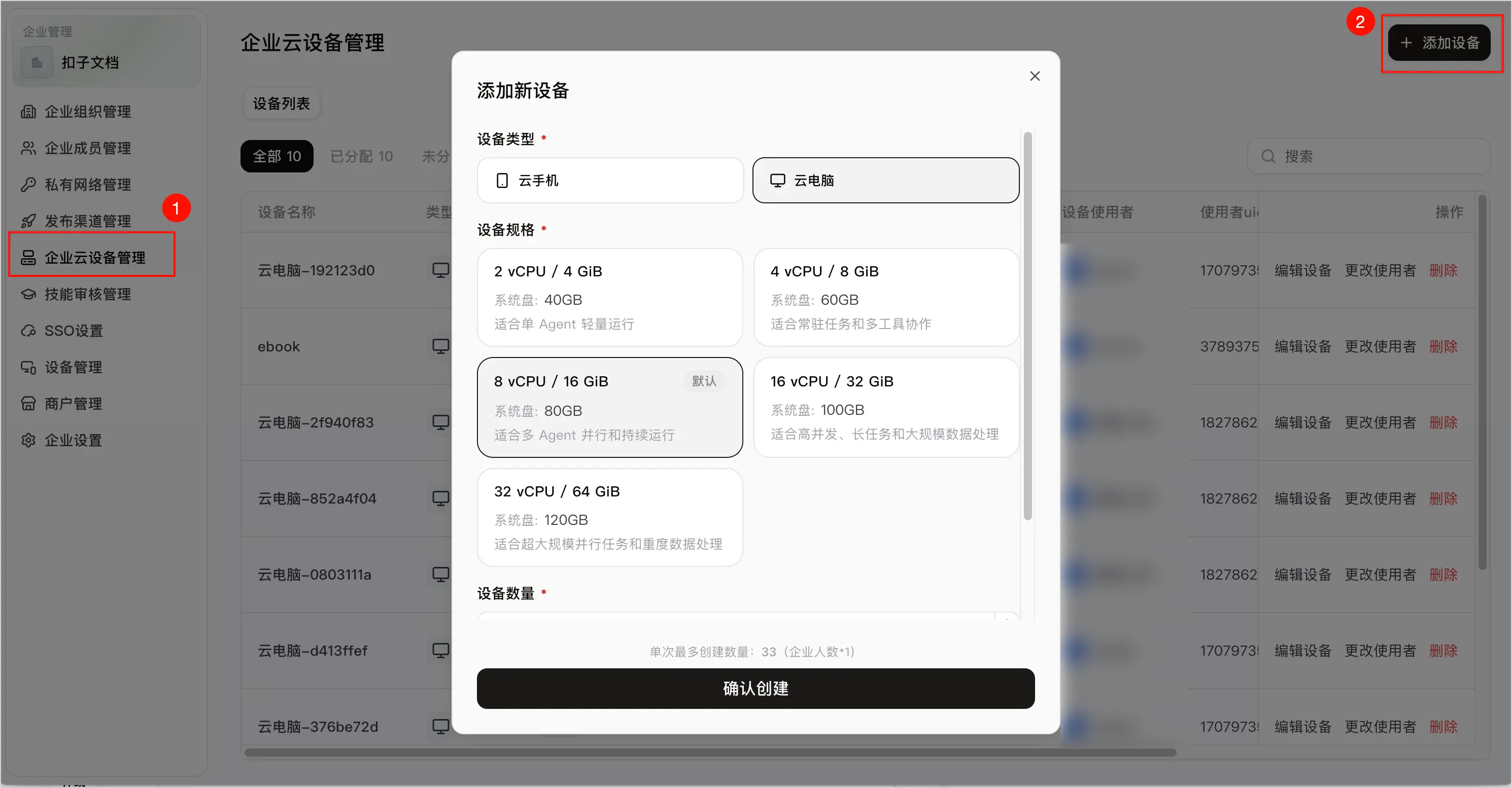
- 选择设备类型和规格,并设置设备名称。
- 设备类型:选择云电脑。
- 设备规格:根据你要执行的任务选择合适的设备规格,目前扣子提供多种规格可选。
- 设备数量:每个企业成员最多 1 台云电脑,所以单次创建数量最大不超过企业当前员工人数。
- 确认设备单价。 各个规格的设备单价不同,高规格的设备单价更高,且按每天的实际运行时间计算费用;各个成员在组织中的设备费用统一从企业账号扣除积分,详细说明可参考云设备费用。
- 单击确认创建。
分配云电脑 {#7c4c6f95}
云电脑由管理员统一添加并分配,未分配时任何成员均不可用。
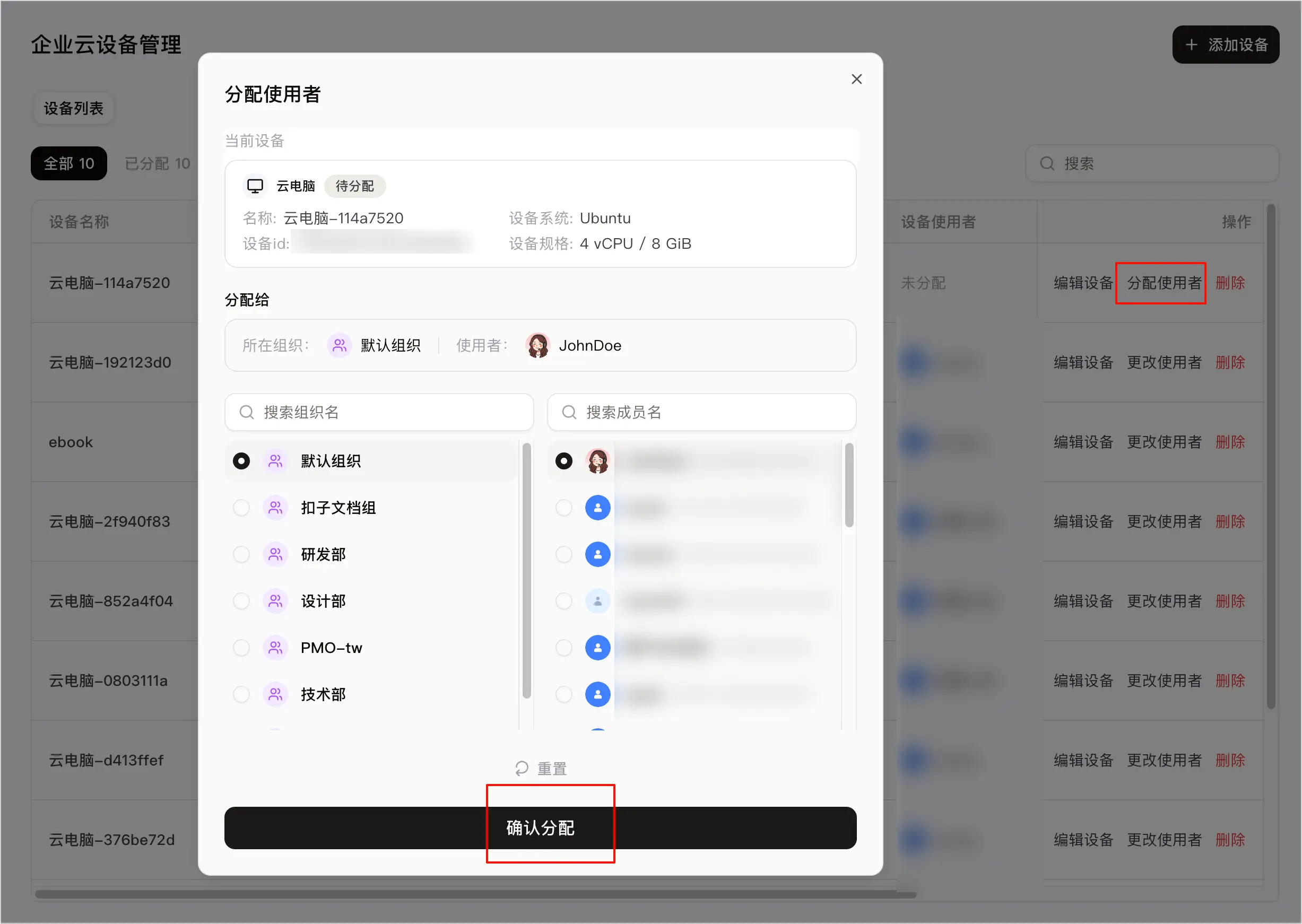
- 企业超管或管理员在企业管理 > 企业云设备管理页面找到要分配的云电脑。
- 在操作列单击分配使用者。 如果此设备已分配给员工,需要重新分配给其他员工,则在操作列单击更改使用者。
注意
更改云设备使用者会重置设备数据。设备中的文件、已安装软件和运行环境将被清除,且无法恢复。部署在该设备上的 Claude Code、Codex CLI、OpenClaw 等云端 Agent 将无法继续使用,也不能自动恢复。更改使用者前,请先导出需要保留的数据。
- 确认要分配的设备名称和规格。
- 选择使用者所在的组织、使用者的名称,并单击确认分配。
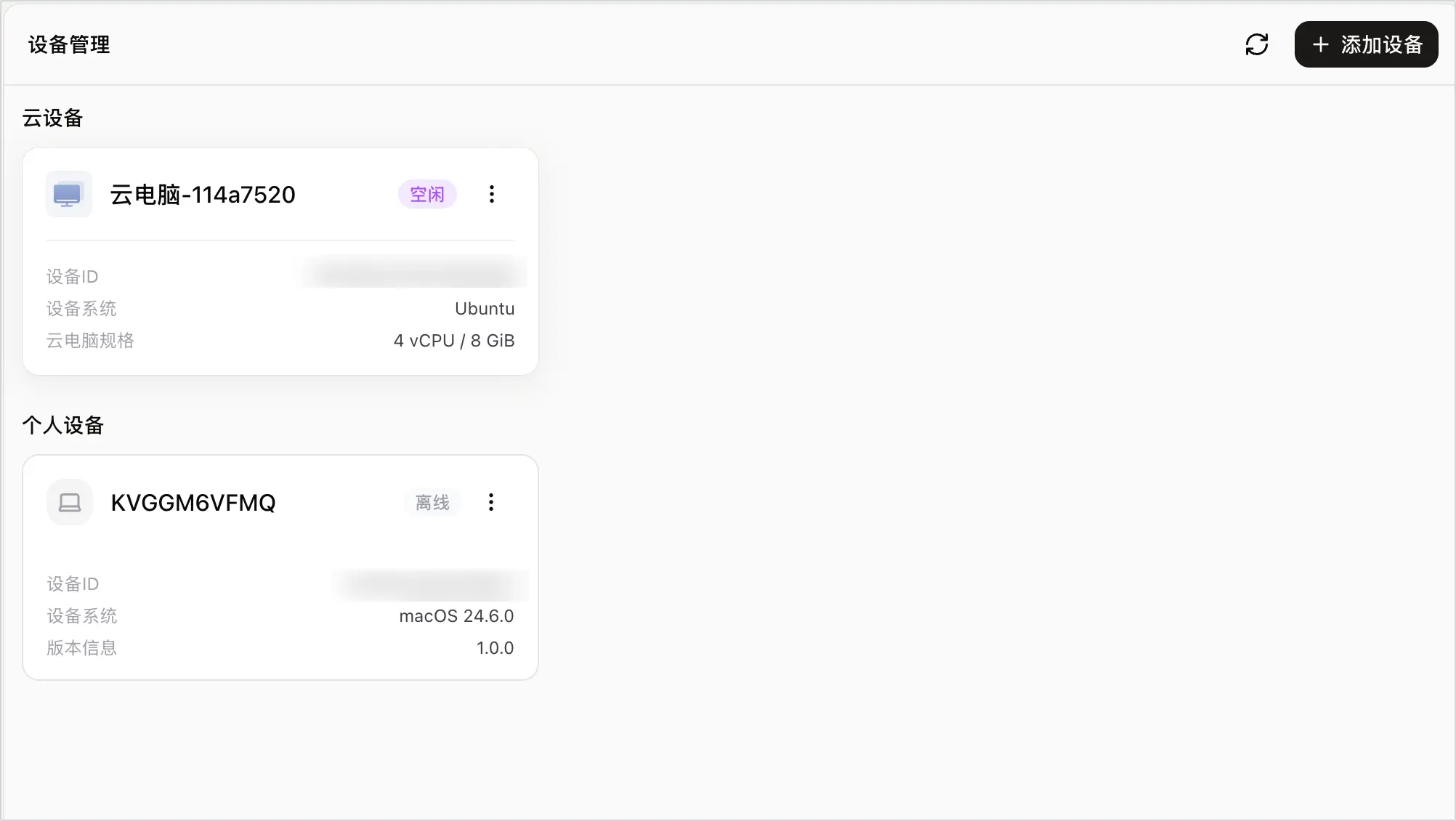
- 分配成功后,企业员工可以在自己的设备管理页面看到并开始使用云电脑。
扩容云电脑 {#3cf622ba}
当云电脑的 CPU、内存或系统盘使用率较高时,设备页会显示负载提醒。为避免任务变慢或失败,建议及时扩容或减少同时运行的 Agent 数量。
说明
- 个人旗舰版及以上版本支持扩容云电脑。
- 暂不支持设备缩容,或更换到更低的设备规格。
- 扩容需要一定时间,期间可能显示“扩容中”;如果设备上有 Agent 正在运行任务,扩容可能需要等待任务完成或影响任务执行,具体表现以页面提示为准。
操作步骤如下:
::::tabs @tab 网页端、桌面端
个人版 {#615a3ddd}
- 打开扣子设备管理页面。
- 打开要扩容的云电脑。
- 在页面右下角单击立即扩容。
- 选择新的设备规格,并单击确认扩容。
企业版 {#dee174fb}
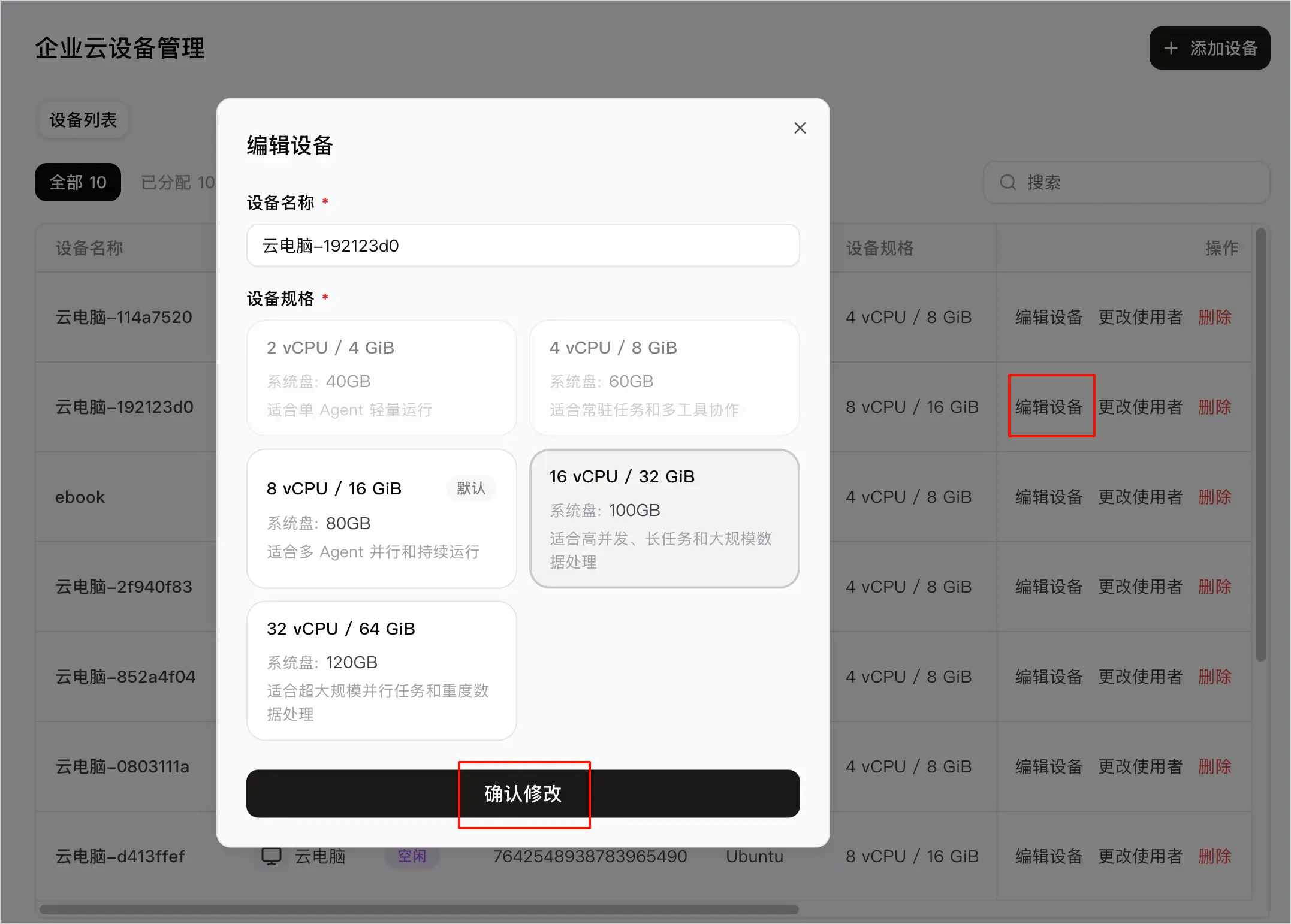
- 企业超管或管理员打开企业管理 > 企业云设备管理页面。
- 找到要扩容的设备,在操作列单击编辑设备。
- 选择新的设备规格,并单击确认修改。
@tab 移动端
- 登录扣子 App,并打开首页。
- 在页面底部选择设备。
- 在设备列表中选择要扩容的云电脑。
- 在容量使用区域单击扩容。 ::::
常见问题 {#19f42582}
- 云设备都有哪些规格,如何选择?
- 云电脑是个人独享的吗?
- 云设备能保证信息安全吗?
- 使用云手机登录软件,会被封号吗?
- 浏览器为什么总是间歇性黑屏?
- 为什么安装 App 时提示“此用户无权限安装此应用”?
- 云手机和云电脑可以安装代理软件、VPN 吗?
- 云设备支持访问海外网站吗?
- 云设备能换个系统吗?
- 云设备怎么没有声音?