扣子 Coze 官方文档
Documentation Index
Fetch the complete documentation index at: https://docs.coze.cn/llms.txt Use this file to discover all available pages before exploring further.
开会时顾不上记重点,散会后还要补纪要?在扣子 App 中开启会议旁听,Agent 就能全程记录你的线下会议,实时将发言转成文字,并在会议结束后自动整理纪要、结论和待办,帮你把注意力留给讨论本身。
支持哪些能力 {#hURqbR1VY}
会议旁听是扣子 App 提供的会议辅助功能。开启后,Agent 会通过手机麦克风全程收听会议,实时理解并转写讨论内容;会议结束后,还会自动整理会议纪要。除了帮你记录,Agent 也能结合会议上下文回答问题、识别重点,并协助跟进会上产生的待办。
- 全程旁听:通过手机麦克风记录会议内容,切换到其他应用后也可继续运行。
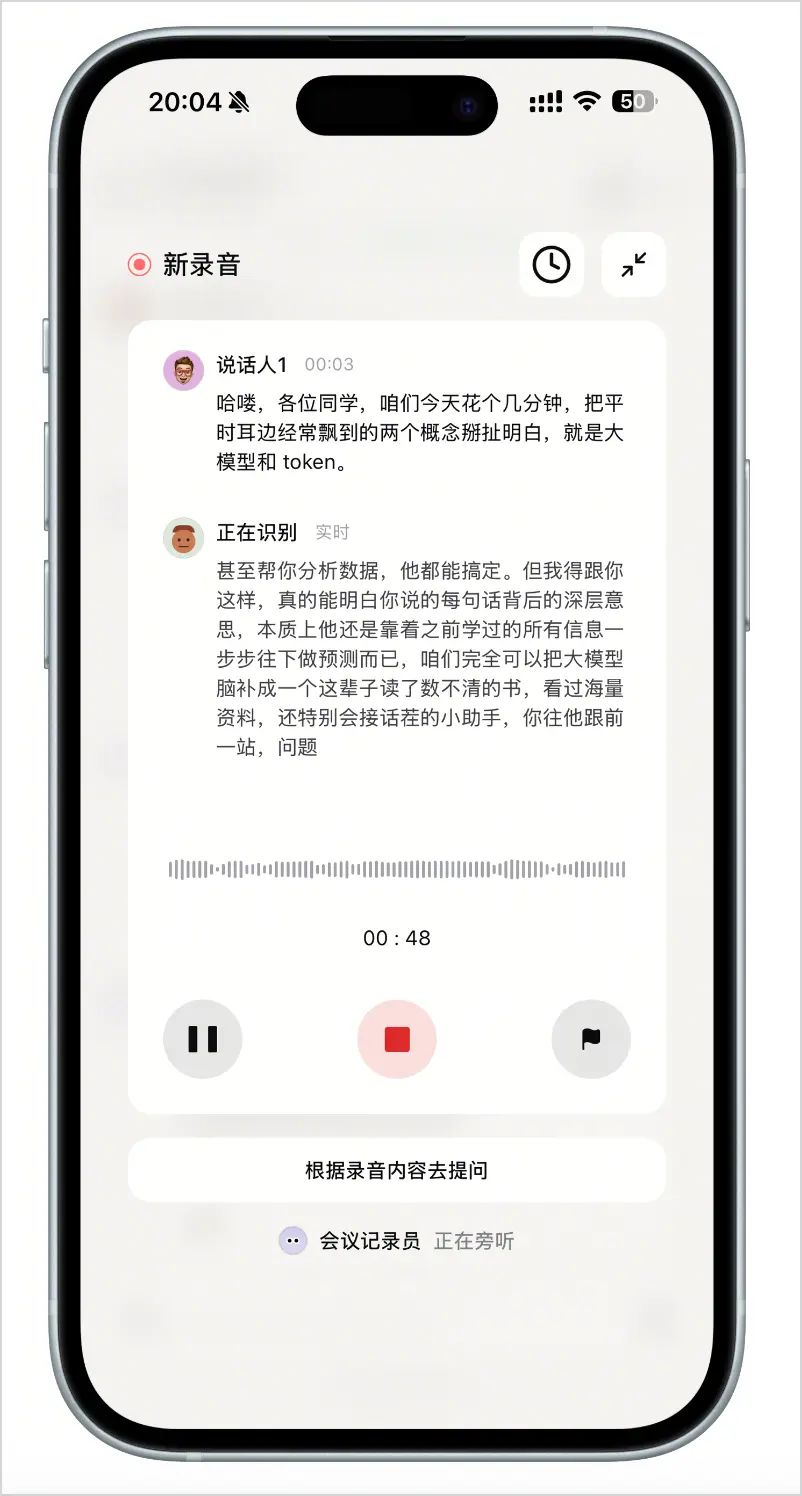
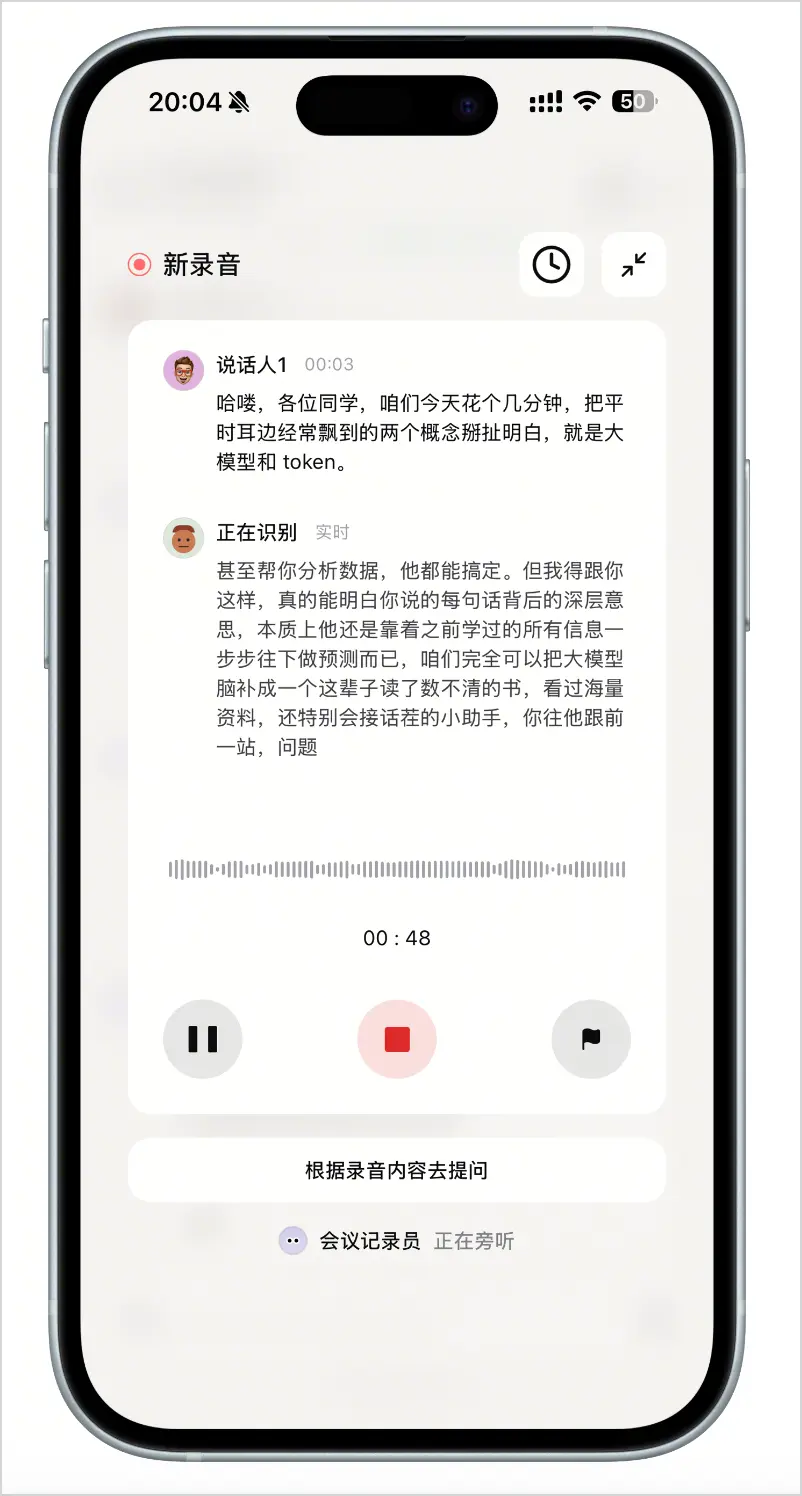
- 实时字幕:将会议发言实时转成文字,像是给会议添加了字幕,没听清的内容也可以随时回看。
- 区分说话人:自动区分不同说话人;录入声纹后,还能更准确地识别你的发言。
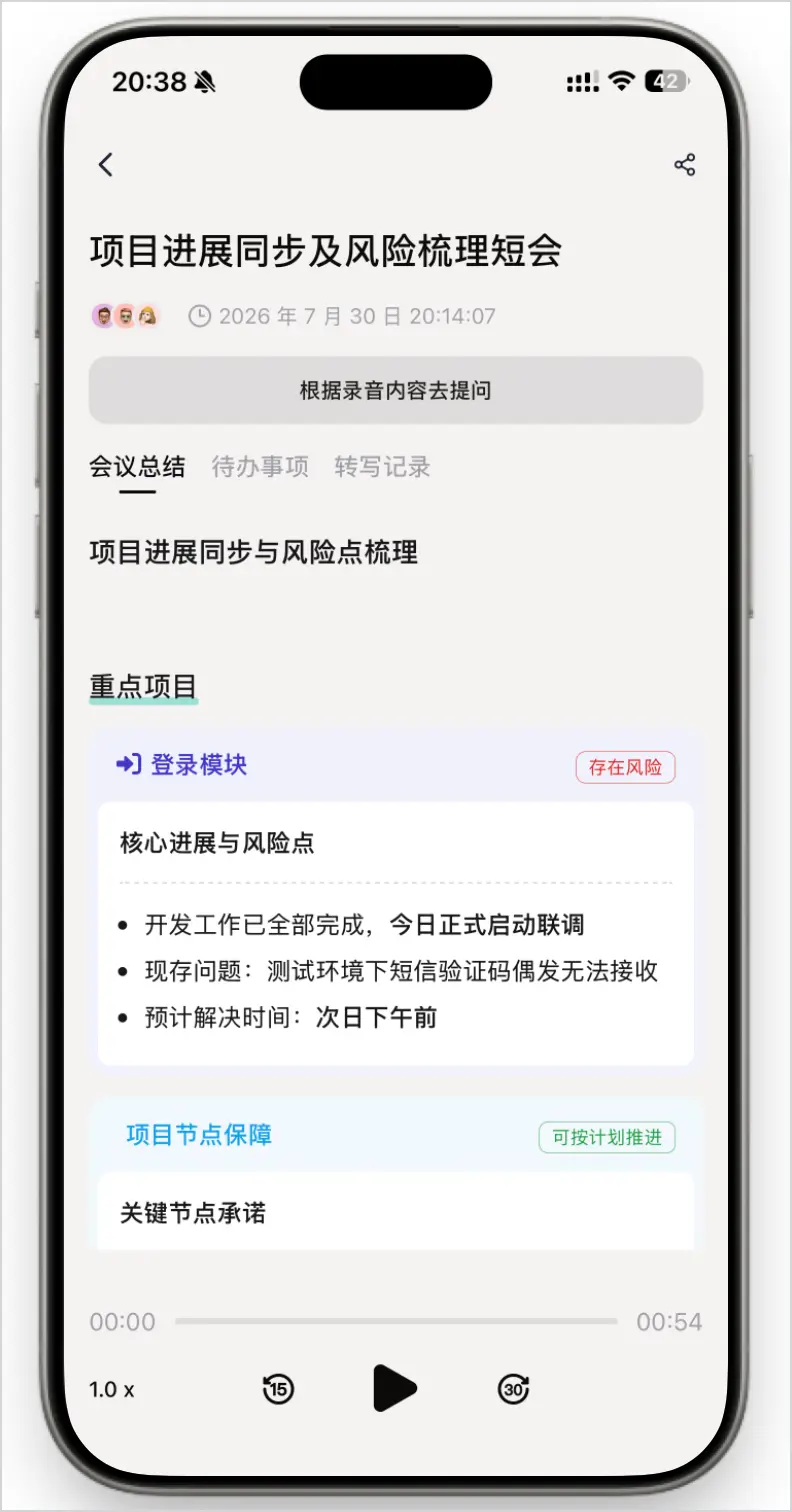
- 自动生成纪要:会议结束后,自动提炼重点、结论和待办事项。
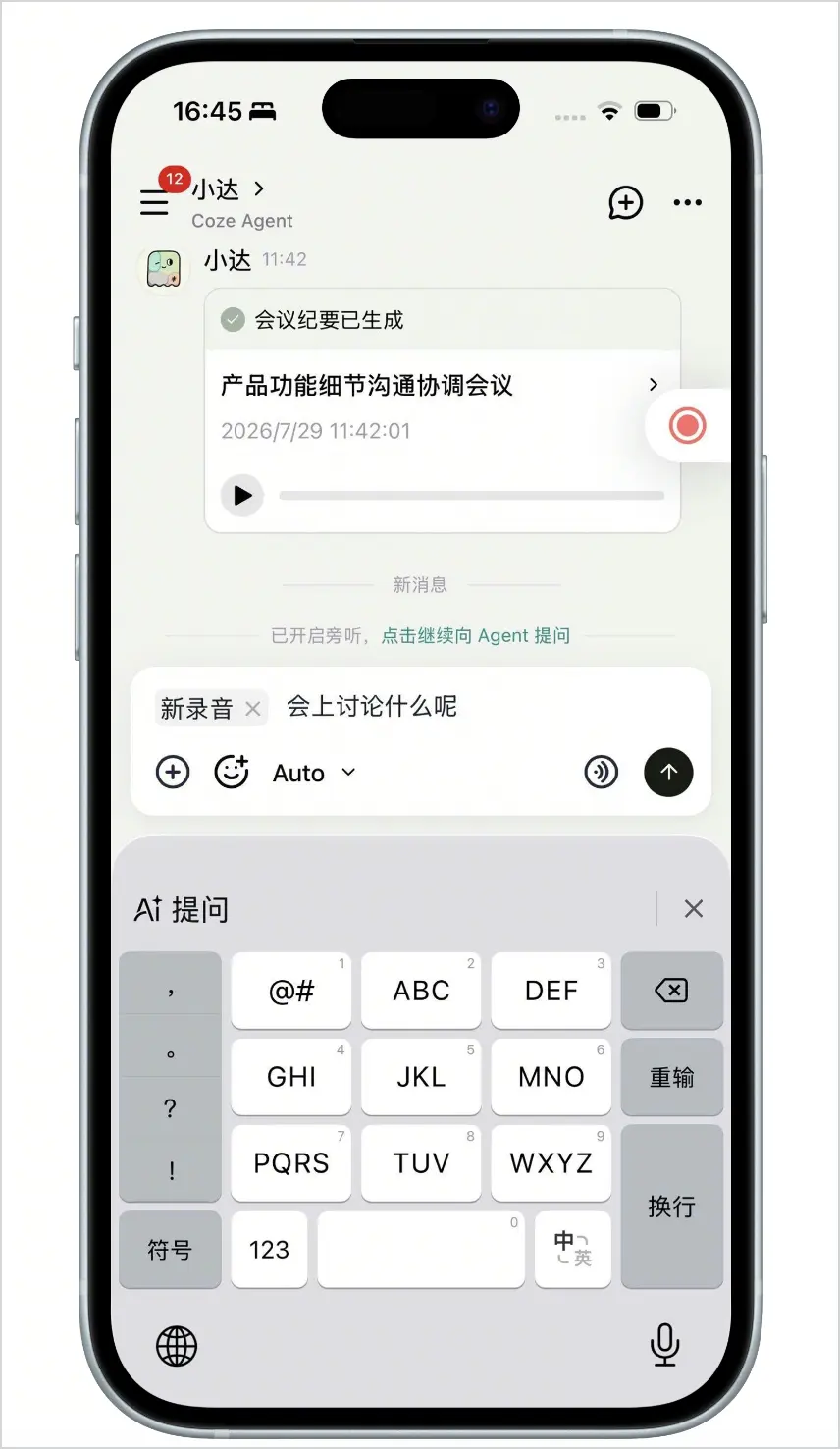
- 随时提问:会中或会后都可以围绕会议内容向 Agent 提问。
::::cols @col 25 实时字幕:
@col 24 会议纪要:
@col 25 随时提问:
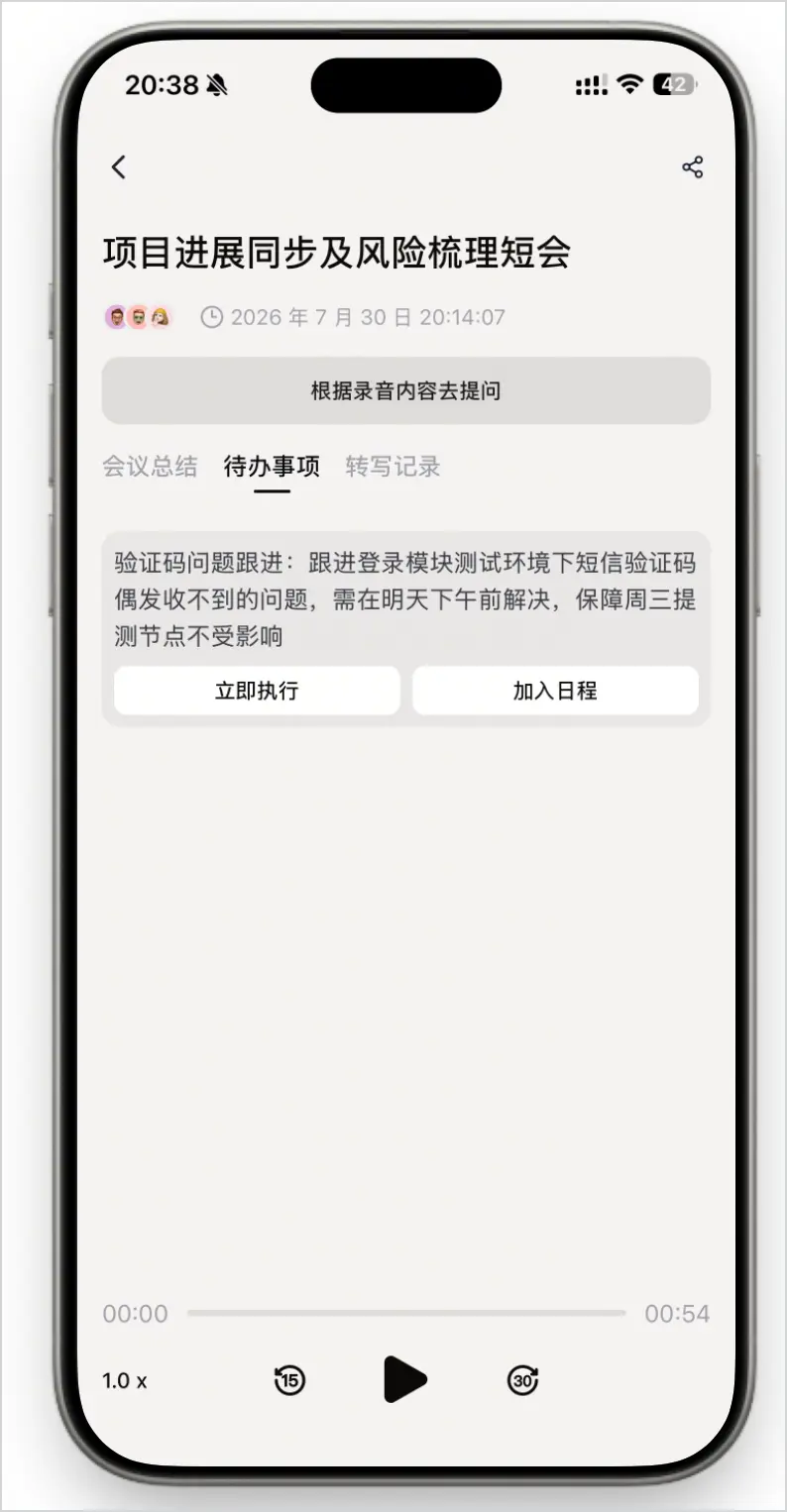
@col 25 一键创建日程:
 ::::
使用前须知 {#hCvt3UCbO}
平台限制:仅支持在扣子 App 中发起会议旁听。旁听结束后,可在网页端和桌面端查看、分享会议纪要或下载录音。
麦克风权限:会议旁听需要使用手机麦克风收音。首次使用时,请按照页面提示允许扣子 App 使用麦克风;如果未开启权限,将无法开始旁听。
Agent 限制:所有类型的 Agent 均支持会议旁听,但项目中暂不支持发起旁听。
积分限制:账号积分为 0 或处于欠费状态时,无法开启会议旁听。
套餐限制:不同版本支持的单场旁听时长和声纹数量如下:
套餐版本 免费版 个人进阶版 个人高阶版 个人旗舰版 个人尊享版 团队高阶版 团队旗舰版 团队尊享版 企业标准版 企业旗舰版 单场旁听时长 30 分钟 30 分钟 4 小时 4 小时 4 小时 4 小时 4 小时 4 小时 4 小时 4 小时 声纹数量 不支持 不支持 1 个 2 个 5 个 1 个 2 个 5 个 5 个 10 个 费用:具体计费规则,请参考旁听费用。
如何使用会议旁听 {#hKCZgeQhl}
步骤一:打开会议旁听 {#hdEmPkHq4}
会议开始前,先在扣子 App 中开启旁听,并确保手机能够正常收音。建议在会议开始前提前开启,避免漏掉开场内容。
选择以下任一方式打开旁听:
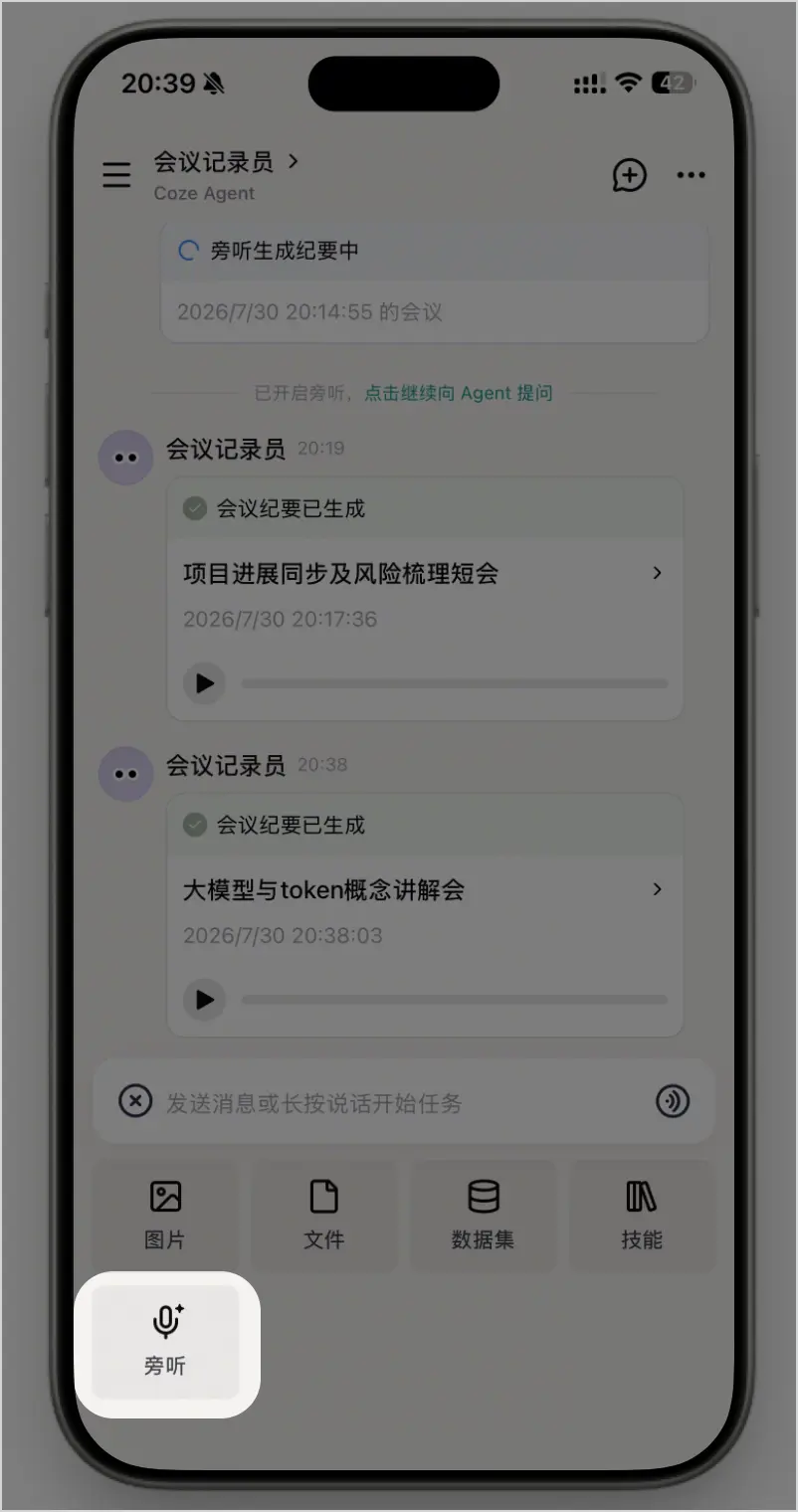
- 从 Agent 会话进入:打开扣子 App,进入需要使用的 Agent 单聊会话,点击输入框中的加号(+),再点击菜单中的旁听录音。
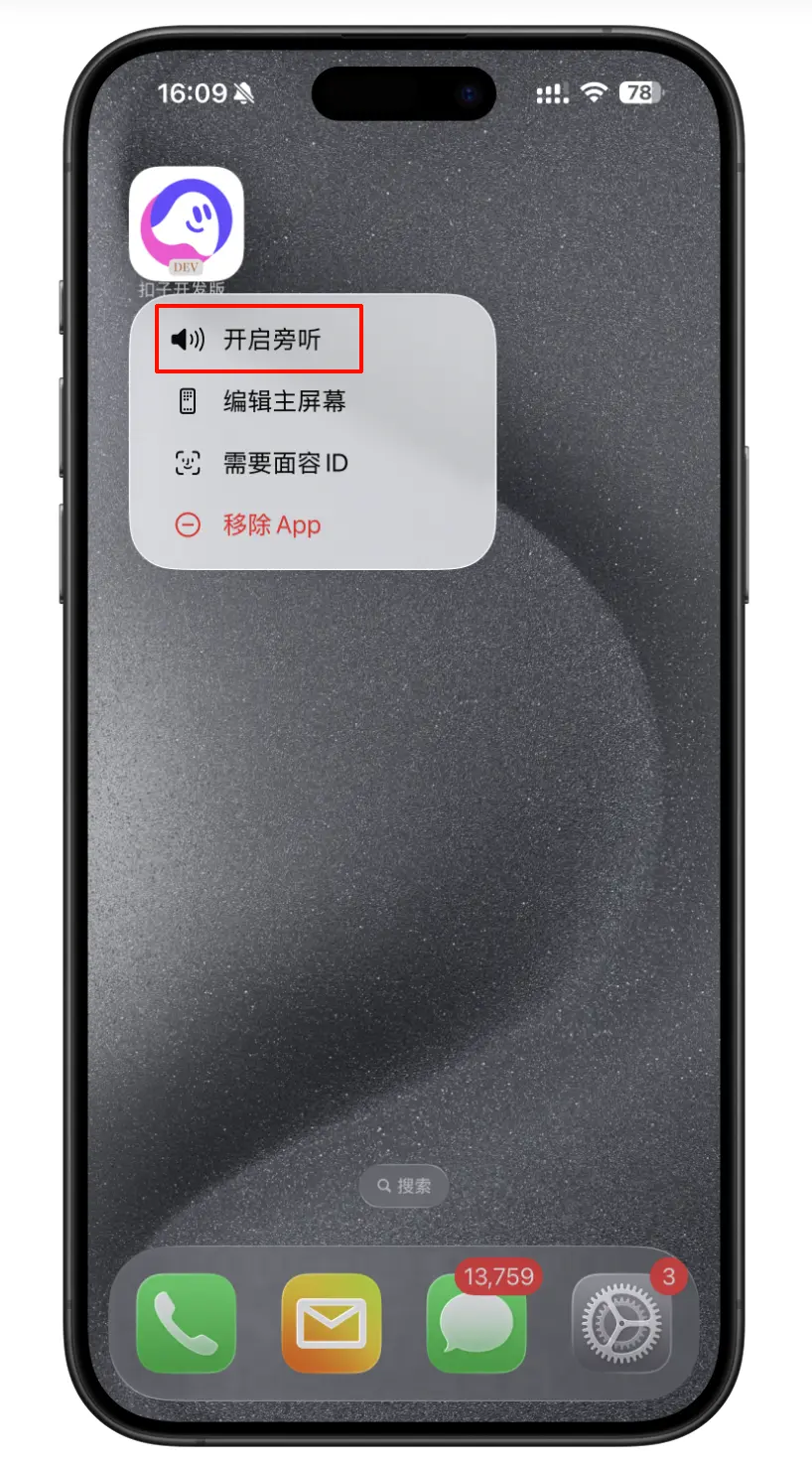
- 从手机桌面进入:长按扣子 App 图标,在快捷菜单中点击启动旁听录音的入口。 首次使用时,请按照页面提示为扣子 App 授予麦克风权限。 ::::cols @col 33 从 Agent 会话进入
@col 33 从手机桌面进入
@col 33
::::
(可选)如需让 Agent 更准确地识别你的发言,可以先点击添加我的声纹,按照提示完成录入。 后续如需继续添加、删除或重新录入声纹,可在扣子 App 中前往我的 > 声纹管理进行操作。网页端和桌面端暂不支持添加或管理声纹。
点击直接开始旁听,Agent 立即开始旁听。
步骤二:正常参加会议 {#hSqjixcZy}
旁听开始后,你可以正常发言和讨论,Agent 会持续记录并理解会议内容。
会议进行期间,请注意:
- 确保收音清晰:将手机放在能够清楚收音的位置,避免遮挡麦克风,便于 Agent 清楚听到会议发言。
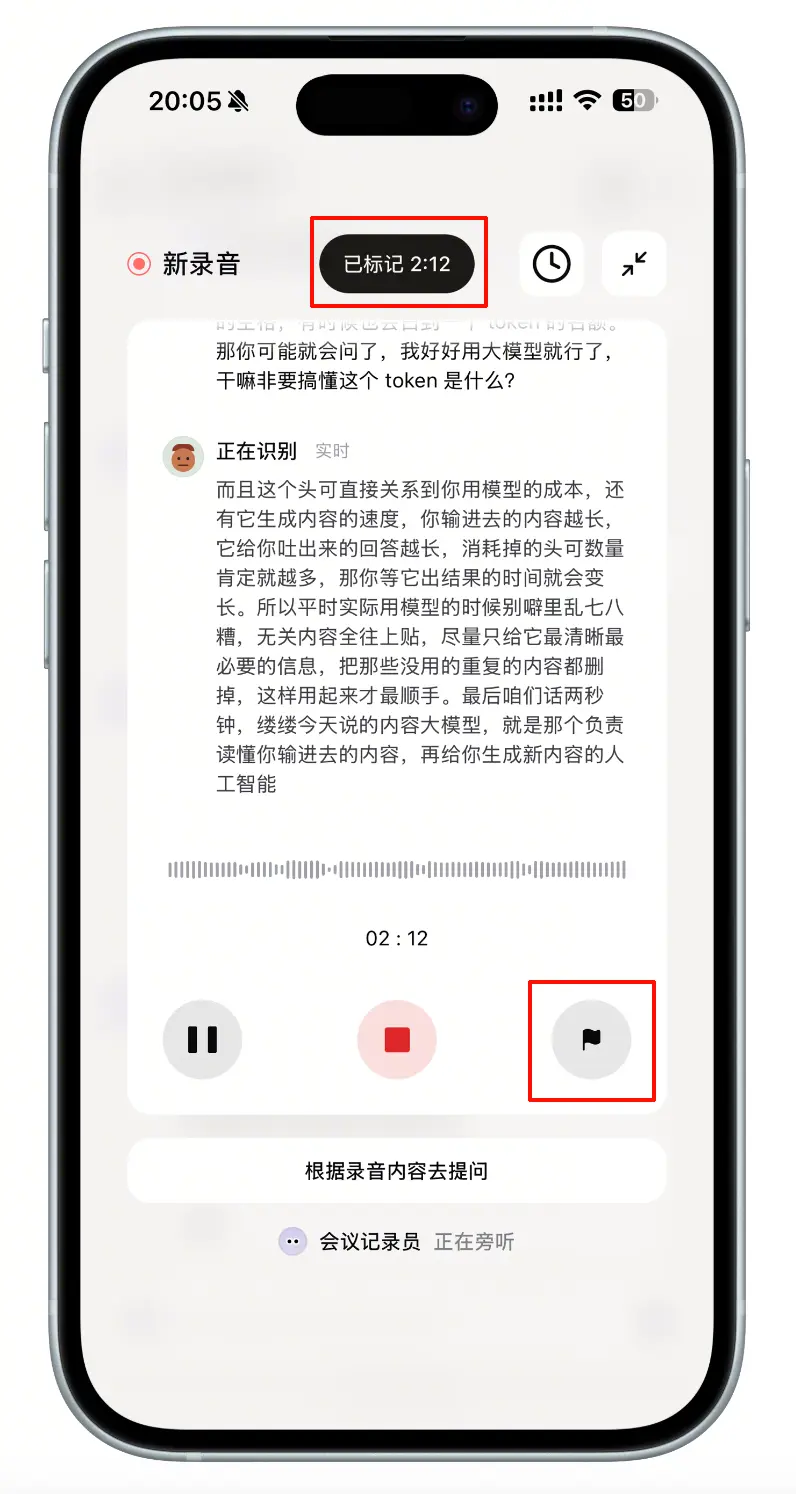
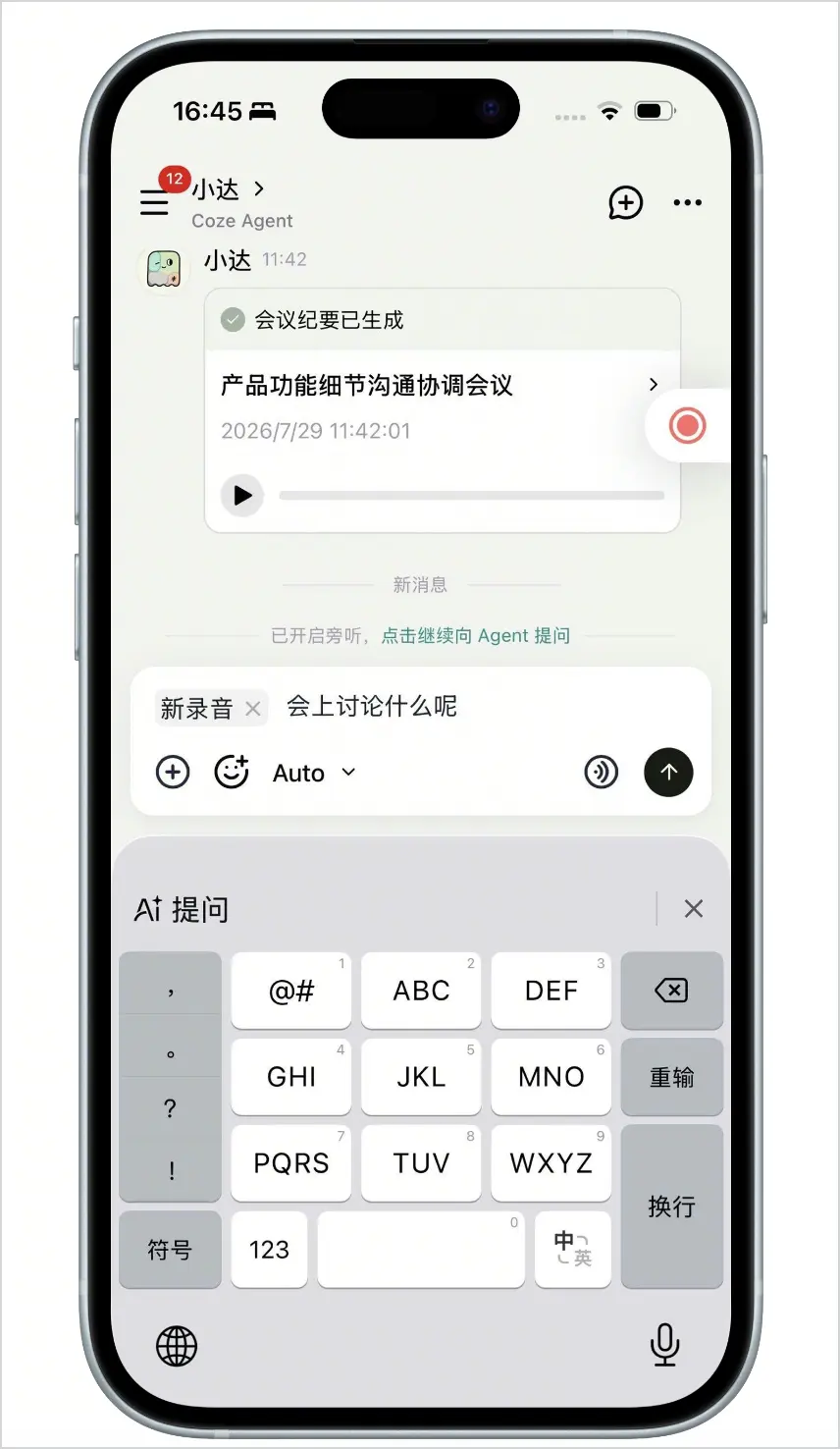
- 会中标记:听到重要结论、待确认问题或关键发言时,点击标记,方便会后快速定位。
- 实时字幕:在旁听页面查看实时字幕和说话人信息,没听清的内容可以随时回看。
- 会中智能问答:需要了解会议进展时,可以通过文字或语音向 Agent 提问。
- 后台运行:如需使用其他应用,可以将扣子切换至后台,旁听会继续运行。
::::cols @col 33 会中标记:
@col 33 实时字幕:
@col 33 智能问答:
 ::::
步骤三:结束会议并查看纪要 {#hfOVV2Gns}
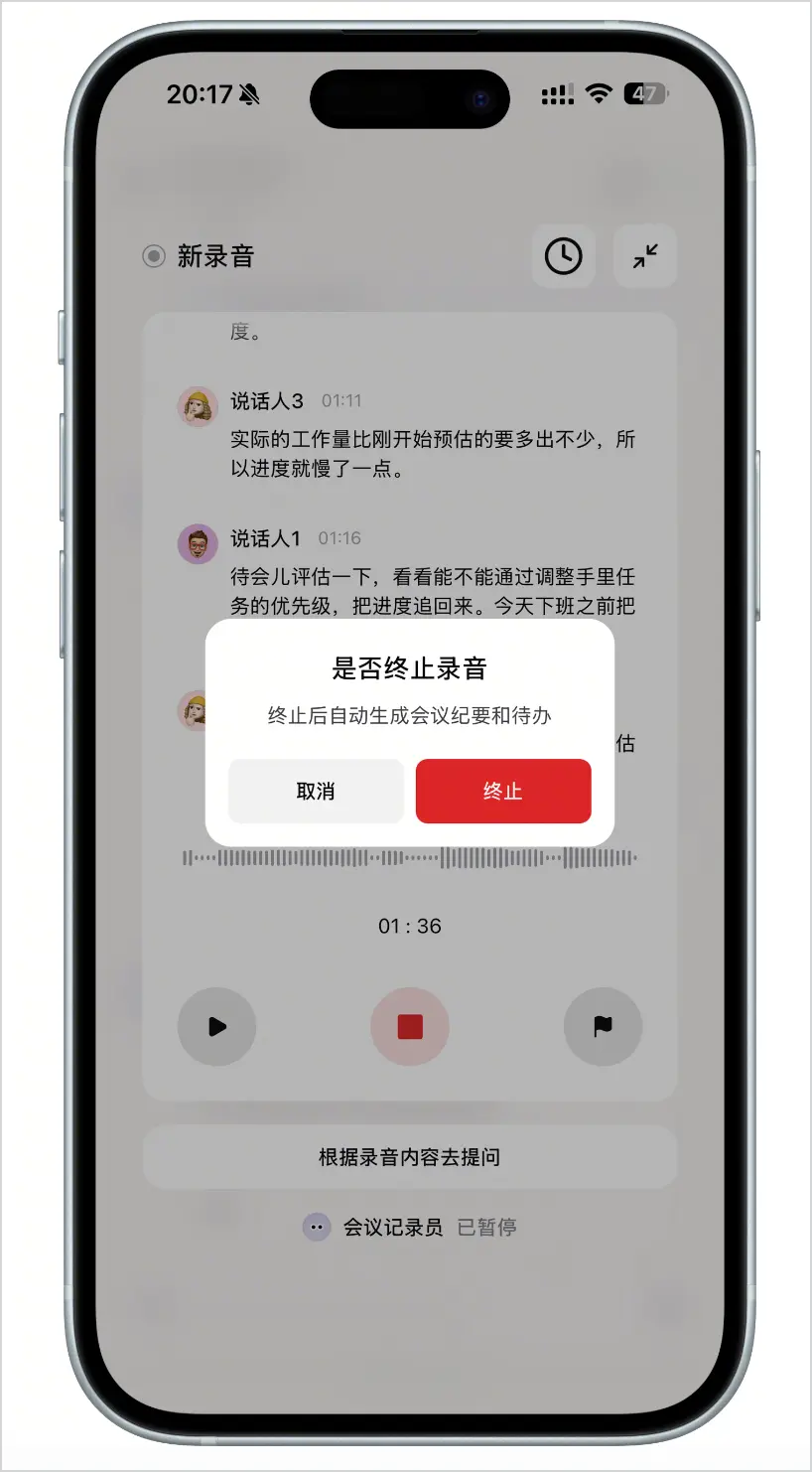
会议结束后,停止旁听,Agent 会根据录音和转写内容自动整理会议纪要。
- 返回旁听页面,点击停止图标。
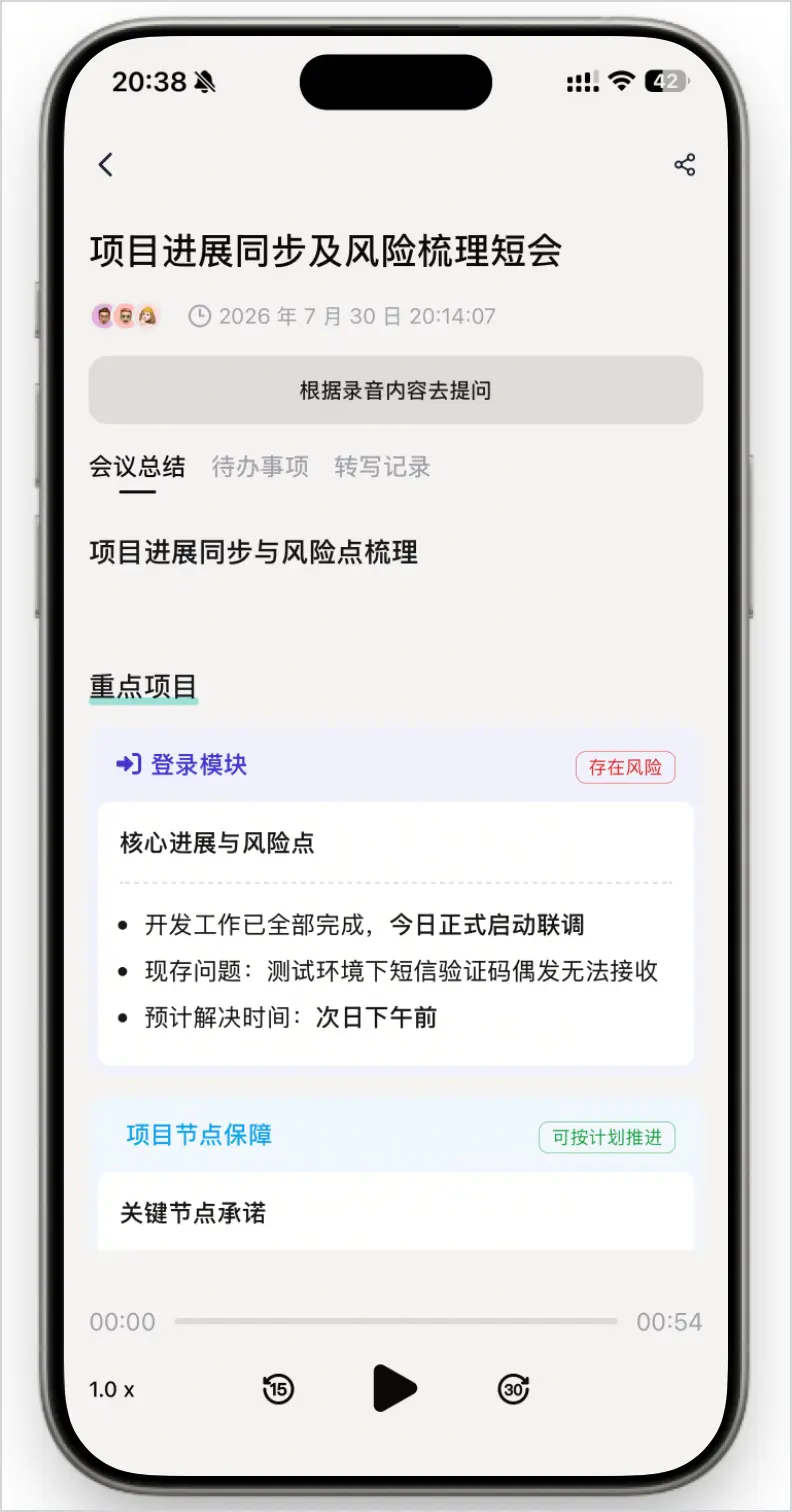
- 等待 Agent 处理会议内容并生成纪要。 会议越长,生成所需时间可能越久。
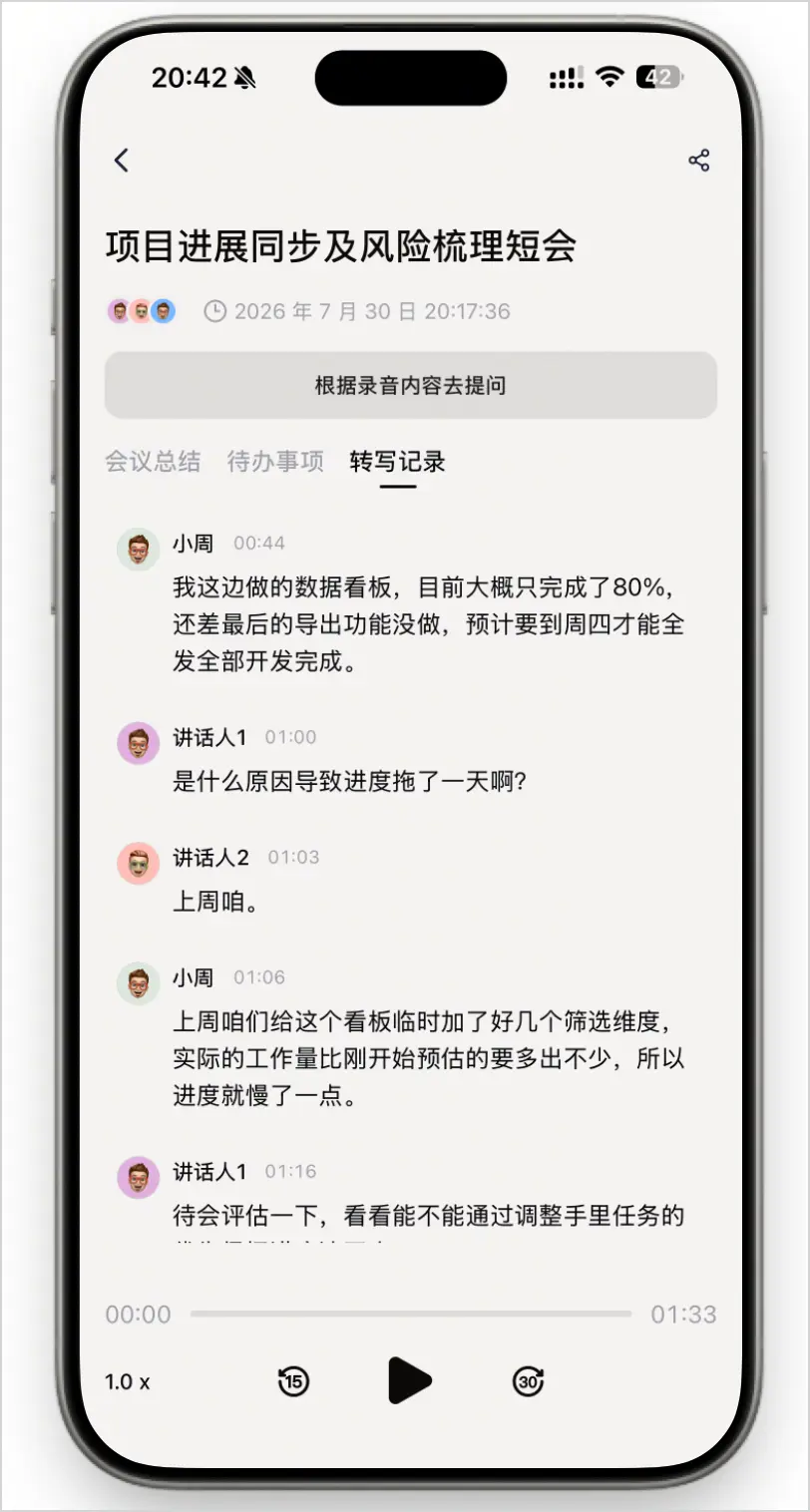
- 打开会议详情,查看录音、文字记录、会议重点、结论和待办事项。 如需进一步了解某个讨论点,可以继续围绕会议内容向 Agent 提问;也可以转发待办,让 Agent 协助跟进。每场旁听还会在该 Agent 的文件目录中保存会议纪要、完整转写等文件,方便后续查找和使用。
::::cols @col 24 结束会议:
@col 24 会议纪要:
@col 23 文字记录:
@col 26 一键待办:
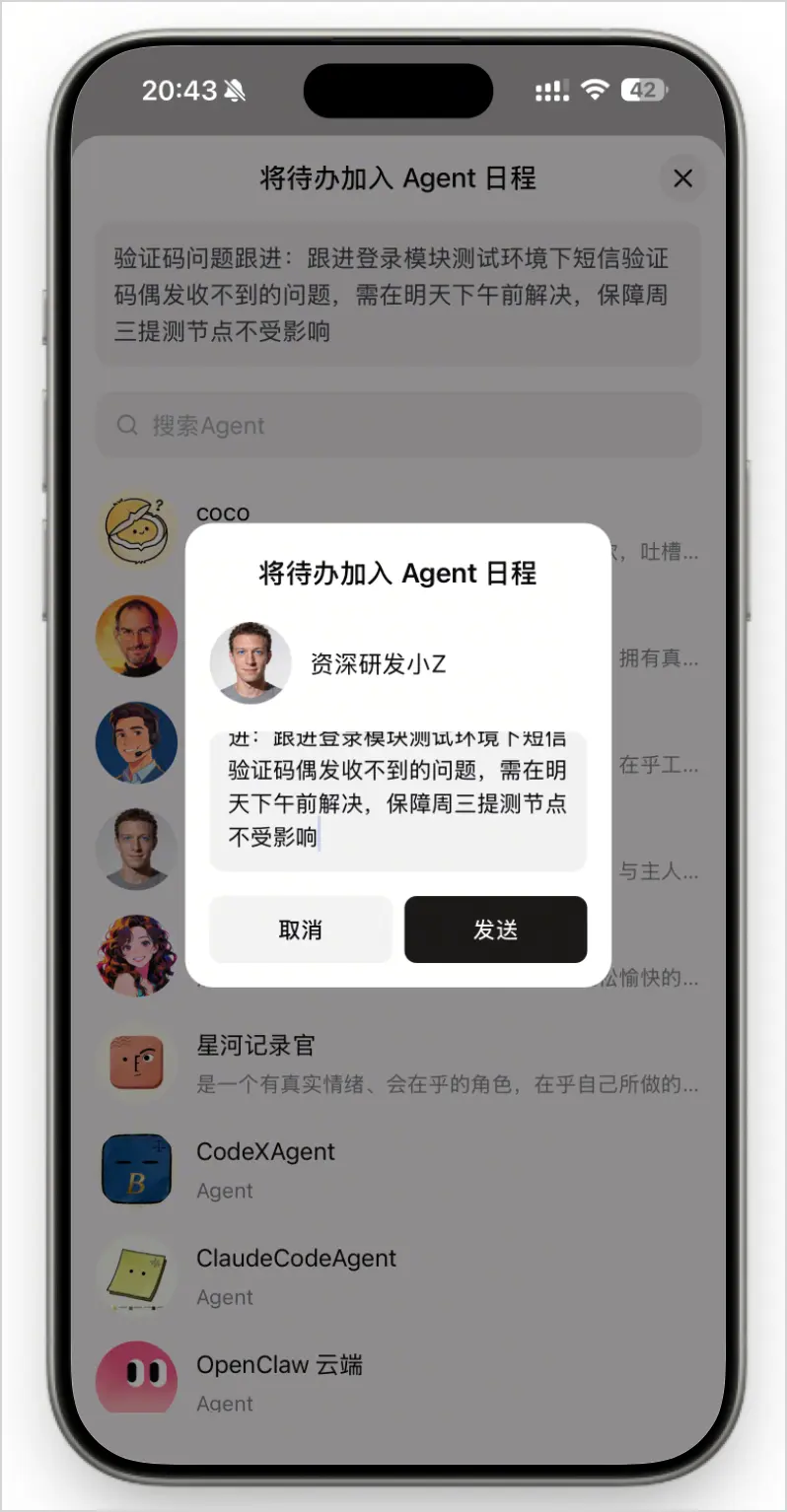 ::::
通过旁听还能做什么 {#hec5HqwOt}
实时问答:边开会,边了解进展 {#hUNpJd51r}
旁听过程中,Agent 能理解当前会议的上下文。你可以在 Agent 对话中发送文字或语音消息询问:
- 刚提到的这个概念什么意思
- 你觉得刚提到这个想法怎么样
- 这个计划还有什么需要确认的细节吗
即使中途你去忙别的了,只要 Agent 还在录制,就可以让你不错过任何细节。
::::cols @col 33 会中提问:
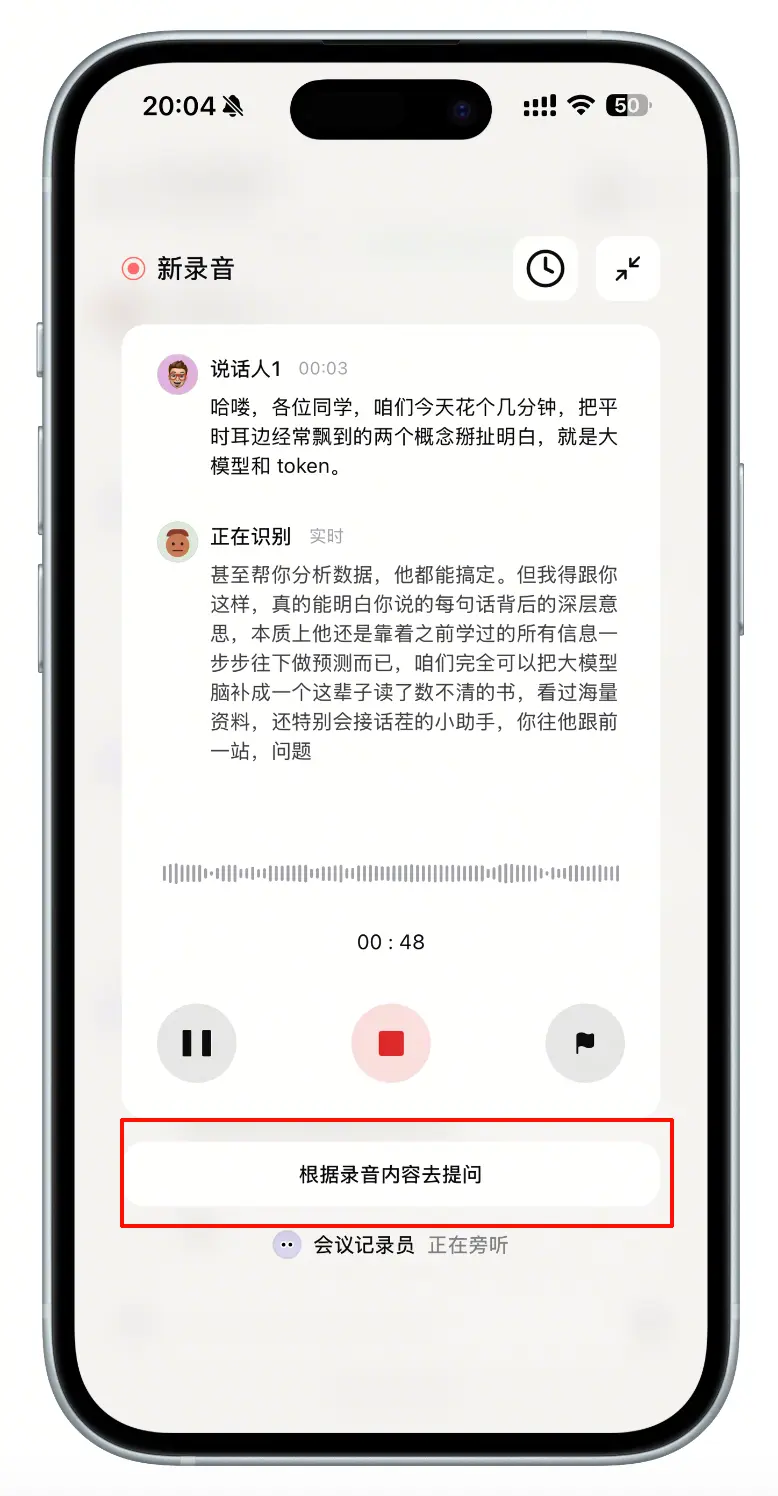
@col 33 发送问题:
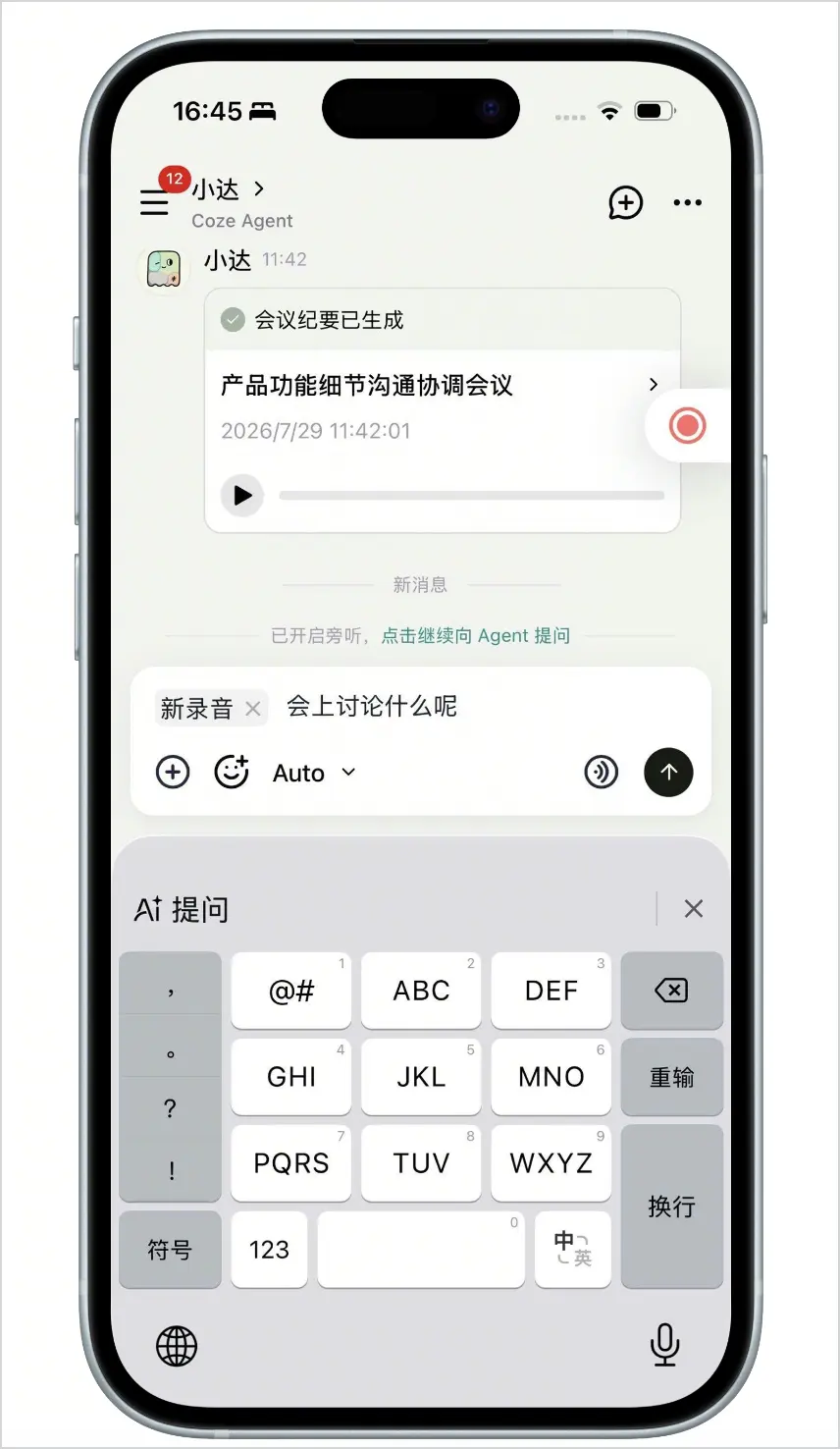
@col 33
::::
录入声纹:让 Agent 认出你 {#hpwWjqrN3}
开始旁听前,你可以先录入自己的声纹。添加声纹后,Agent 能更准确地识别哪些内容是你说的,让转写记录和会议纪要中的发言人信息更清晰。
不同版本支持录入的声纹数量可参考使用前须知。
添加声纹的方式:
::::cols @col 25
- 扣子 App 中单击你的头像,进入账号信息页面:

@col 25 2. 选择添加声纹:

@col 25 3. 根据页面提示录制指定的音频片段:

@col 25 4. 添加声纹的效果:
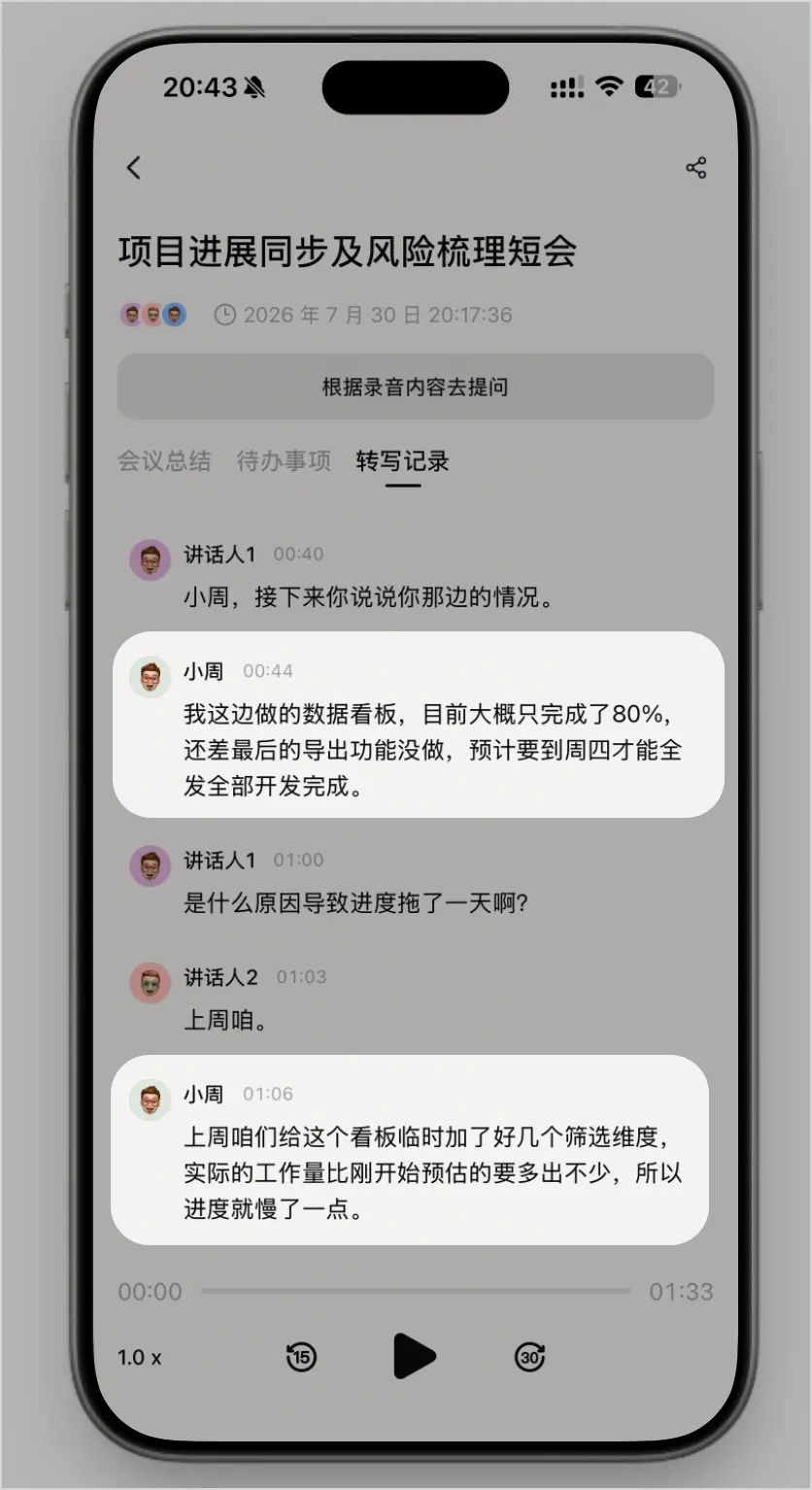 ::::
转发待办:让 Agent 继续跟进任务 {#hx8ANaYIC}
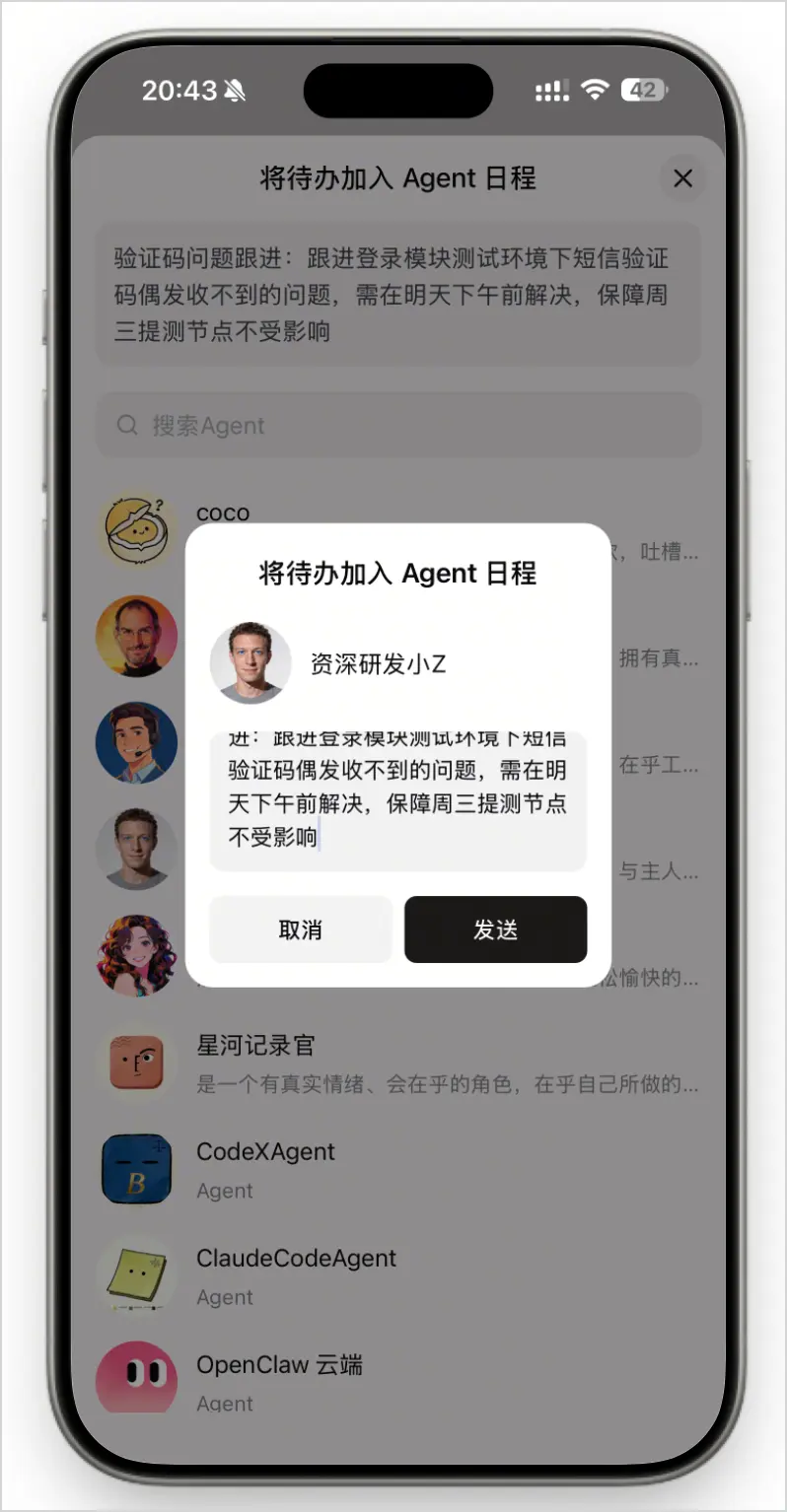
会议结束后,可以将纪要中的待办一键转发给 Agent,或者转发到多人/多 Agent 项目。Agent 会结合会议上下文继续协助你处理,例如整理后续计划、查询资料、撰写消息或提醒任务进展。
::::cols @col 33 转发给 Agent 或项目:
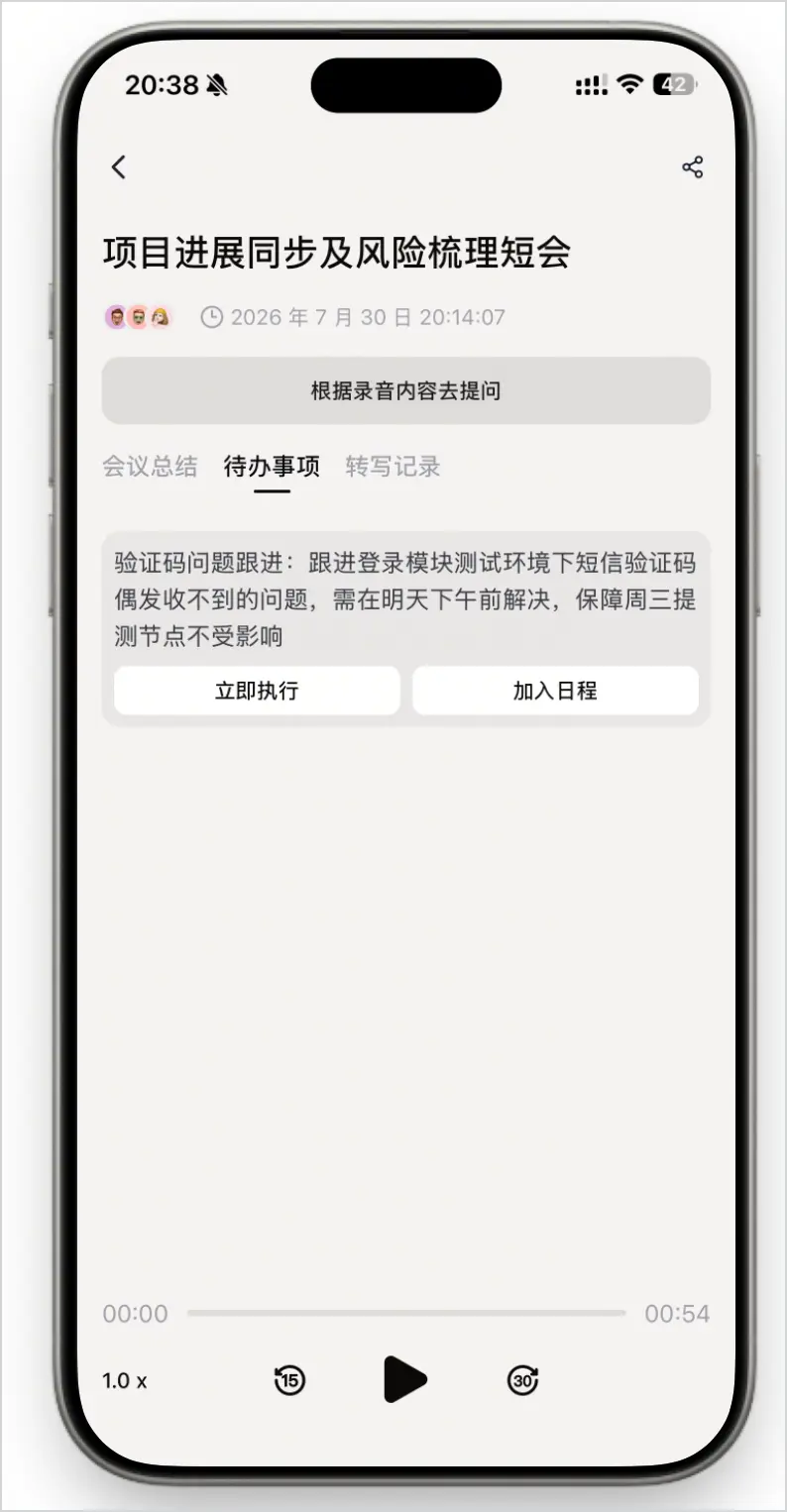
@col 33 Agent 帮你记录、执行待办:
@col 33
::::
会中标记:快速记下关键信息 {#hZ0rGj9PZ}
听到重要结论、待确认问题或关键发言时,可以点击标记图标。会后查看记录时,能够更快定位这些内容,不必从头翻找整场会议。
::::cols @col 33 在会中添加标记:
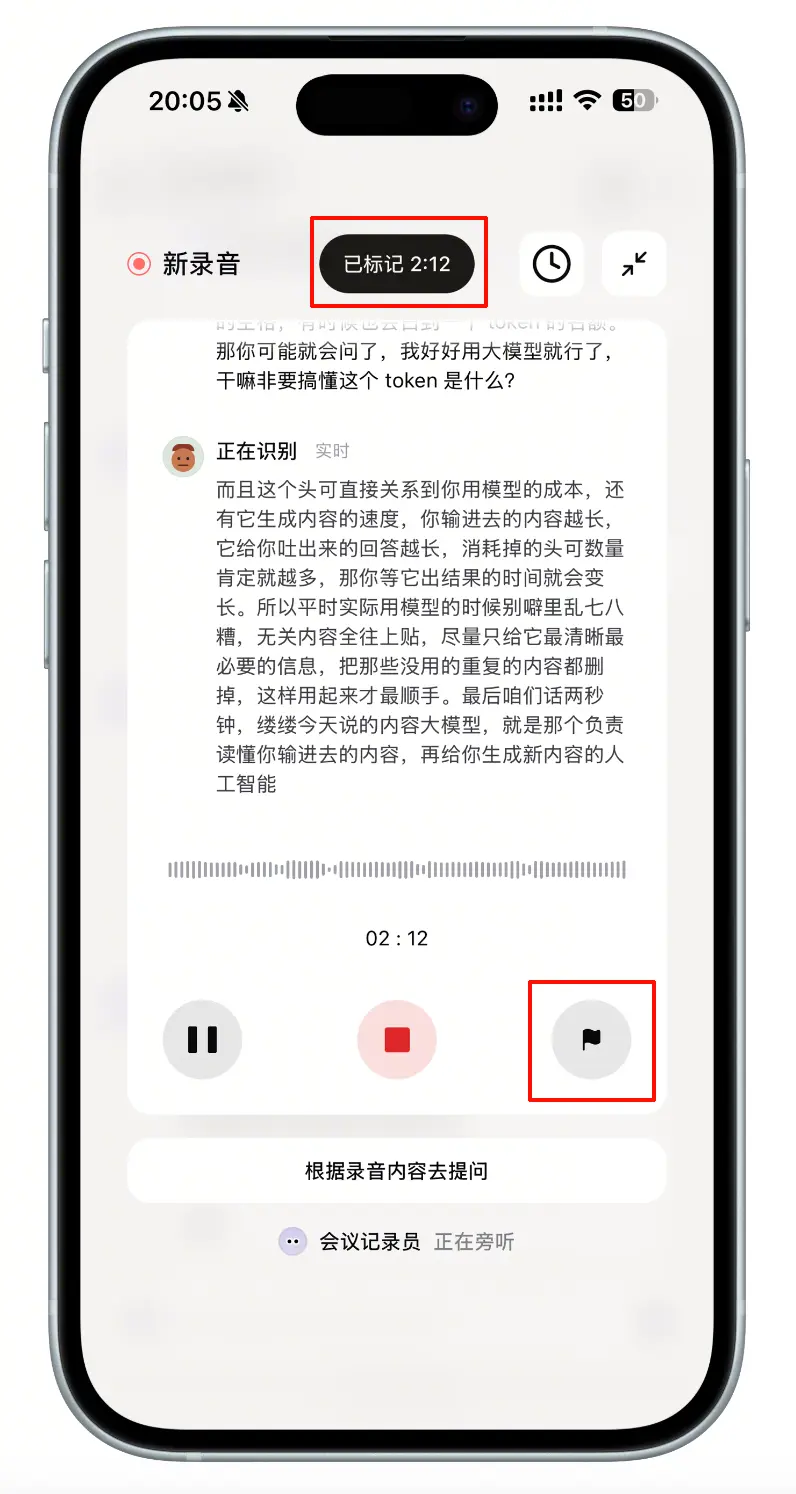
@col 33 会后定位标记信息:
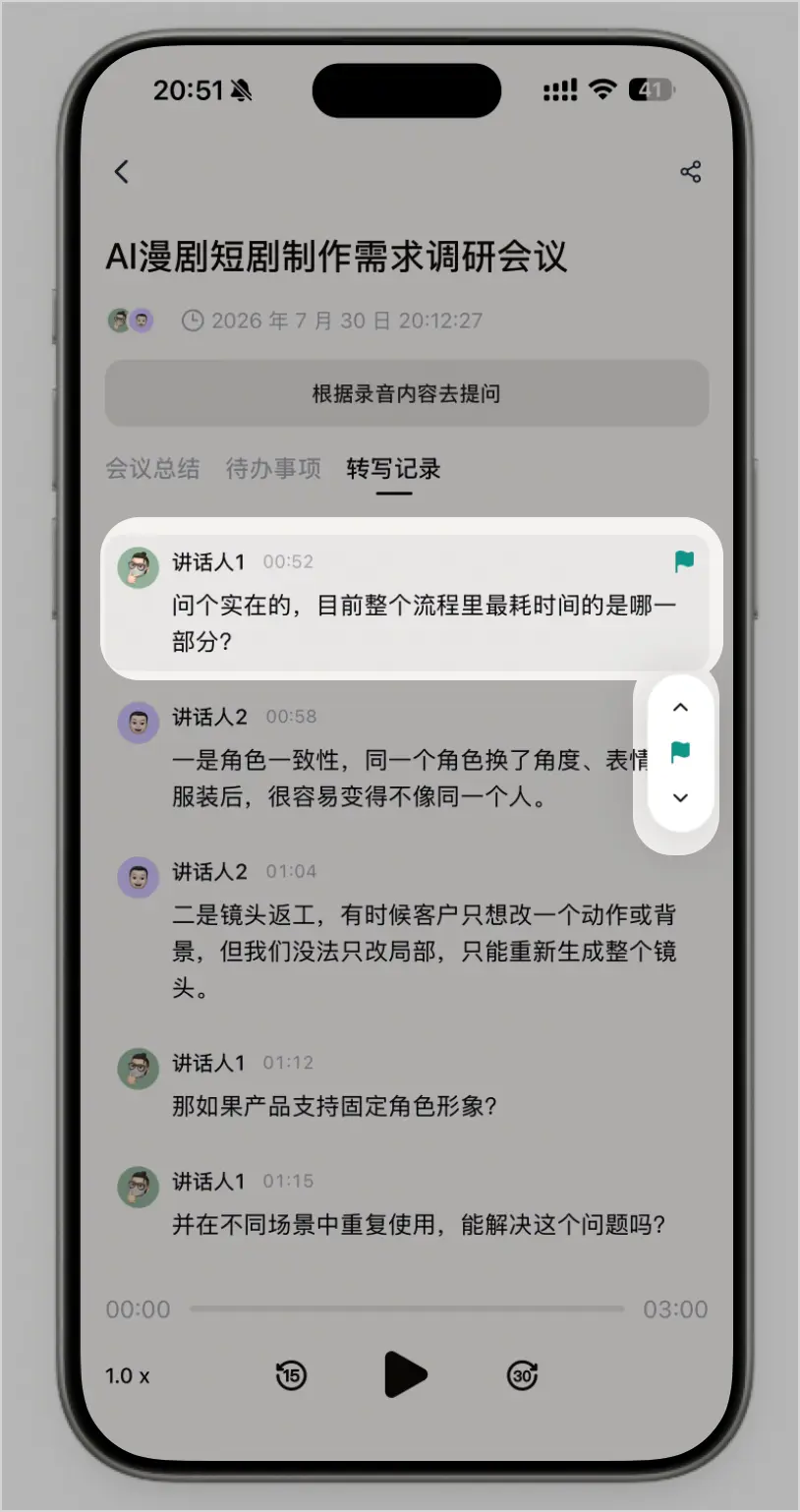
@col 33
::::
适合哪些场景 {#hMTq4Ng9S}
进度同步会 {#hMSZzZS2A}
项目成员依次同步进展时,Agent 可以记录每个人的完成情况、当前问题和下一步安排,并在会后整理出负责人和待办。讨论到风险、延期或需要协作的事项时,你还可以随手标记,方便会后重点跟进。会议结束后,也可以让 Agent 生成一份简明的进度摘要,快速同步给未参会的成员。
::::cols @col 50 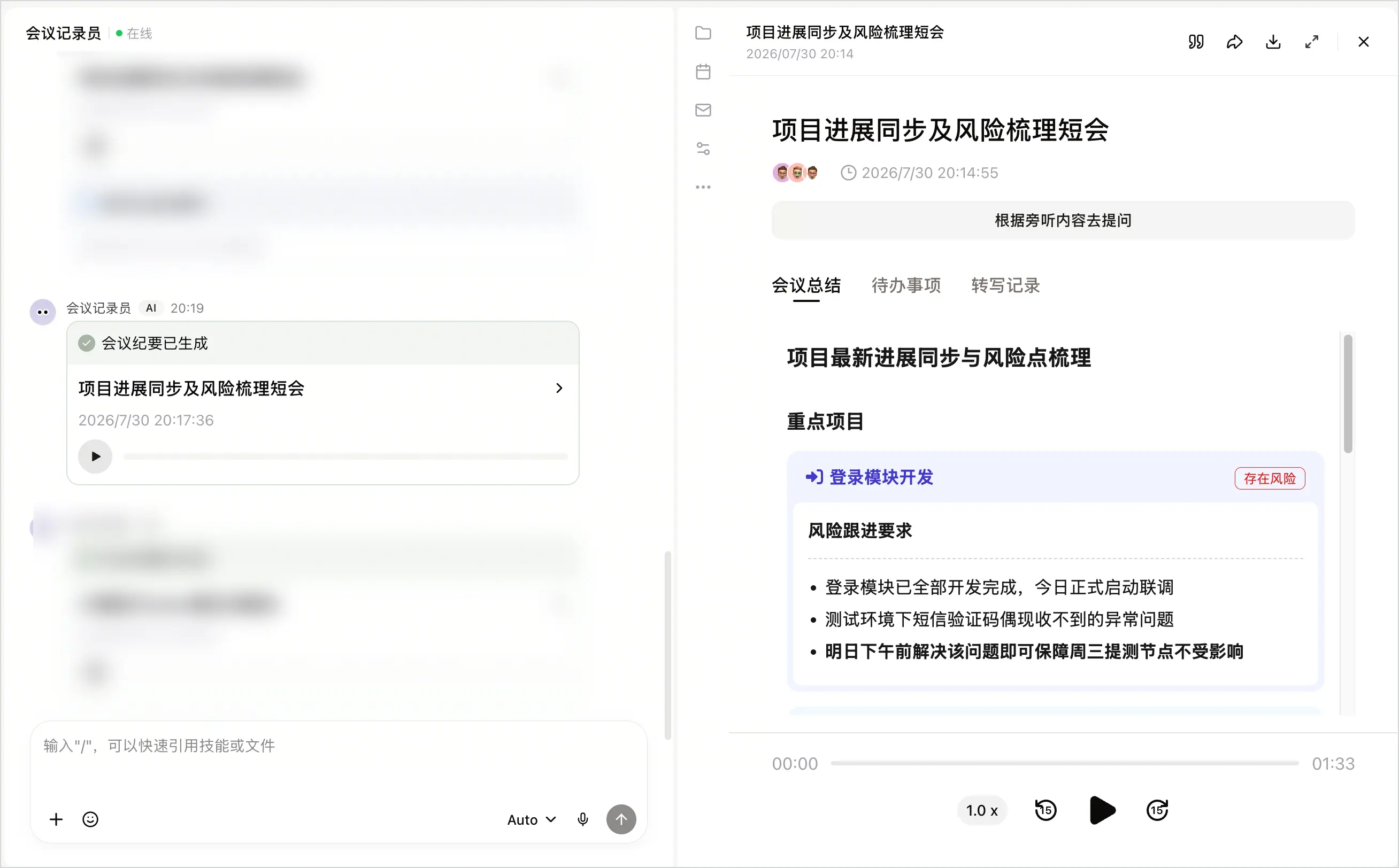
@col 50 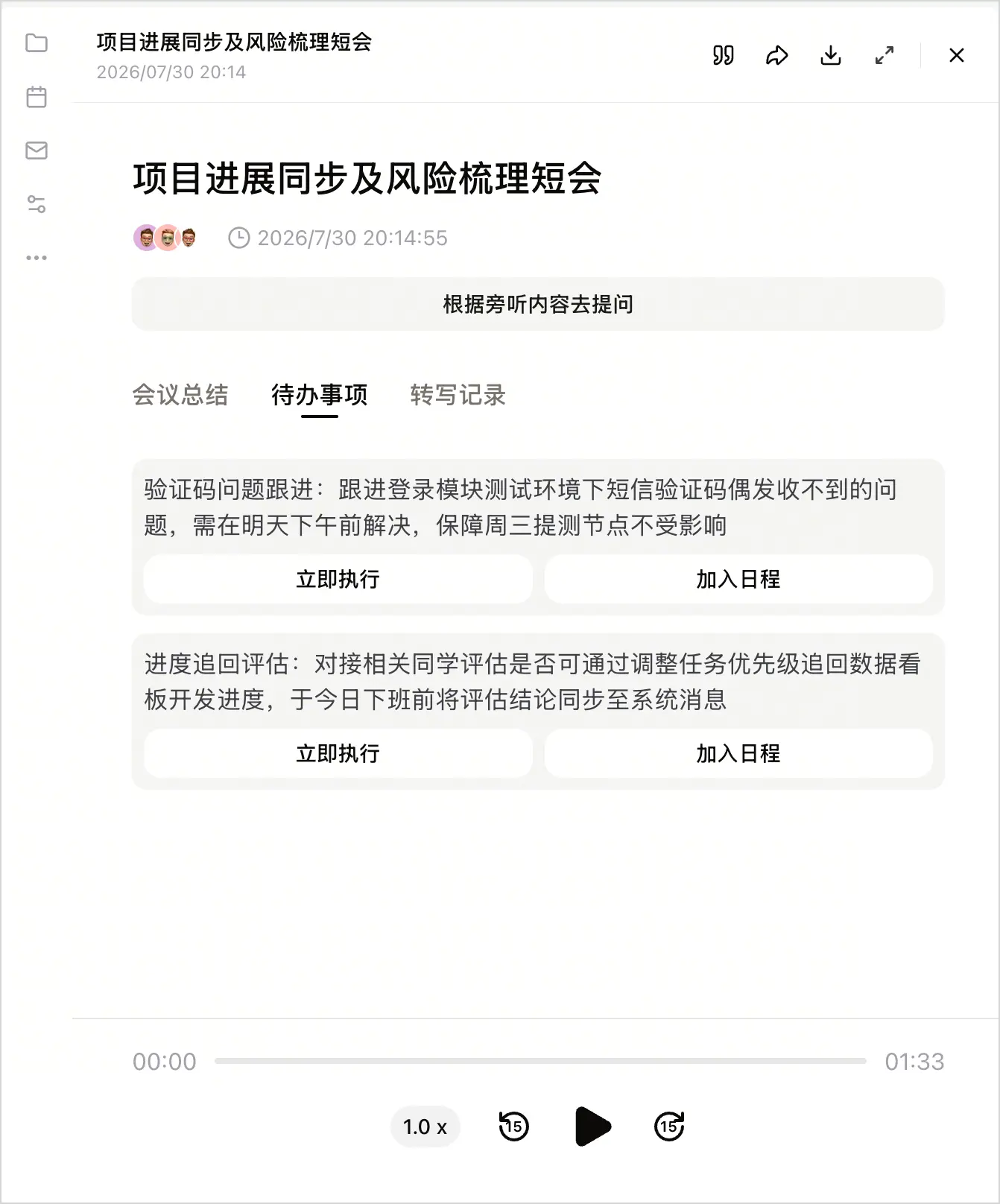 ::::
辅助面试 {#hKp8HZVMr}
面试前先告诉 Agent 本次需要考察的维度。面试过程中,可以随时询问哪些考察点尚未覆盖、候选人的回答中有哪些值得深入追问的方向,让你更专注于和候选人交流。遇到关键回答时,还可以添加标记,方便面试结束后快速回顾。会后,Agent 也能帮助整理候选人的主要经历、回答要点和待确认信息,为后续评价提供参考。
::::cols @col 50 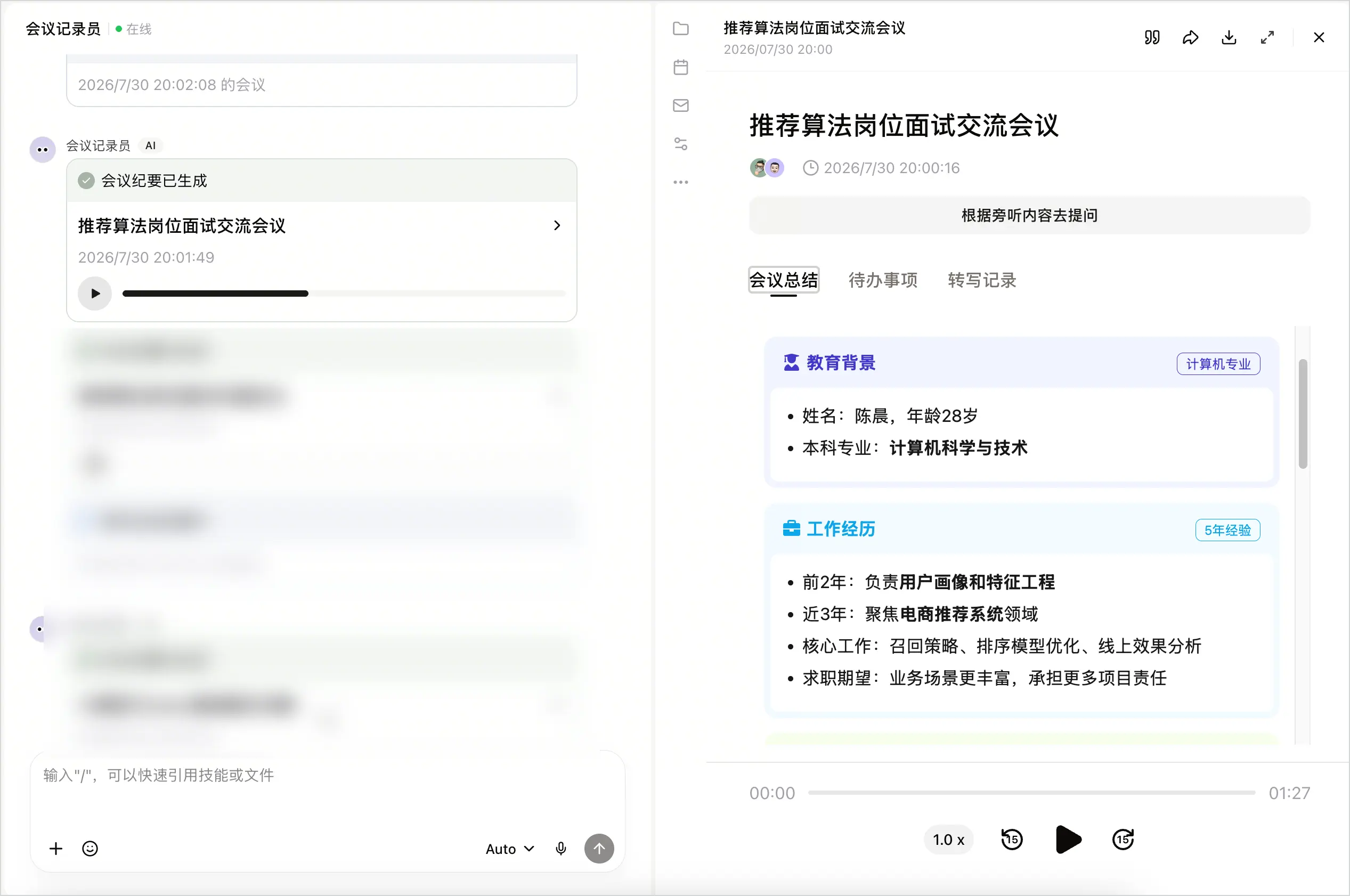
@col 50 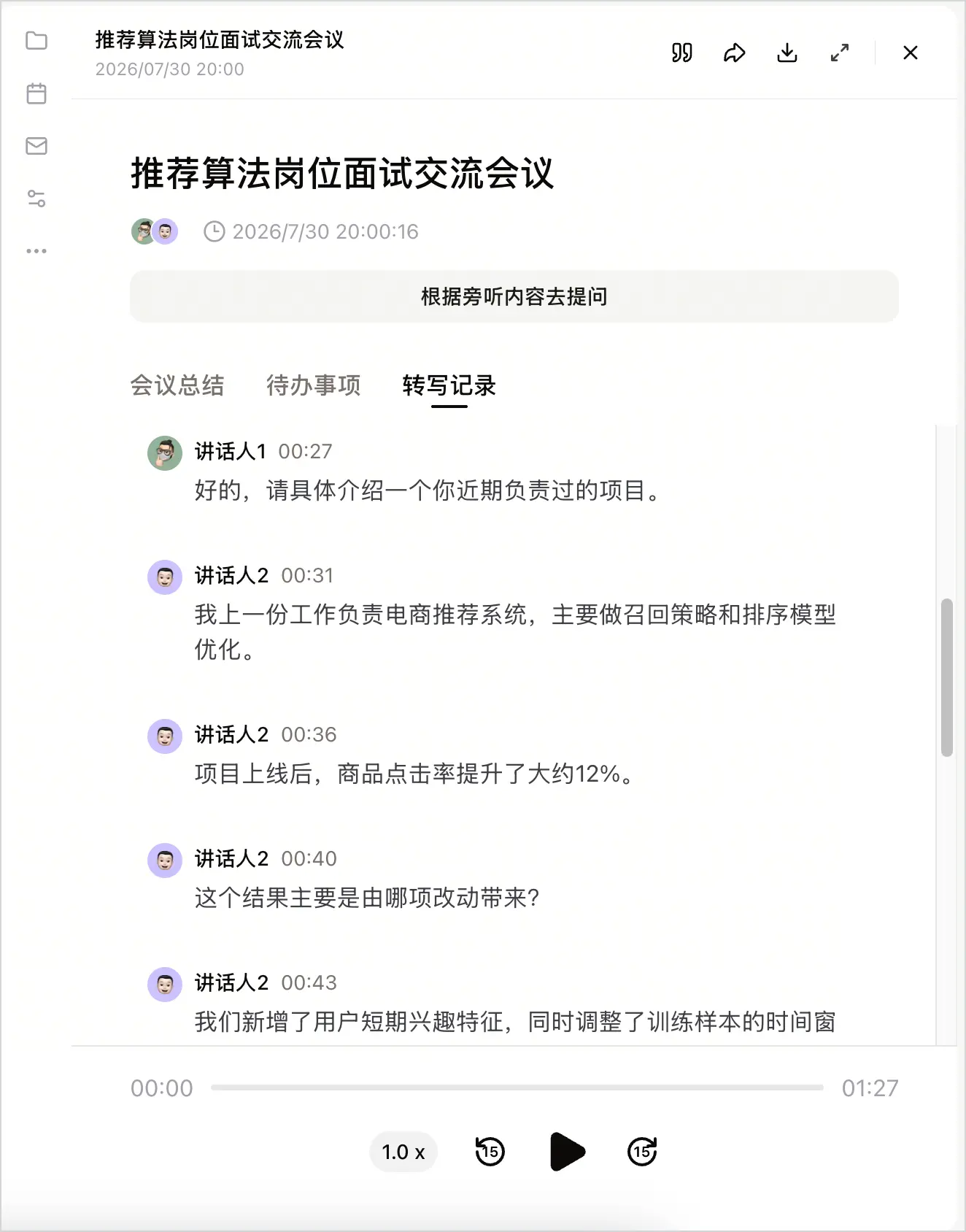 ::::
课堂与培训 {#hRV77zbYZ}
上课或参加培训时开启旁听,Agent 会持续记录讲解内容。听到重要知识点、案例或课后任务时,可以随手标记,之后快速定位。课程结束后,你可以通过纪要回顾知识重点,让 Agent 按主题整理复习提纲,也可以继续追问没听懂的内容,减少课后重新整理笔记的时间。
::::cols @col 50 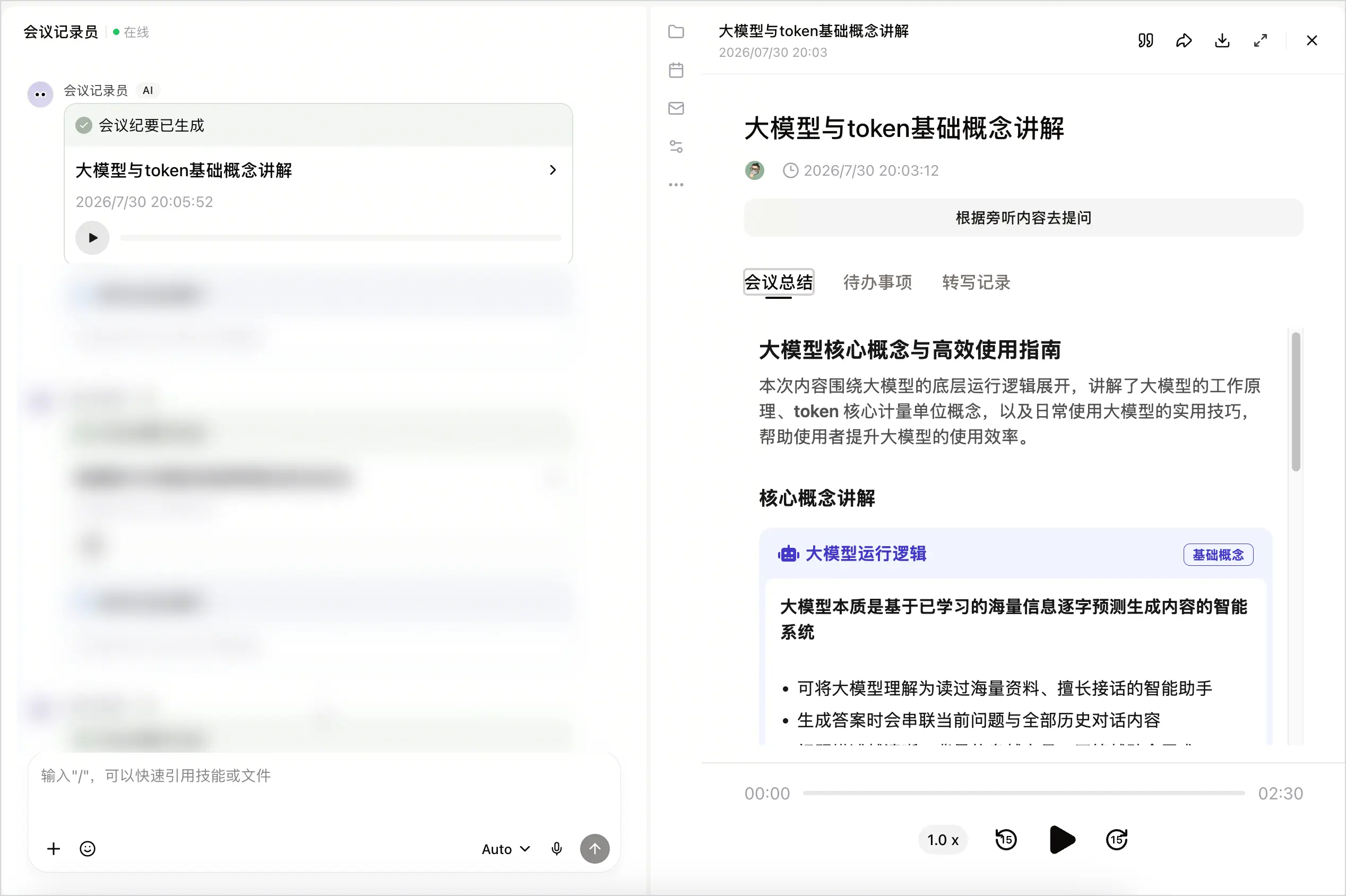
@col 50 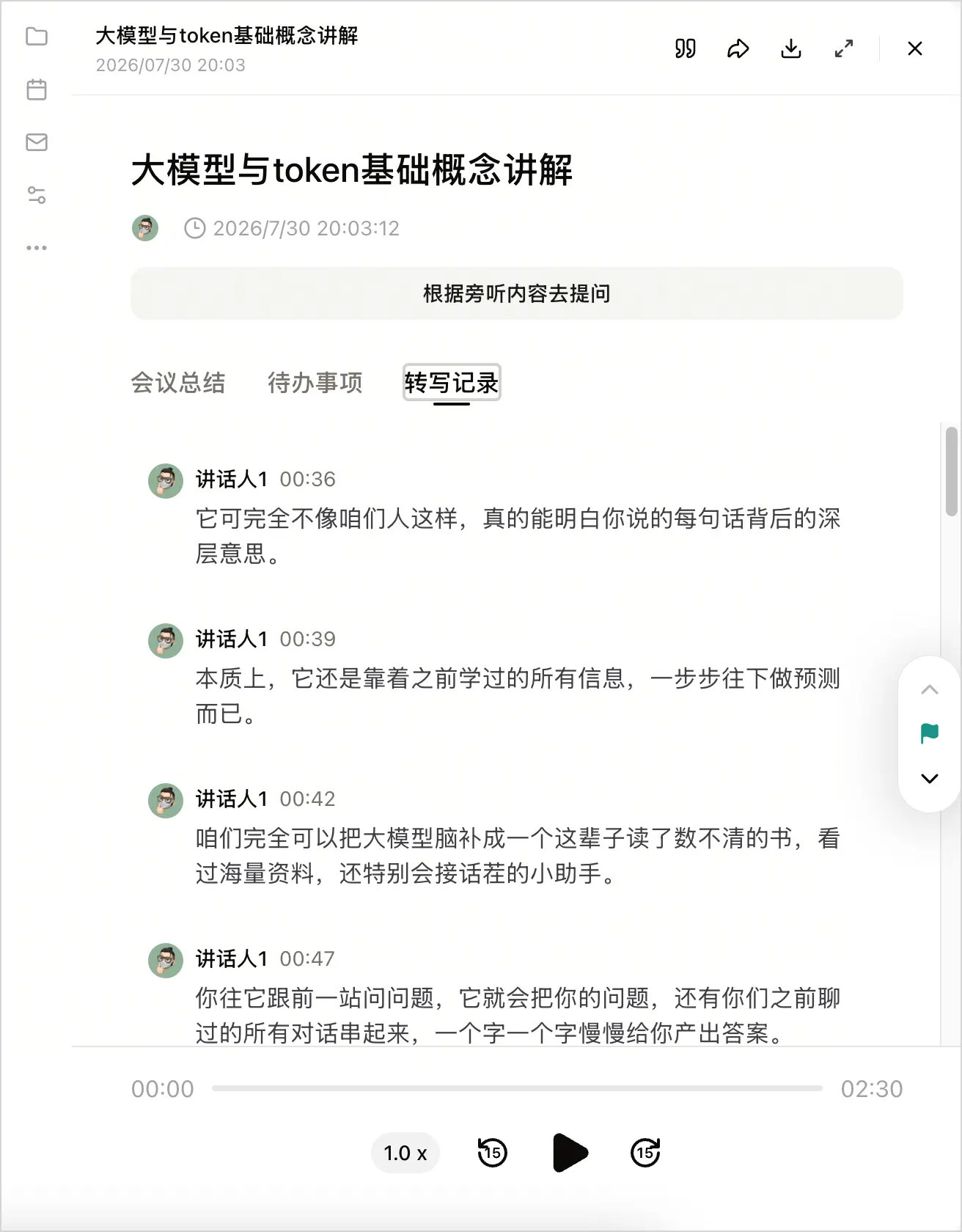 ::::
销售拜访 {#hv7IoRSIg}
拜访客户时开启旁听,Agent 可以记录客户的业务背景、核心需求、关注问题和购买意向。沟通过程中遇到客户异议、竞品信息或关键承诺时,可以及时标记,避免后续遗漏。拜访结束后,再让 Agent 整理双方确认的事项、负责人和下一步动作,帮助你快速完成拜访记录,也便于后续跟进或同步给团队。
::::cols @col 50 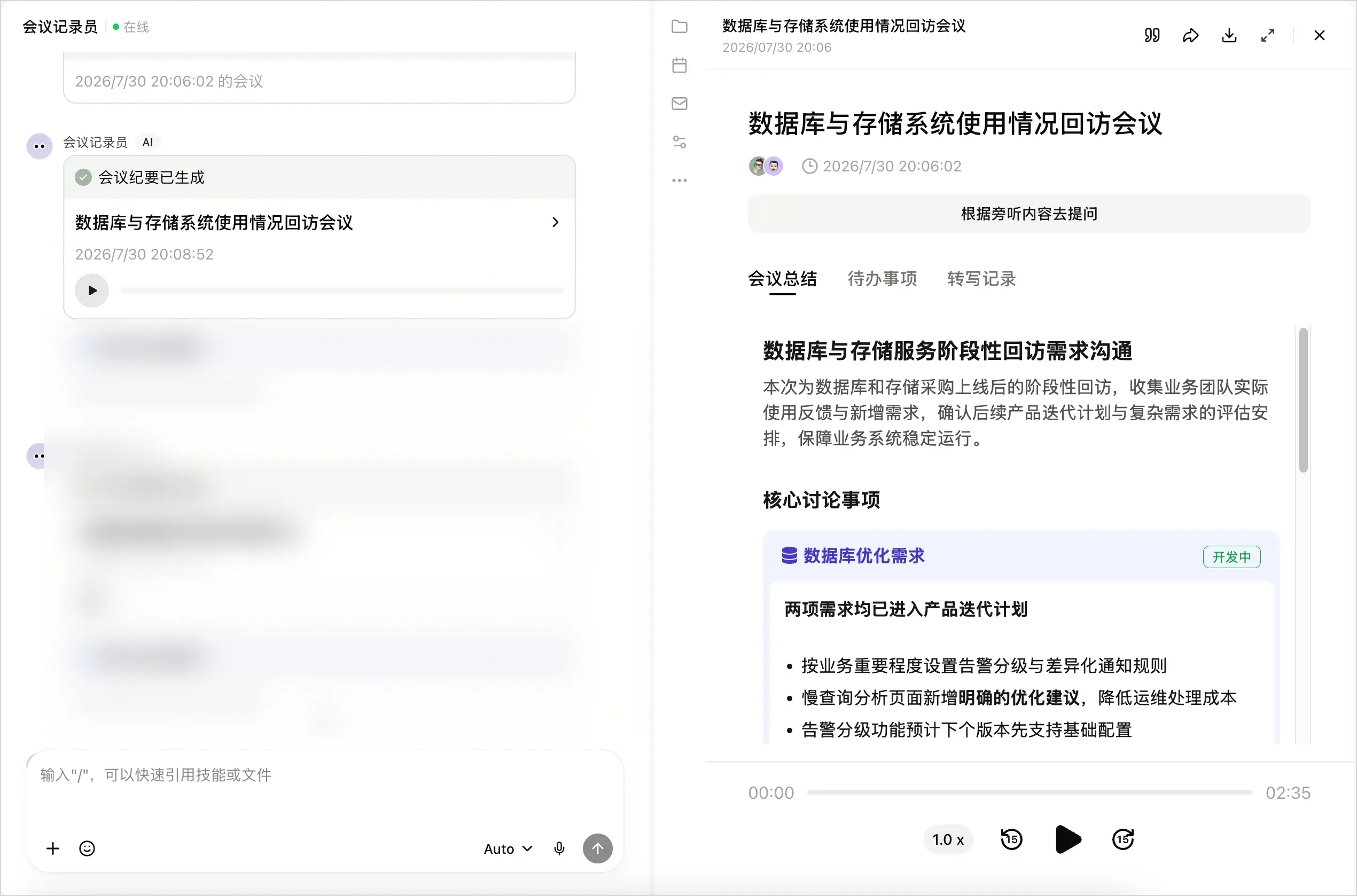
@col 50 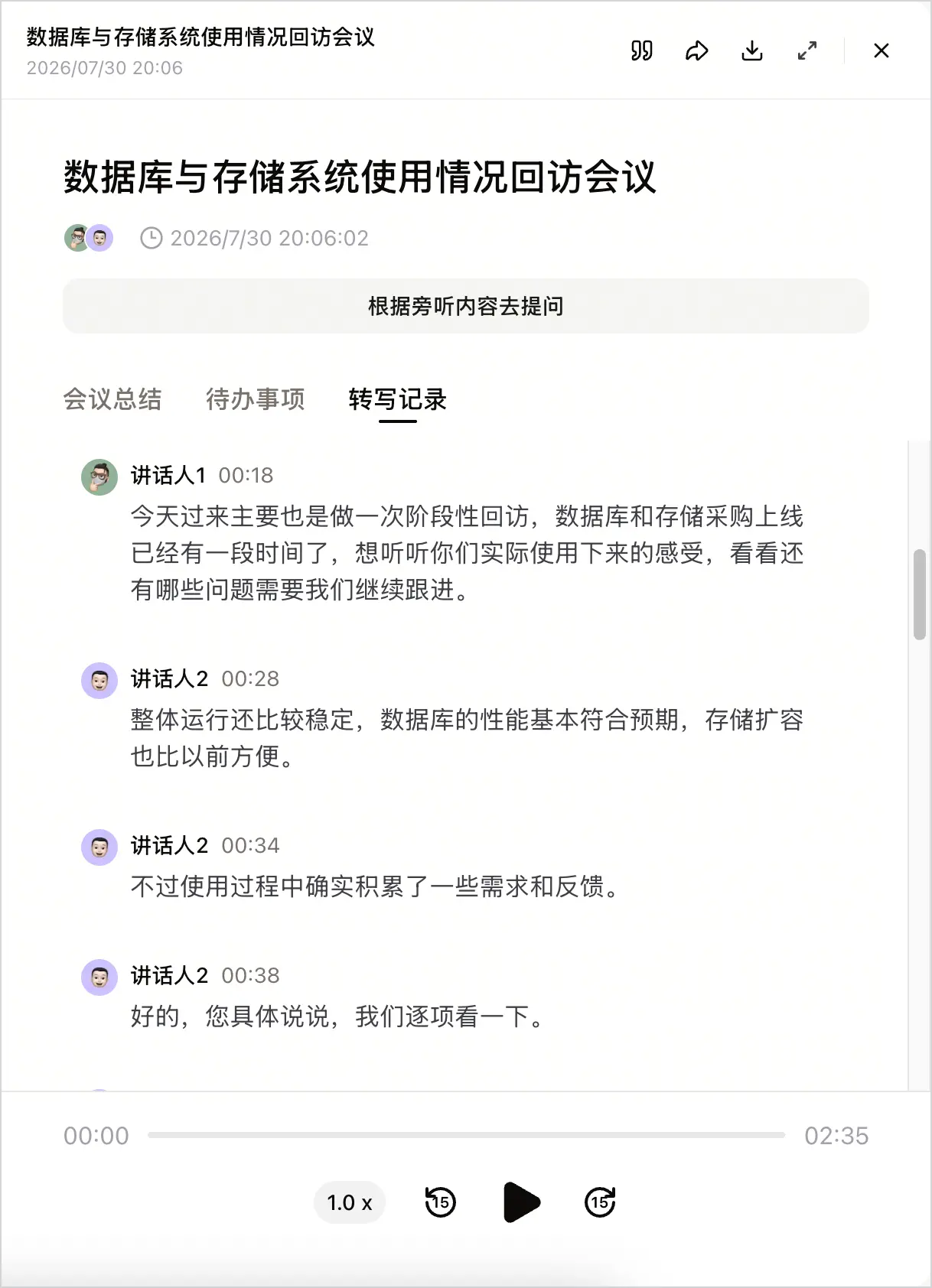 ::::
用户访谈 {#hE6FQnSgO}
访谈用户时开启旁听,Agent 可以完整记录用户对产品的使用体验、遇到的问题和真实表达,减少边沟通边做笔记带来的信息遗漏。访谈结束后,你可以让 Agent 按主题归纳用户痛点、需求和典型观点,也可以对比不同用户的反馈,为产品分析和后续决策提供参考。
::::cols @col 50 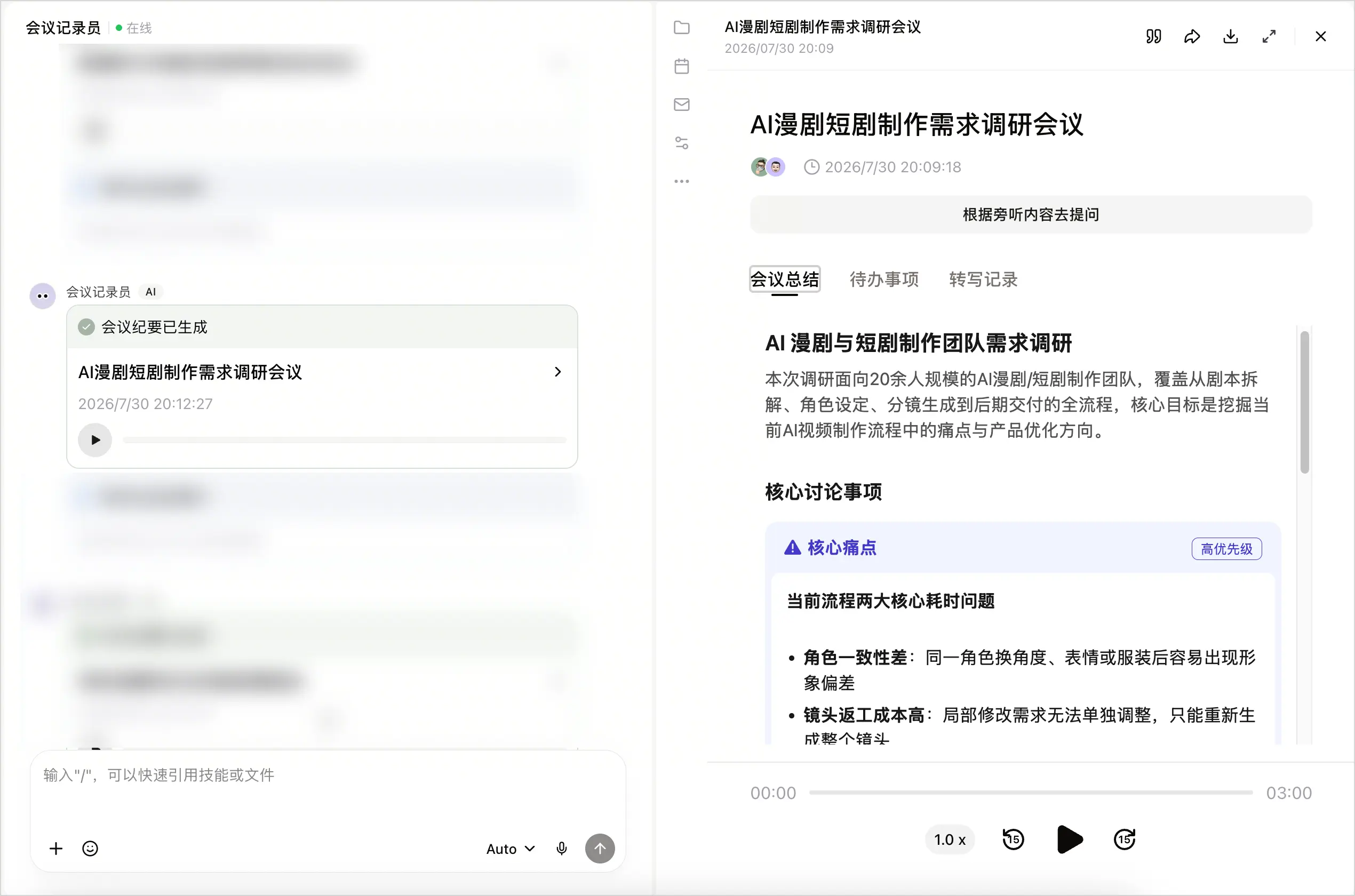
@col 50 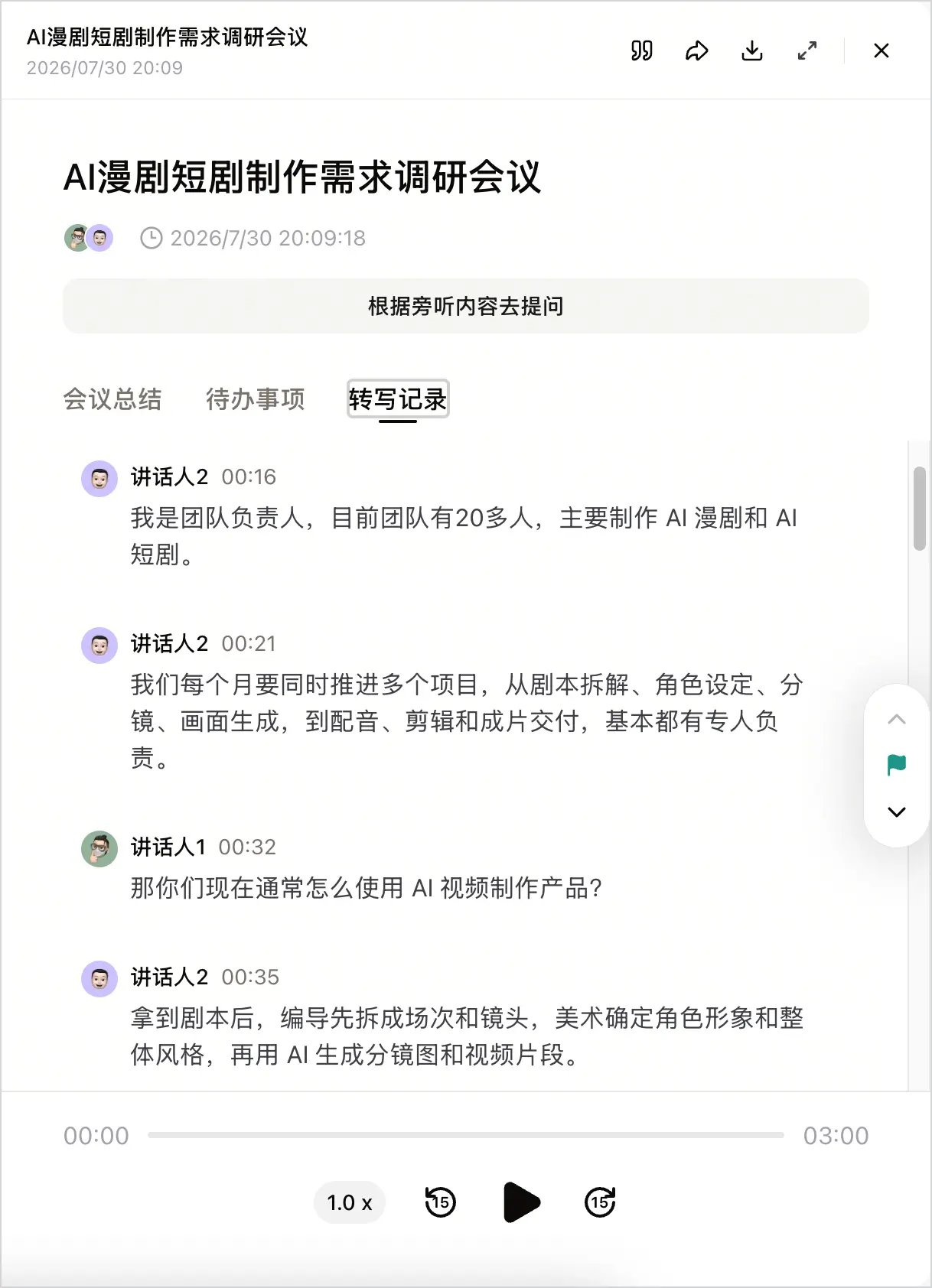 ::::
常见问题 {#hJJVEBhoI}
网络不好时还能使用吗? {#hNuE9Frc8}
可以。进入弱网或无网状态后,扣子会先在手机本地继续录音,但此时不会实时转写。恢复网络后,扣子会校验免费额度和积分,再上传并处理录音。
Agent 会在会议中发声吗? {#hUVBzHGQN}
不会。会议旁听通过手机麦克风收音,Agent 不会主动发声或打断会议。需要与 Agent 交流时,可以在旁听页面中输入文字。
其他参会人会察觉 Agent 正在旁听吗? {#hvKjzjren}
Agent 不会以参会人的身份加入会议,其他人也不会收到 Agent 入会提示。不过,会议旁听会录制现场声音。开始前请主动告知其他参会人并征得同意,同时遵守所在地区及组织关于录音和个人信息保护的规定。
结束后会有完整的录音和文字记录吗? {#hIVF00URH}
结束旁听后,你可以在会议详情中回听录音、查看转写记录和自动生成的会议纪要。弱网或离线期间的内容需要在恢复网络并成功上传处理后才能查看。
能旁听飞书会议或腾讯会议吗? {#hTuZZcaxH}
可以旁听,但不建议在同一部手机上同时参会并开启旁听。旁听期间,扣子会占用手机麦克风,且无法直接收录同一部手机扬声器播放的会议声音,可能导致会议发言或旁听收音异常。
建议使用另一台设备参加飞书会议或腾讯会议,并将开启旁听的手机放在能够清楚收音的位置。
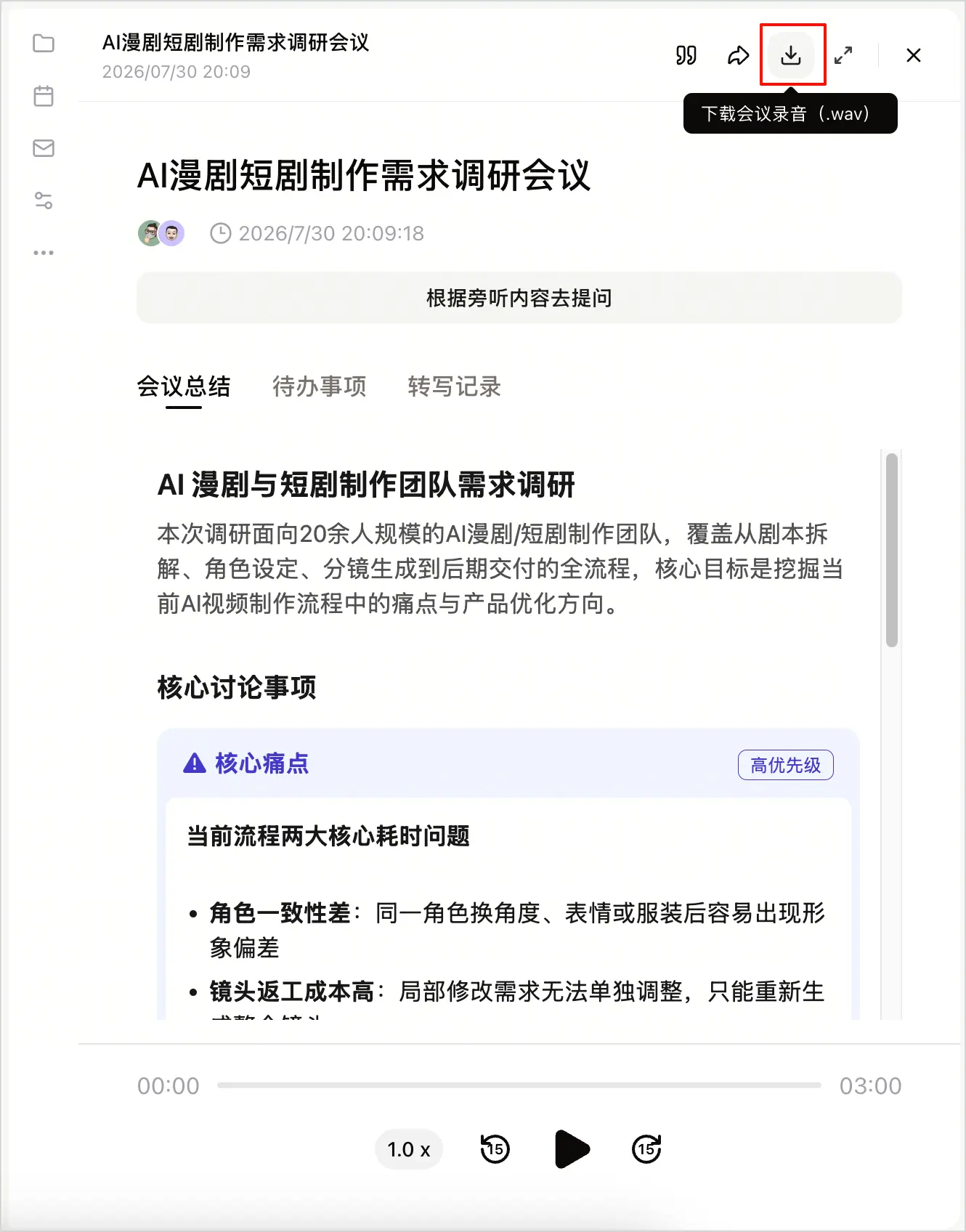
如何下载会议录音? {#hEoeJJFBh}
听结束并生成纪要后,打开会议纪要详情页,点击页面顶部的下载按钮,即可将本场录音下载到本地。你也可以在网页端或桌面端打开会议纪要并下载录音。
说明
仅网页端和桌面端支持下载会议录音。
为什么录入声纹后,会议中没有识别出我? {#hEjkc2iFi}
这是正常现象。声纹识别不会在会议旁听过程中实时显示;旁听结束并完成处理后,Agent 会在文字记录中根据已录入的声纹识别你的发言。