扣子 Coze 官方文档
Documentation Index
Fetch the complete documentation index at: https://docs.coze.cn/llms.txt Use this file to discover all available pages before exploring further.
如果你已经可以在本地终端中使用 Claude Code、Codex CLI、OpenClaw 或 Hermes,就可以将它接入扣子,用扣子进行对话管理和操作。
扣子只提供对话入口,Agent 本身仍运行在你自己电脑上,不会迁移到云端。
什么是本地 Agent {#6883322d}
在扣子上创建本地 Agent,可以将你电脑上已经安装的 Agent 接入扣子,包括 Claude Code、Codex CLI、Hermes、基于 OpenClaw 开源框架的各类 Agent。接入后,你可以在扣子中直接和它对话,让它处理本机文件、操作本机软件,或读取、修改和运行本地代码项目。
扣子提供对话入口和协作管理,实际任务仍由你电脑上的本地 Agent 执行。你的本地 Agent 不会被迁移到云端。
接入后可以做什么? {#f3e1e658}
如果你已经在本地部署 Claude Code、Codex CLI、OpenClaw、Hermes,接入扣子后可以解锁两种新的使用方式:
- 随时随地操作本地 Agent:原本这些 Agent 部署在本地终端,你需要在电脑前才能使用。接入扣子后,只要终端保持在线,你就可以通过手机给本地 Agent 下指令,在不方便打开电脑时也能推进工作。例如:
- 出门在外时,用手机让本地 Agent 查看电脑里的 Excel 文件,并帮你提取某个数据。
- 在路上想到代码问题,让本地 Claude Code 查看本地仓库,定位可能原因。
- 需要处理本机软件信息时,让本地 Agent 打开浏览器、飞书等应用,完成查询或操作。
- 拉入项目,团队共同指挥本地 Agent:将本地 Agent 添加到项目后,项目内所有成员均可 @ 它下达指令。例如:
- 开发者在本地通过 Claude Code 开发代码,那么将本地 Claude Code 拉入扣子项目后,产品经理等人员可以直接 @ 它询问开发进展。
- 一个 Agent 负责编写代码,另一个 Agent 负责审核代码。比如让本地 Codex CLI 完成实现,再让 Claude Code Agent 审查代码,并给出修改建议。
怎么接入 {#d27c5ca1}
在扣子上接入本地 Agent,需要先让你的设备和扣子建立连接。接入本地 Agent 的核心是在你的电脑上安装并运行一个轻量程序 coze-bridge。它负责在扣子和你电脑上的本地 Agent 之间建立连接。coze-bridge 会识别你电脑上已安装并支持接入的 Agent,包括 OpenClaw、Claude Code、Codex CLI、Hermes。连接建立后,你在扣子中发送指令,本地 Agent 会在你的电脑上执行任务,并把结果通过扣子对话返回给你。
本地终端对话和扣子中的对话属于不同的会话,对话内容不同步。
你可以通过如下两种方式接入:
- 终端命令方式:复制扣子页面提供的连接命令,在终端执行。
- 桌面端方式:下载扣子桌面端,在接入本地 Agent 时,桌面端会自动在本机执行连接指令。
:::notice 注意
- 为保证本地 Agent 正常在线,请在使用期间保持 coze-bridge 进程运行,并建议开启合盖不休眠。电脑关机、断网、进入休眠状态,或 coze-bridge 进程停止运行,本地 Agent 与扣子的连接会断开。
- 如果断开连接,你可以重新运行连接命令来恢复连接。具体操作,请参考本地 Agent 连接掉线了,怎么处理?。 :::
注意事项 {#hSAXbfyWi}
在使用本地 Agent 时,需要注意如下事项:
| 分类 | 说明 |
|---|---|
| Agent 设置 | 如果将本地 Agent 加入项目,相关配置仍需在 Agent 设置页面中完成;项目内不提供 Agent 设置入口。 |
| 模型切换 | * 切换模型后,新模型仅对后续新建项目生效,已创建项目中的模型不会同步变更。 |
| * 本地 Agent 执行任务过程中,不支持切换模型或运行策略。 | |
| * 模型和运行策略的可用范围、用量消耗及相关限制,以本地 Agent 对应服务方的规则为准。扣子仅提供配置入口。 | |
| 账号和服务方规则 | * 接入扣子本身不会出现 Claude 等账号封号风险,风险主要来自你本地配置的账号、Token、调用方式和使用强度。 |
| * 如果本地 Agent 继续使用 Claude、OpenAI、OpenClaw、Hermes 配置,需注意: | |
| * 请求仍受原服务方条款、限流、计费和风控影响。 | |
| * 多人共享个人账号、代跑账号、高频自动化、长期无人值守批量调用,可能增加风控风险。 | |
| * 接入扣子不代表可以规避服务方限制,也不承诺降低封号风险。 |
套餐权益 {#f64b56c1}
不同套餐支持接入的本地 Agent 数量不同。
| 套餐权益 | 个人免费版 | 个人进阶版 | 个人高阶版 | 个人旗舰版 | 个人尊享版 | 团队高阶版 | 团队旗舰版 | 团队尊享版 | 企业标准版 | 企业旗舰版 |
|---|---|---|---|---|---|---|---|---|---|---|
| 连接本地 Agent 数量 | 1个 | 1个 | 3个 | 10个 | 不限制 | 每个成员3个 | 每个成员10个 | 不限制 | 不限制 | 不限制 |
| (限时免费) |
前提条件 {#f112c5a3}
在接入本地 Agent 前,请先在本地电脑中安装 OpenClaw、Claude Code CLI、Codex CLI 或 Hermes 并完成登录。相关安装说明请参考:
- OpenClaw:请参考 Install OpenClaw。
- Claude Code CLI:请参考Install Claude Code CLI。
- Codex CLI:请参考Install Codex CLI。
- Hermes:请参考Install Hermes。
接入本地 Agent {#daa3d068}
你可以参考如下步骤,接入本地 Agent。
::::tabs @tab 桌面端
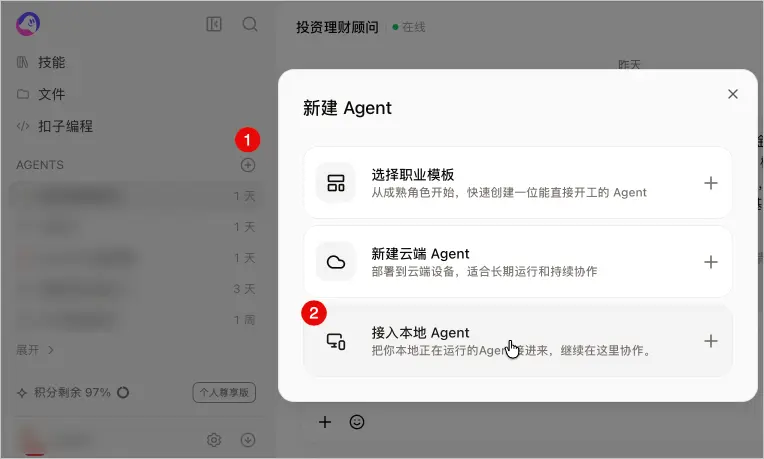
- 在扣子的 Agent 列表中,单击➕ > 接入本地 Agent。
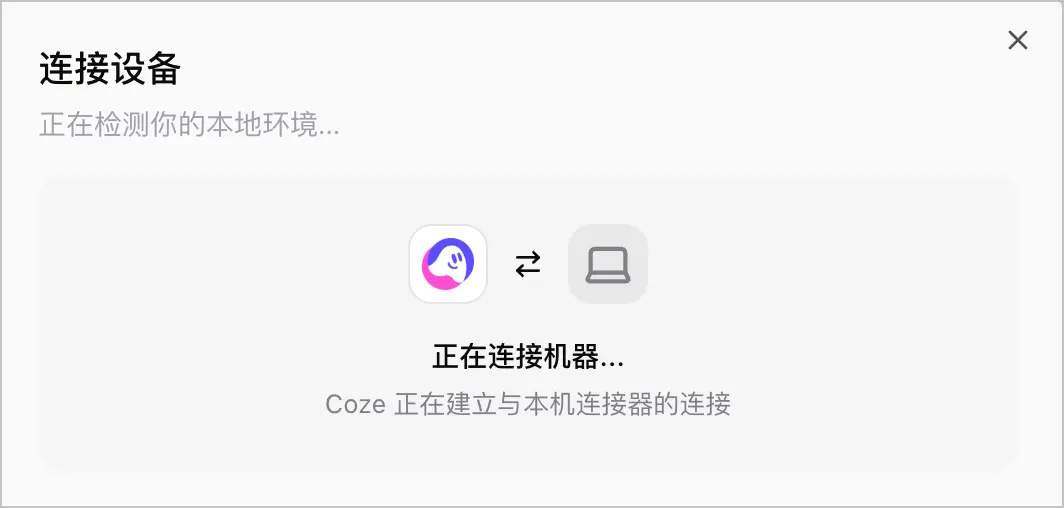
- 系统自动执行连接操作。
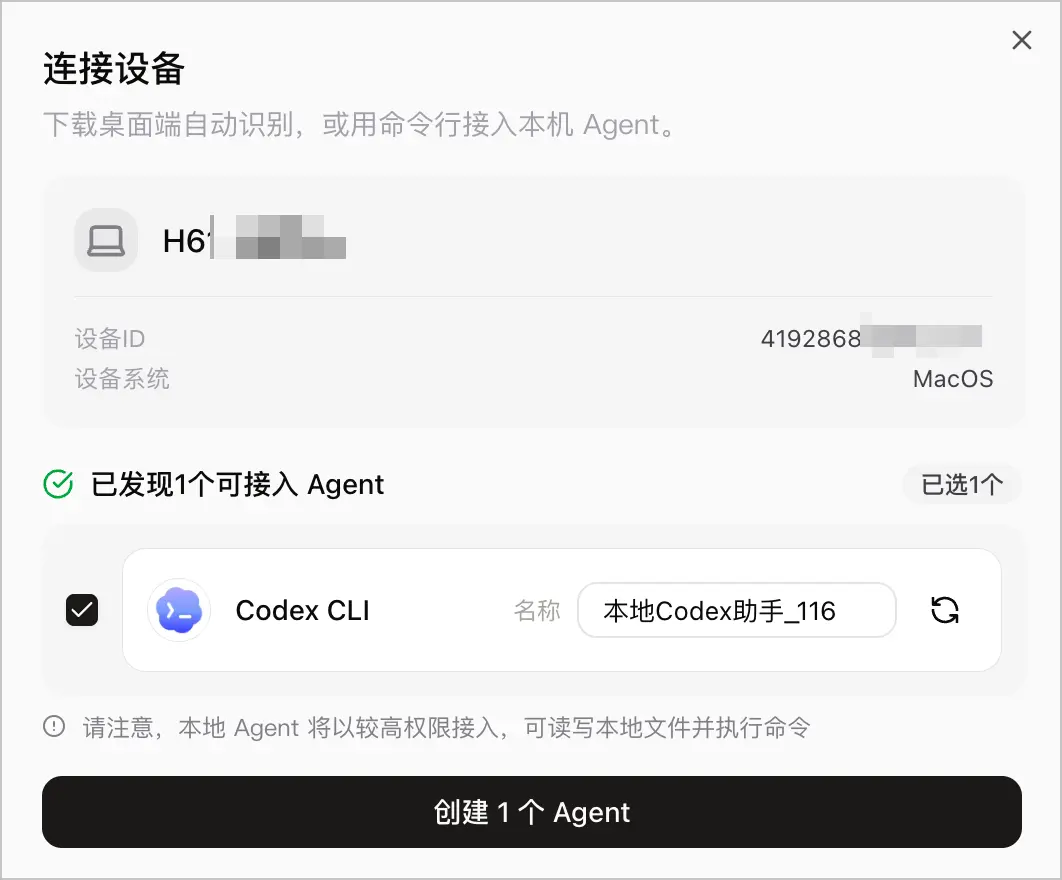
- 创建 Agent。 连接成功后,页面将展示本地设备名称和 ID 等信息,你可以设置 Agent 名称,然后单击创建 Agent。
@tab 网页端
- 在扣子的 Agent 列表中,单击➕ > 接入本地 Agent。
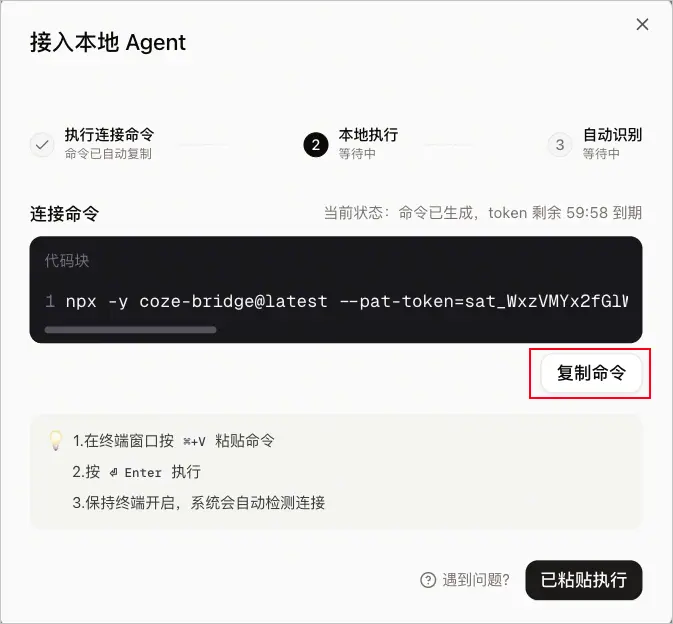
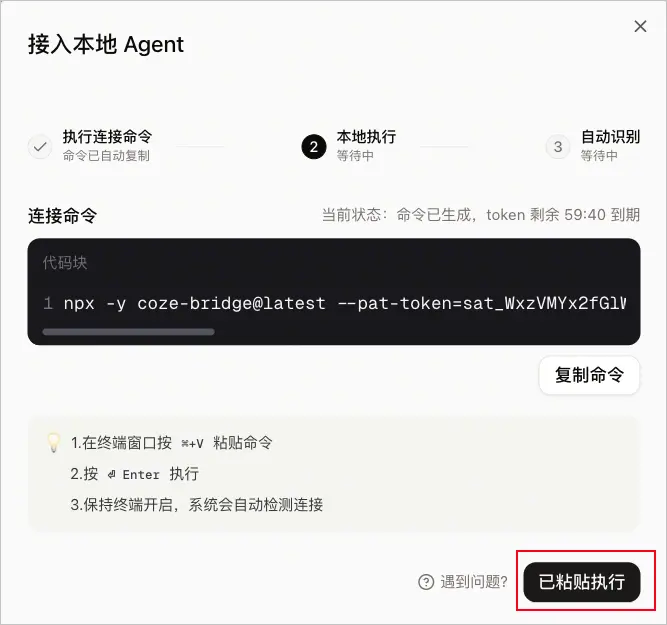
- 单击复制命令,复制系统生成的本地连接命令。 命令中 token 有效期为 60 分钟,请复制后,在 60 分钟内执行命令,完成配对。超过有效期后,请重新生成连接命令。
- 打开本地终端,执行连接命令。
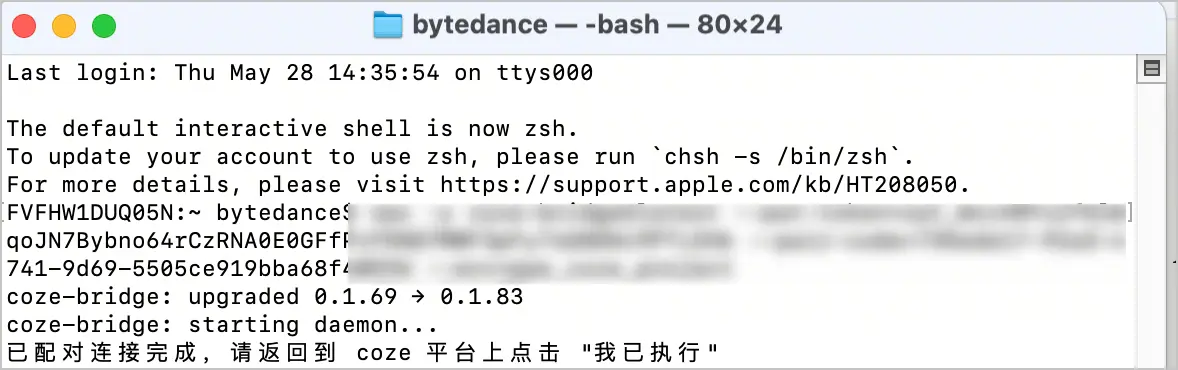 回显信息为
已配对连接完成,请返回到 coze 平台上点击 "我已执行",则表示执行成功,本地已与扣子云端连接。 - 返回扣子,单击已粘贴执行,系统开始识别本地 Agent。
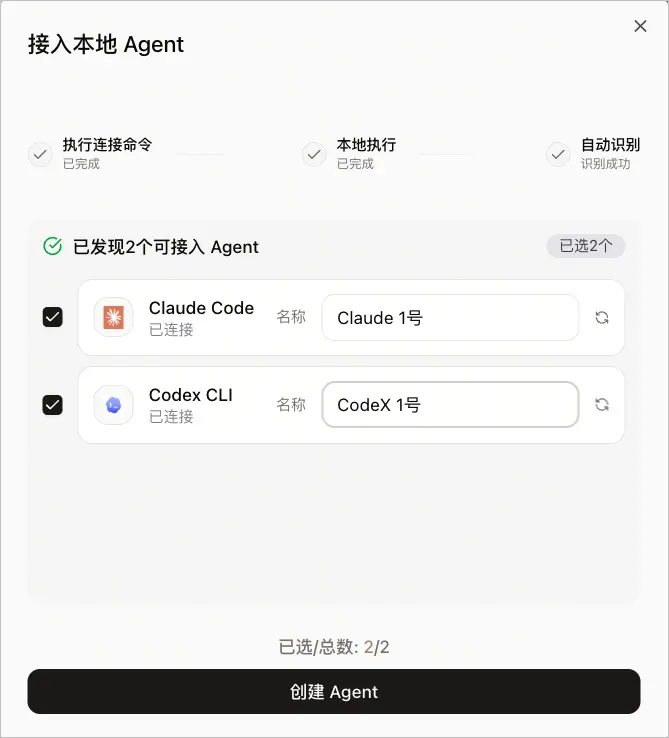
- 创建 Agent。 识别成功后,你可以设置 Agent 名称,然后单击创建 Agent。
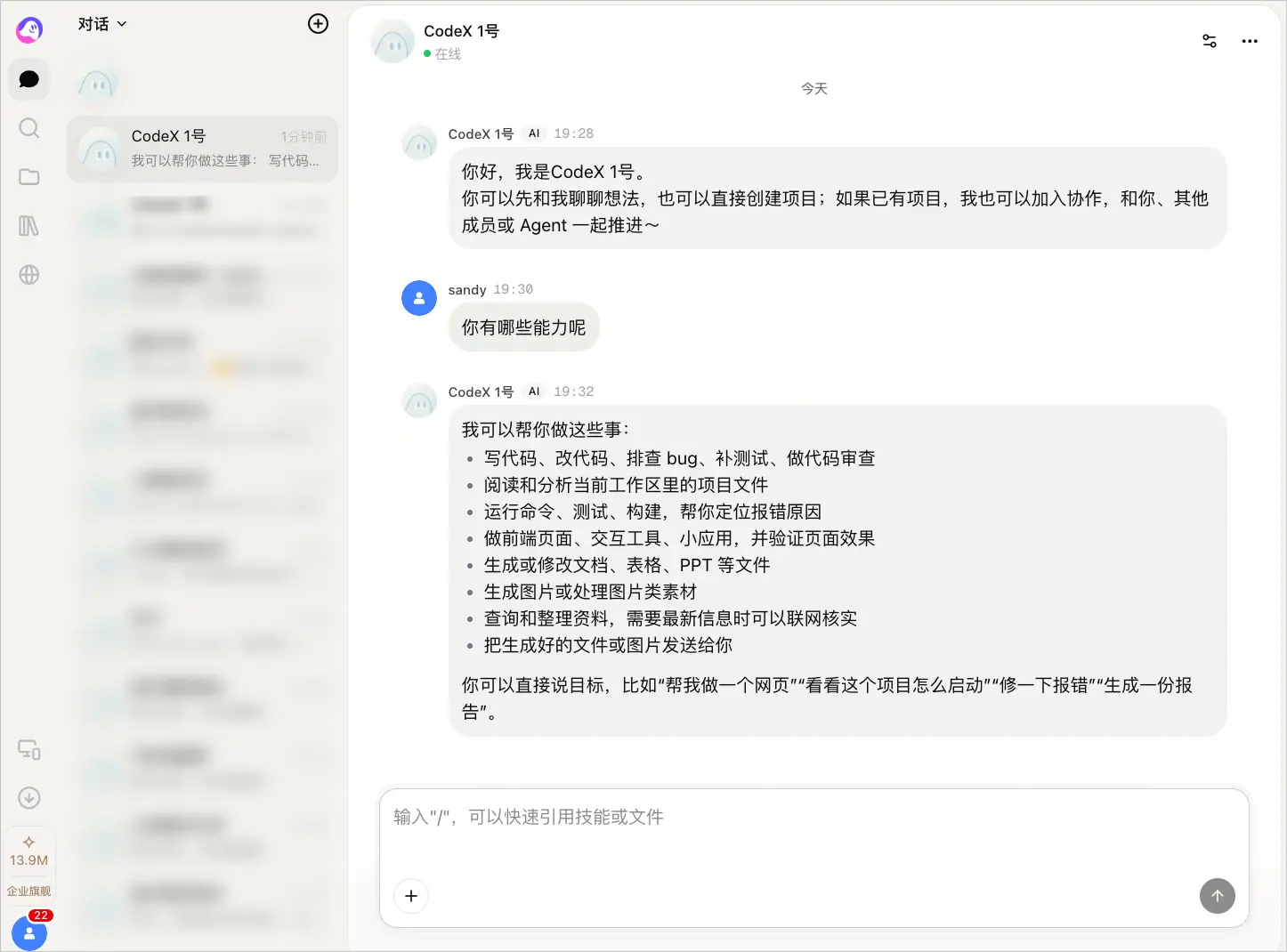
创建完成后,你就可以在扣子中与该本地 Agent 对话。
@tab 移动端
- 在扣子 App 右上角,单击➕ > 新增 Agent。
- 在新建 Agent 面板中,单击接入本地 Agent。
- 单击复制命令,复制系统生成的本地连接命令。 命令中 token 有效期为 60 分钟,请复制后,在 60 分钟内执行命令,完成配对。超过有效期后,请重新生成连接命令。
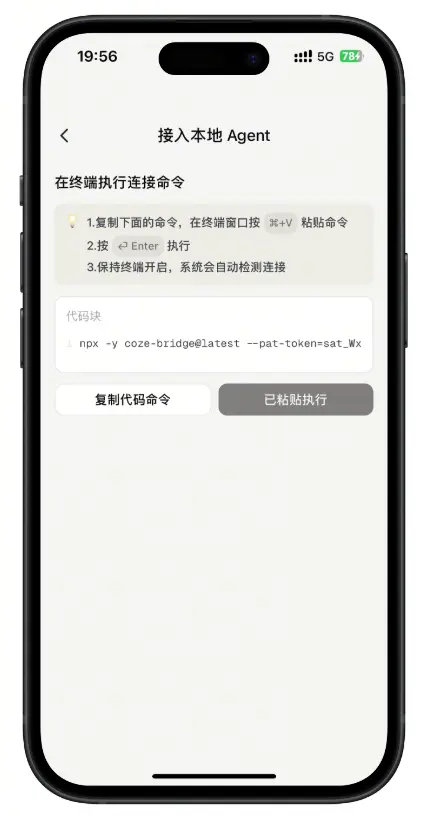
- 打开本地终端,执行连接命令。
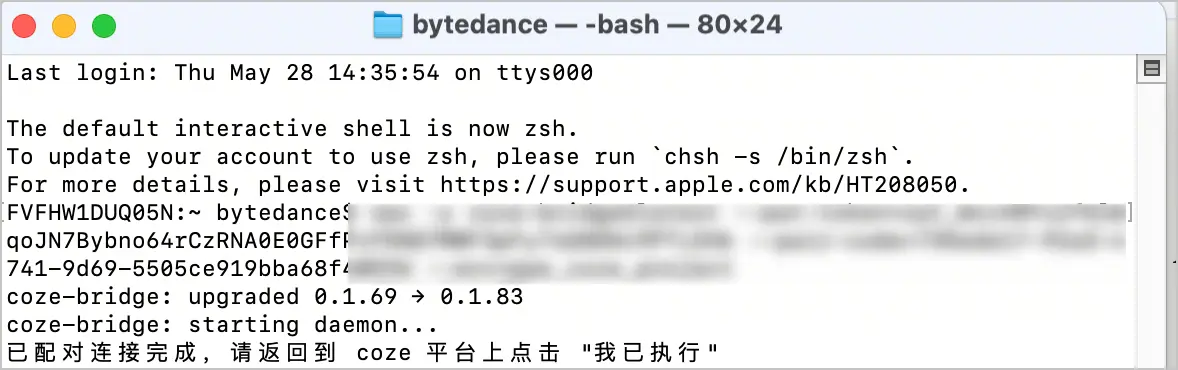 回显信息为
已配对连接完成,请返回到 coze 平台上点击 "我已执行",则表示执行成功,本地已与扣子云端连接。 - 返回扣子,单击已粘贴执行,系统开始识别本地 Agent。
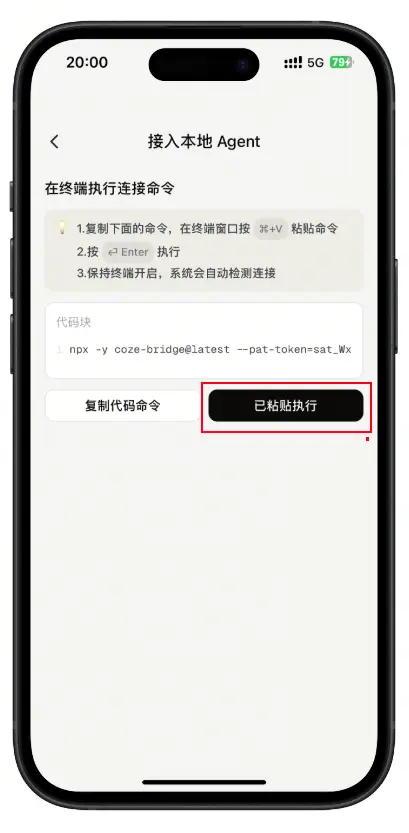
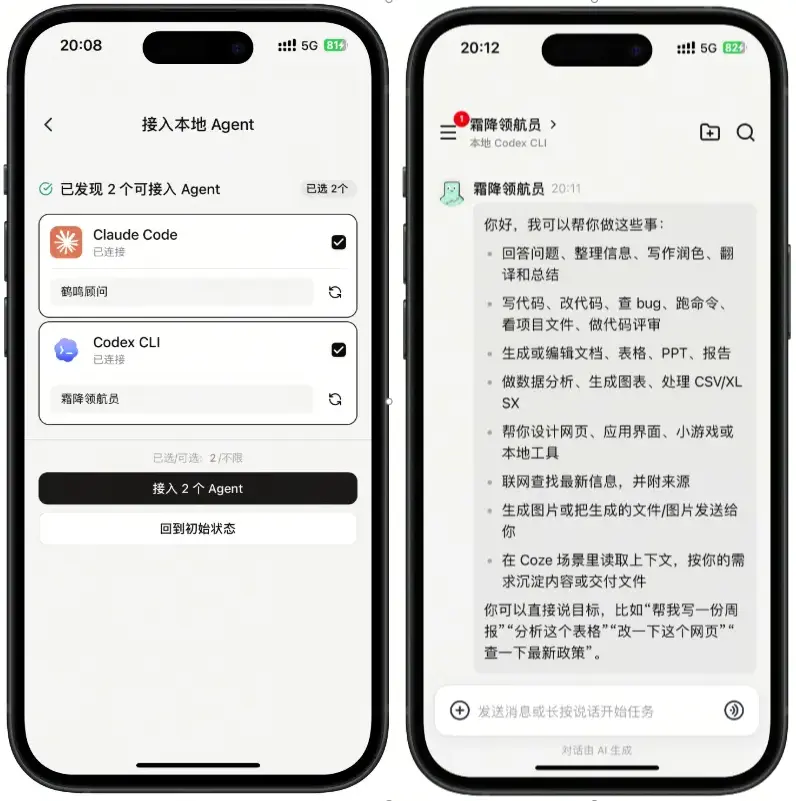
- 创建 Agent。 识别成功后,你可以设置 Agent 名称,然后单击创建 Agent。创建完成后,你就可以在扣子中与该本地 Agent 对话。
 ::::
选择授权模式 {#hnlG19NC1}
在本地 Agent 的对话输入框中,你可以切换授权模式,用于控制 Agent 在执行任务时是否需要向你确认权限。如果你不确定选择哪种授权模式,建议先使用默认或较低权限模式。只有在你明确希望 Agent 自动执行文件修改、联网访问等操作,并信任当前任务时,再切换到更高权限模式。
Codex CLI、Claude Code 和 Hermes 框架的授权模式说明如下,OpenClaw 不支持在对话框中选择授权模式。
说明
授权模式切换仅适用于新建的本地 Agent。历史版本需要升级后才可在对话输入框中选择授权模式,否则默认为最低权限模式 。如何升级,请参考为什么我的本地 Agent 没有授权模式选项?。
| Agent 框架 | 授权模式说明 |
|---|---|
| Codex CLI | * 请求批准:当 Agent 需要编辑外部文件、访问互联网时,需要先向你确认。未经批准,Agent 不能执行操作。 |
| * 替我审批:Agent 会自动执行常规操作,仅在检测到风险较高的操作时请求确认。 | |
| * 完全访问权限:Agent 不受限制,可以访问互联网和编辑你电脑上的任何文件。建议仅在你希望 Codex CLI 拥有完全访问权限时使用。 | |
| Claude Code | * 询问授权:Agent 仅可以运行预先批准的工具。 |
| * 接受编辑:Agent 可以读取和编辑文件,并自动执行常见文件系统命令,适合反复修改并审查代码的场景。 | |
| * 跳过权限:Agent 可以跳过所有权限提示,执行所有操作。建议仅在你希望 Claude Code 拥有完全访问权限时使用。 | |
| Hermes | * 默认:执行任何文件操作前,都会先询问用户,获得批准后才会继续。 |
* 编辑前询问:自动允许编辑工作区和 /tmp 目录内的文件;涉及敏感路径时,仍会询问用户确认。 | |
| * 免询问:本次会话中自动允许所有文件编辑;涉及敏感路径时,仍会询问用户确认。 |
切换模型及运行策略 {#hT6O3tlWL}
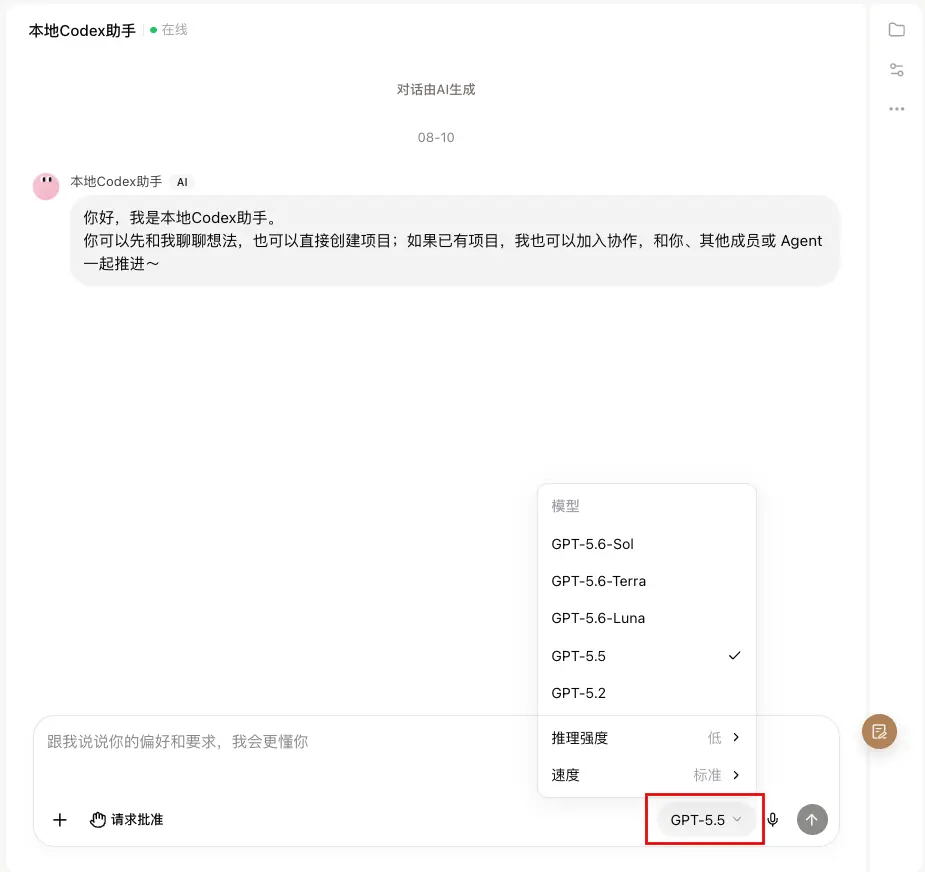
接入本地 Agent 后,对话框中会展示你当前登录账号所支持的模型。你可以直接切换当前会话使用的模型和运行策略。不同本地 Agent 支持的配置可能不同,请以界面展示为准。
你可以执行如下操作:
- 选择当前会话要使用的模型。
- 调整 Agent 的思考程度,例如低、中、高、超高。
- 开启或关闭快速模式。快速模式会优先提升响应速度,但可能增加模型用量。
简单使用 {#ec060ee4}
接入本地 Agent 后,你可以直接在扣子中使用对应的本地 Agent,并用自然语言描述你想完成的任务。
团队共用 Claude {#726526a0}
在扣子项目中,所有成员可以共用一个本地 Claude,协助完成任务。例如开发者在本地通过 Claude Code 开发代码,那么将本地 Claude Code 拉入扣子项目后,产品经理、测试、运营等其他成员,可以直接在项目会话里 @ 它,询问开发进展、了解功能状态。
示例指令
博客网页这个项目开发完成了吗?你是基于什么语言开发的?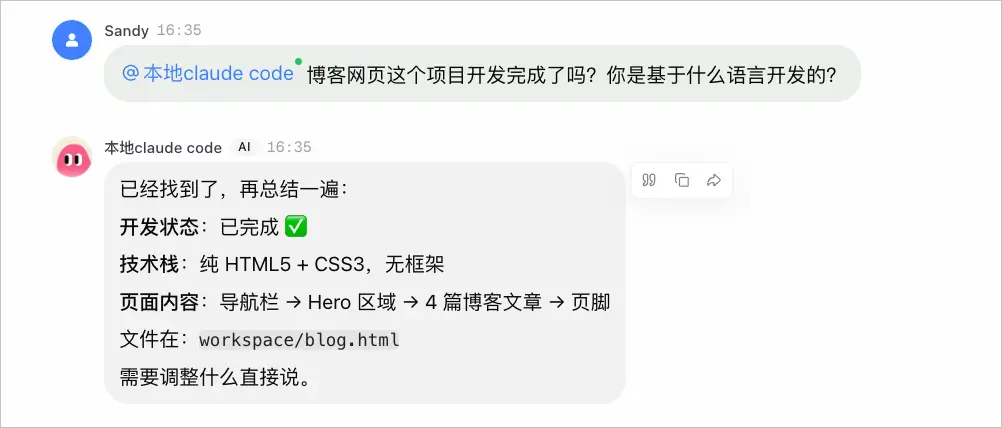
远程任务 {#60f35f8c}
当你不在电脑旁边,但需要使用本地 Claude Agent 帮你生成图片时,可以通过扣子远程下达指令。只要本地终端保持在线,本地 Claude Agent 就可以继续在你的电脑环境中执行任务。
例如,你在手机上想到一张运营配图创意,可以直接在扣子里 @ 本地 Claude Agent,让它根据你的描述生成图片,而不需要回到电脑前操作。
请帮我生成一张小红书封面图,主题是“春季护肤新品”,风格清新明亮,画面中包含护肤品、花朵和浅色背景。帮忙发送到群里。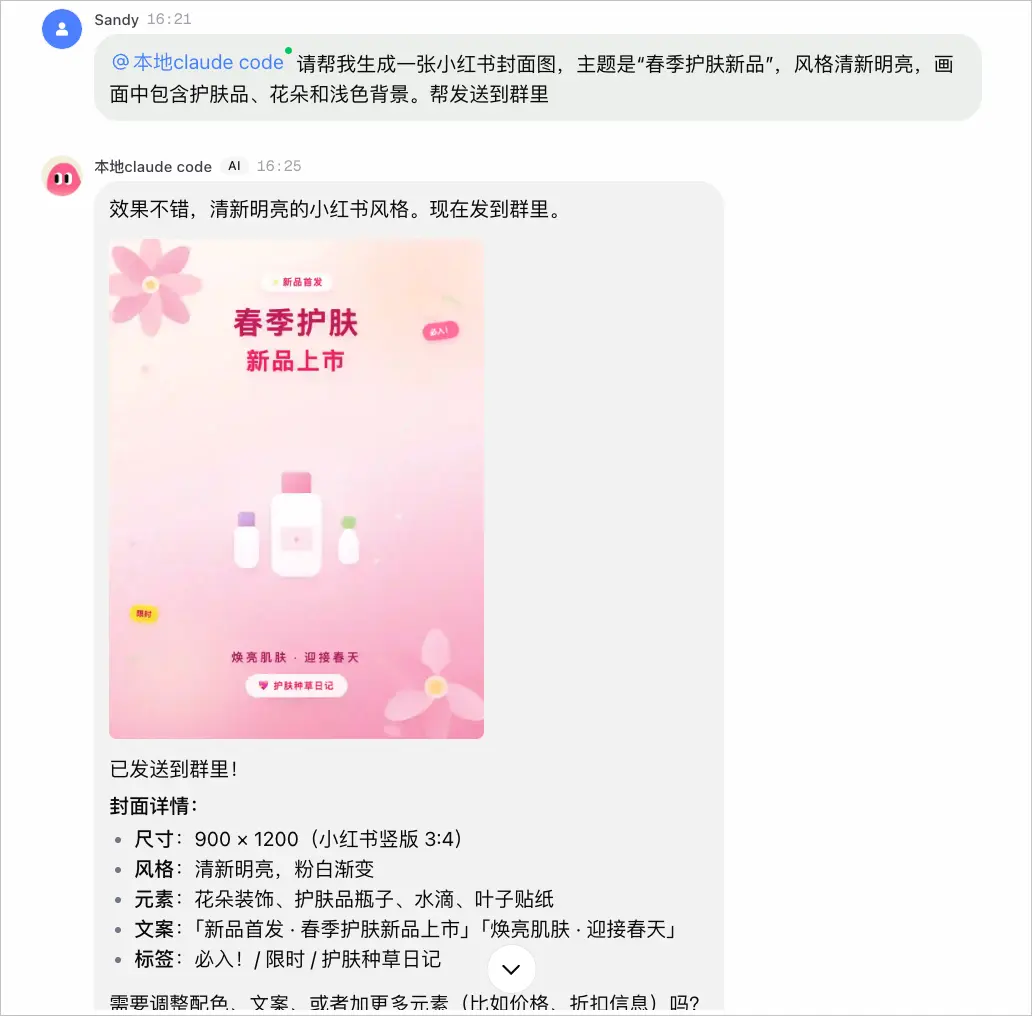
常见问题 {#f0d2679b}
- 什么是终端?
- 出现 npm not found、npx not found 错误,怎么处理?
- 本地 Agent 连接掉线了,怎么处理?
- 本地能接入的 Agent 类型包括哪些?
- 支持接入本地的 Hermes 吗?
- 创建 Agent 之后如何查看 Agent 类型?
- 接入本地 Agent 有数量限制吗?