一、MCP 服务器类
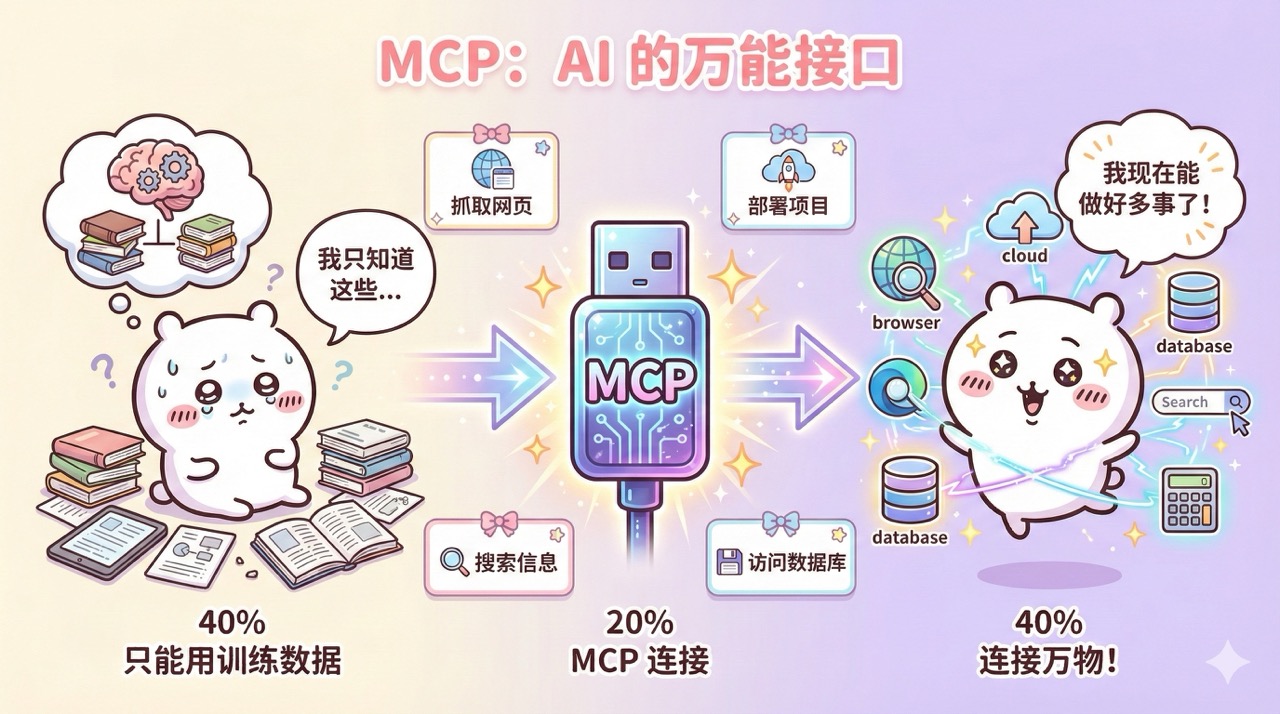
MCP 的全称是 Model Context Protocol 模型上下文协议。简单来说,就是让 AI 大模型能够连接外部工具和数据源的一个开放标准。
打个比方,MCP 就像是 AI 的 USB-C 接口,原本 AI 只能根据训练数据来回答问题、生成代码,但有了这个统一接口,它就能连接各种外部工具,比如打开浏览器看网站、搜索并抓取网页内容、部署项目到云端、访问数据库等等,能力一下子就丰富起来了。
首先要介绍的是 Firecrawl MCP,让 AI 能够自动抓取和理解网页内容。
我在开发项目时经常需要从网上获取参考资料、阅读官方文档和技术博客,或者分析竞品的功能实现。如果人工来做这件事,需要先打开网站、再手动复制粘贴内容,或者自己写个爬虫脚本,麻烦得一批。
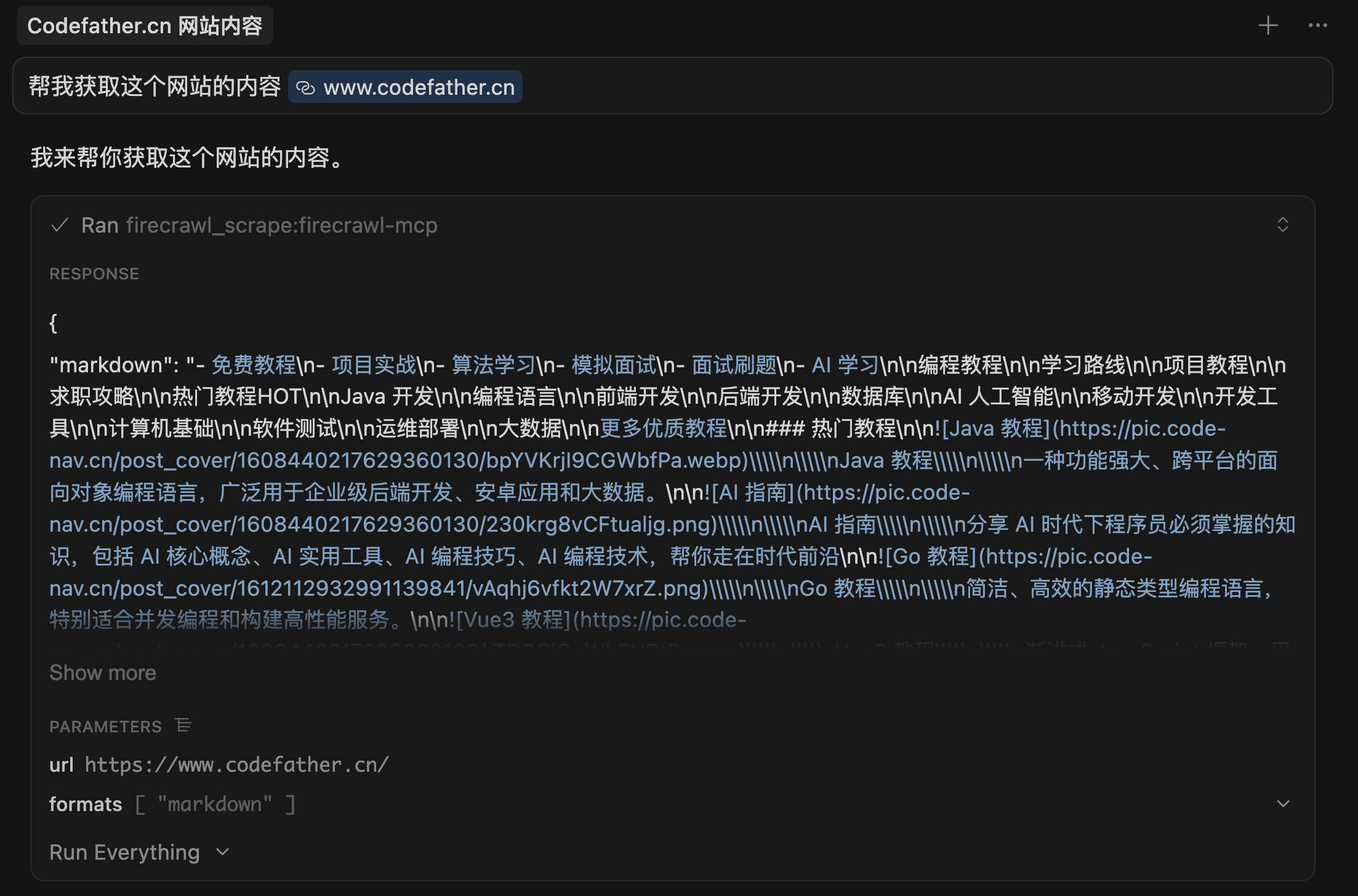
有了 Firecrawl MCP,这事儿就简单多了。我直接在 AI 编程工具中跟 AI 说:
- 帮我获取这个网站的内容
- 帮我读一下这个文档
- 帮我从网上搜索 XX 相关的信息
它就能自动把网页的内容、结构、甚至是动态加载的数据都给我抓下来。
如何使用?
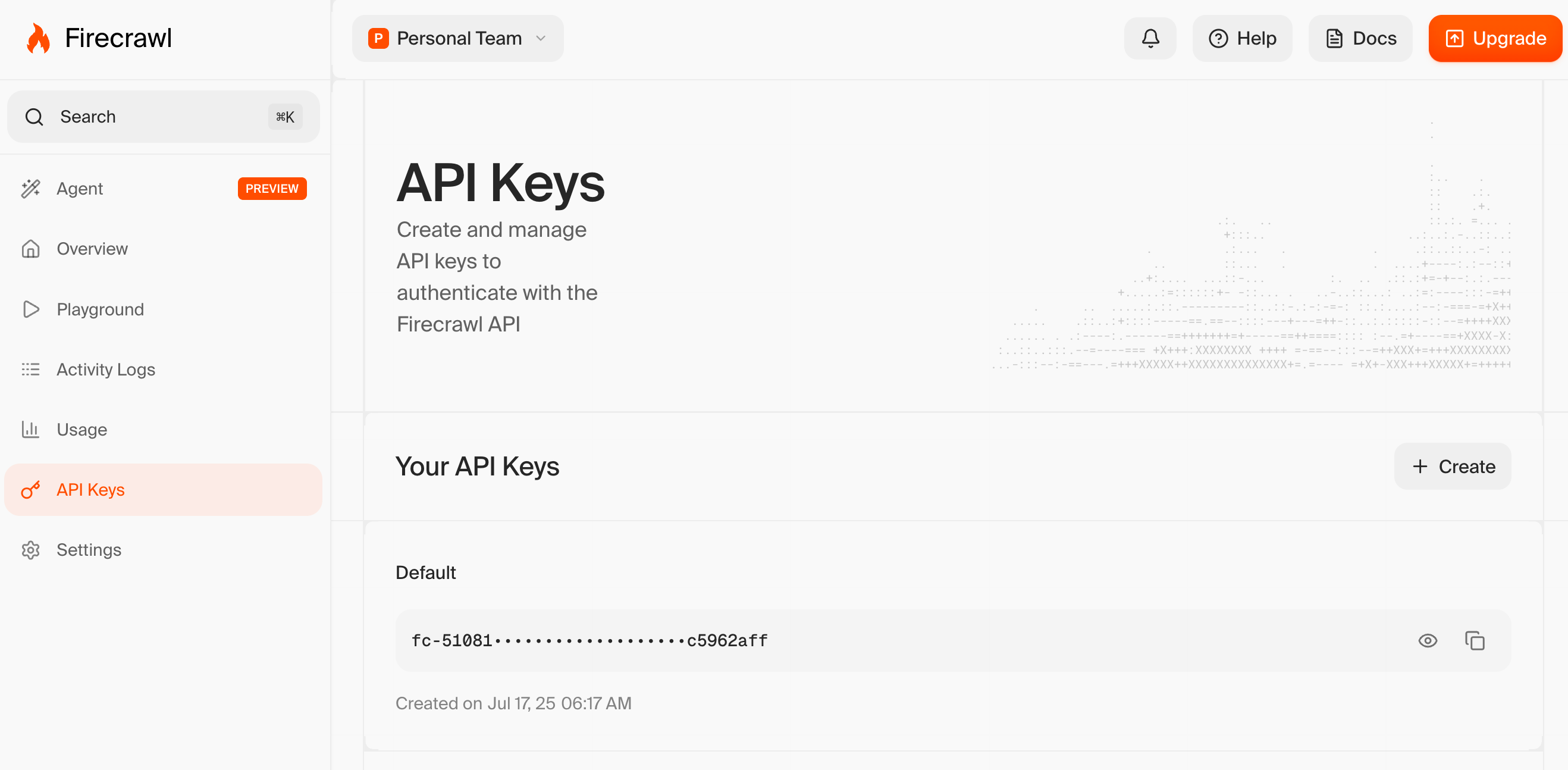
首先你需要在 Firecrawl 官网 注册账号,并创建一个调用服务的 API Key。
然后进入到 AI 编程工具中配置一下 MCP 服务器。这里我以 Cursor 为例,其他 AI 编程工具对接 MCP 的方法可以看各自的官方文档,比如 Claude Code 接入 MCP 文档。
打开 Cursor 设置,找到 Tools & MCP,点击 + New MCP Server。
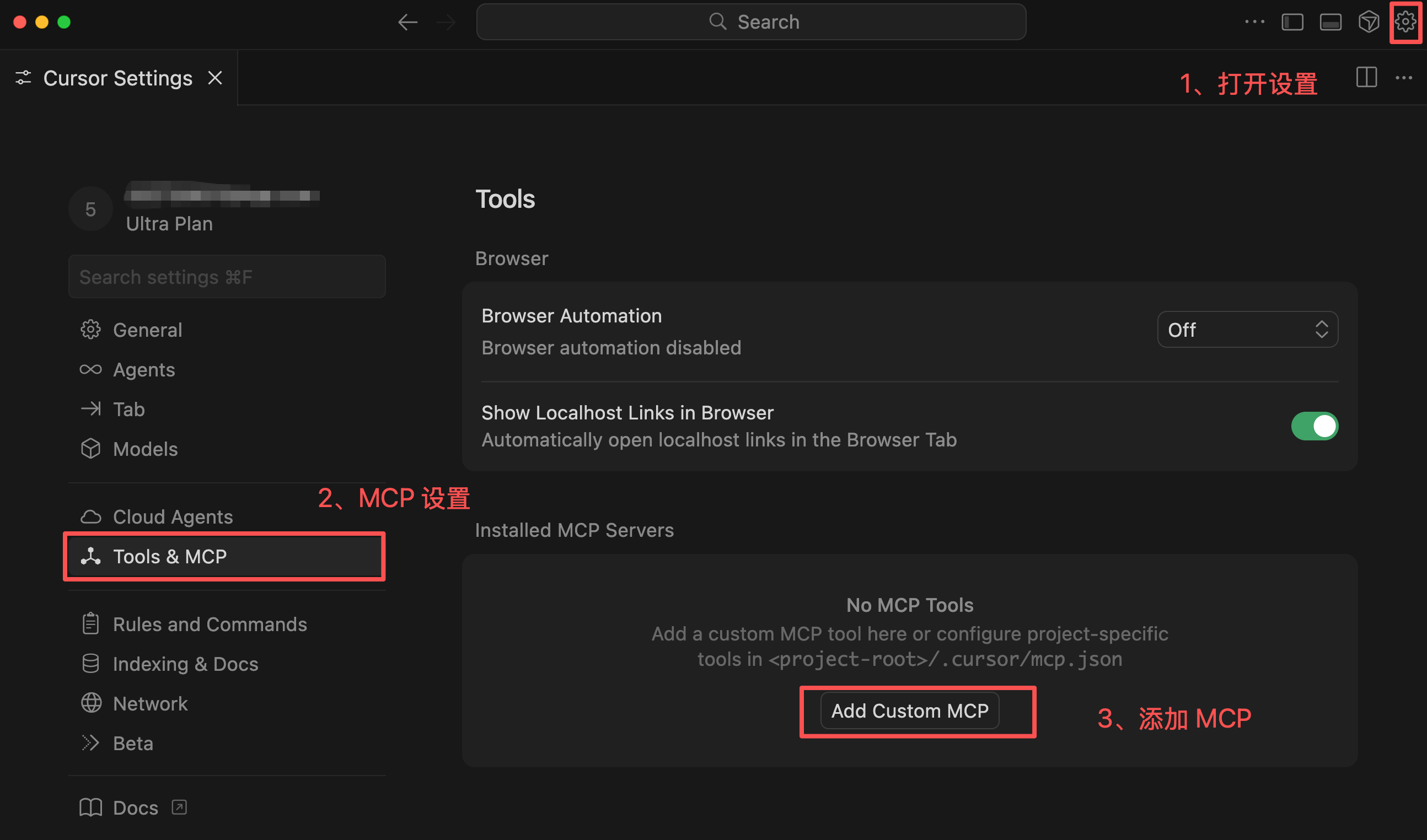
本质上就是修改 MCP 配置文件,添加这样的配置:
{
  "mcpServers": {
    "firecrawl-mcp": {
      "command": "npx",
      "args": ["-y", "firecrawl-mcp"],
      "env": {
        "FIRECRAWL_API_KEY": "你的API密钥"
      }
    }
  }
}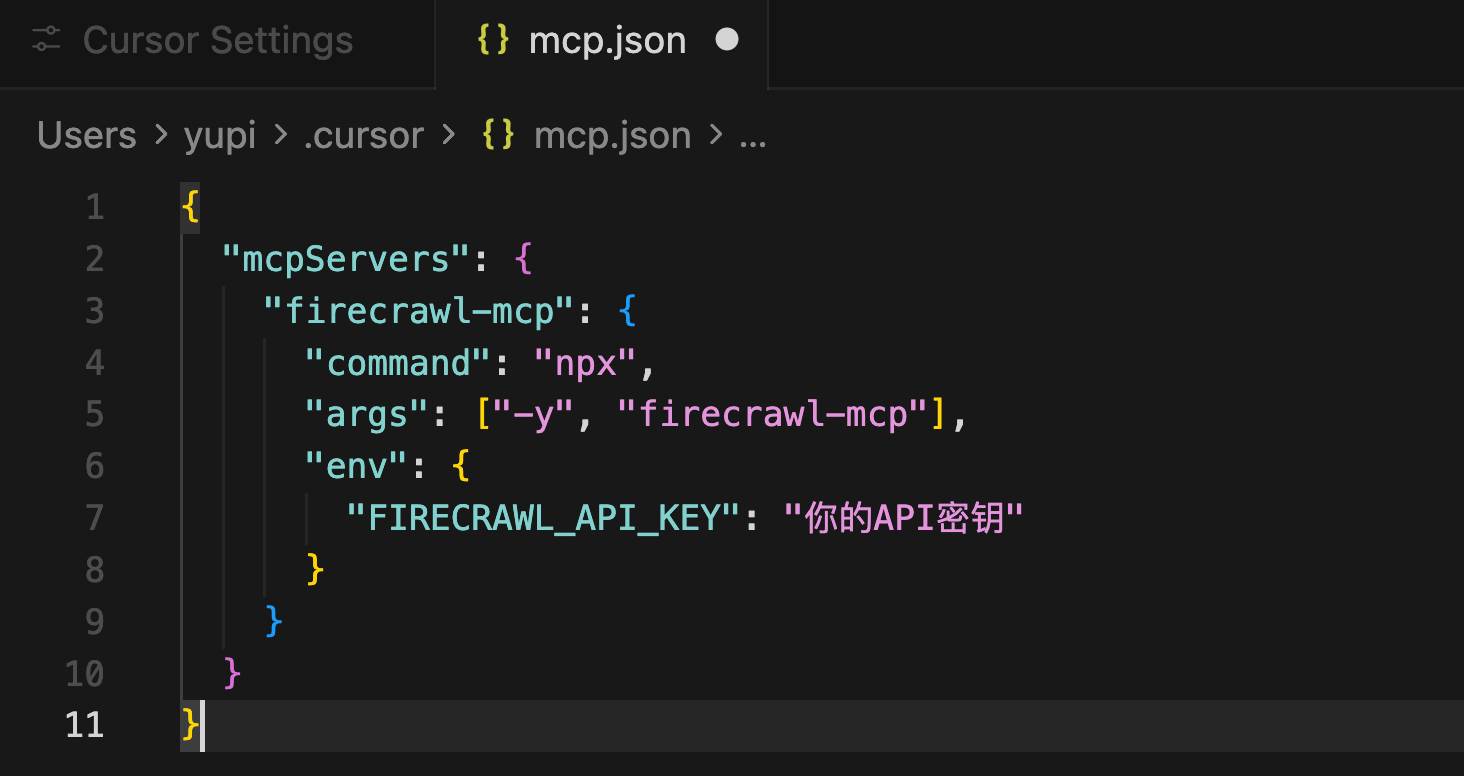
这段配置的意思是:通过 npx 命令来运行 firecrawl-mcp 这个工具,并且把你的 API 密钥传给它。如果你电脑上还没有安装 npx,需要先 到官网安装 Node.js,npx 会随着 Node.js 一起安装。
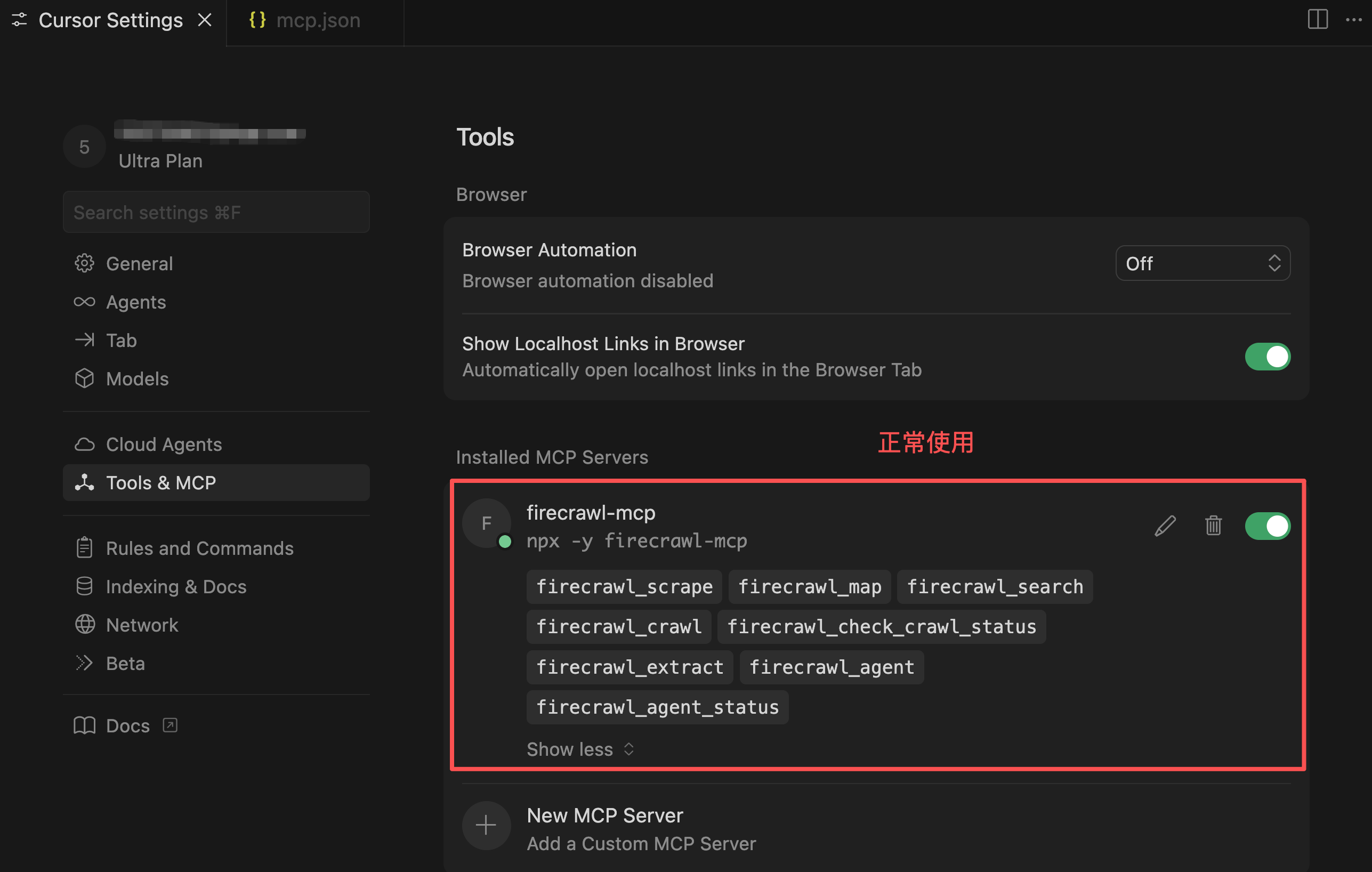
配置好之后,看到绿色的成功点点,表示能够正常使用了。
除了基础的网页抓取,Firecrawl MCP 还支持批量抓取整站内容、递归抓取网站的多层链接、失败自动重试等高级功能。
类似的开源项目还有 Crawl4AI,定位是对大模型友好的爬虫工具,同样内置了 MCP Server 和 Agent Skills 技能包,可以作为 Firecrawl 的替代方案。
Brave Search MCP 隐私搜索
接下来是 Brave Search MCP,让 AI 能够进行注重隐私保护的网络搜索。
在开发过程中,我经常需要让 AI 帮我搜索最新的技术资料、查找某个库的使用示例、或者了解某个技术问题的解决方案。传统的做法是自己去搜索引擎查,然后把结果复制给 AI,比较麻烦。
有了 Brave Search MCP,我直接跟 AI 说:
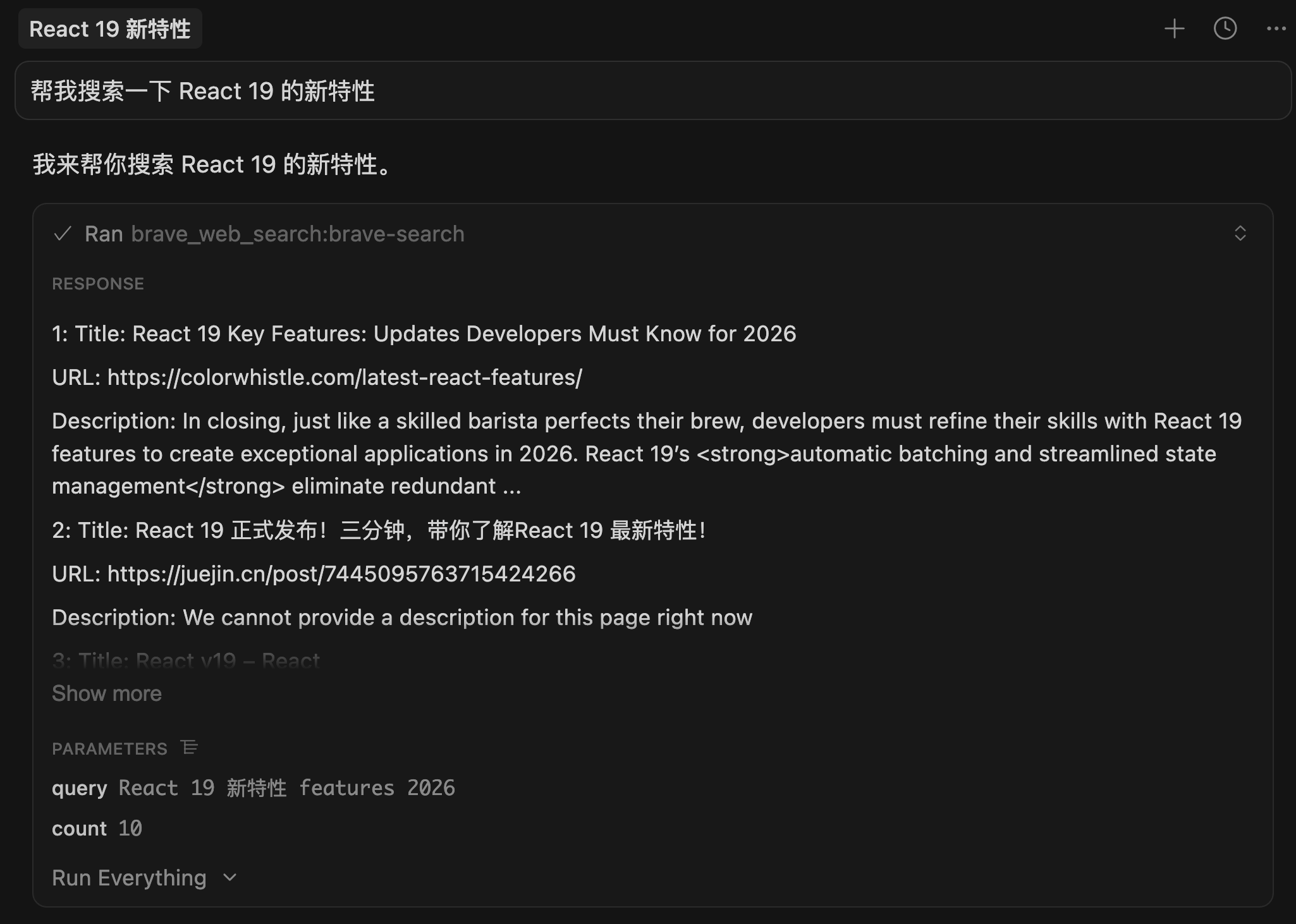
- 帮我搜索一下 React 19 的新特性
- 查一下这个错误怎么解决
它就能通过 Brave 搜索引擎去找答案。而且 Brave 搜索不会追踪你的搜索记录,隐私保护做得很好。
如何使用?
首先去 Brave Search API 注册账号,然后进入 API Key 管理页面,首先要选择一个订阅计划。必须选择免费版啊!每月有 2000 次查询额度,对于个人开发来说够用了。
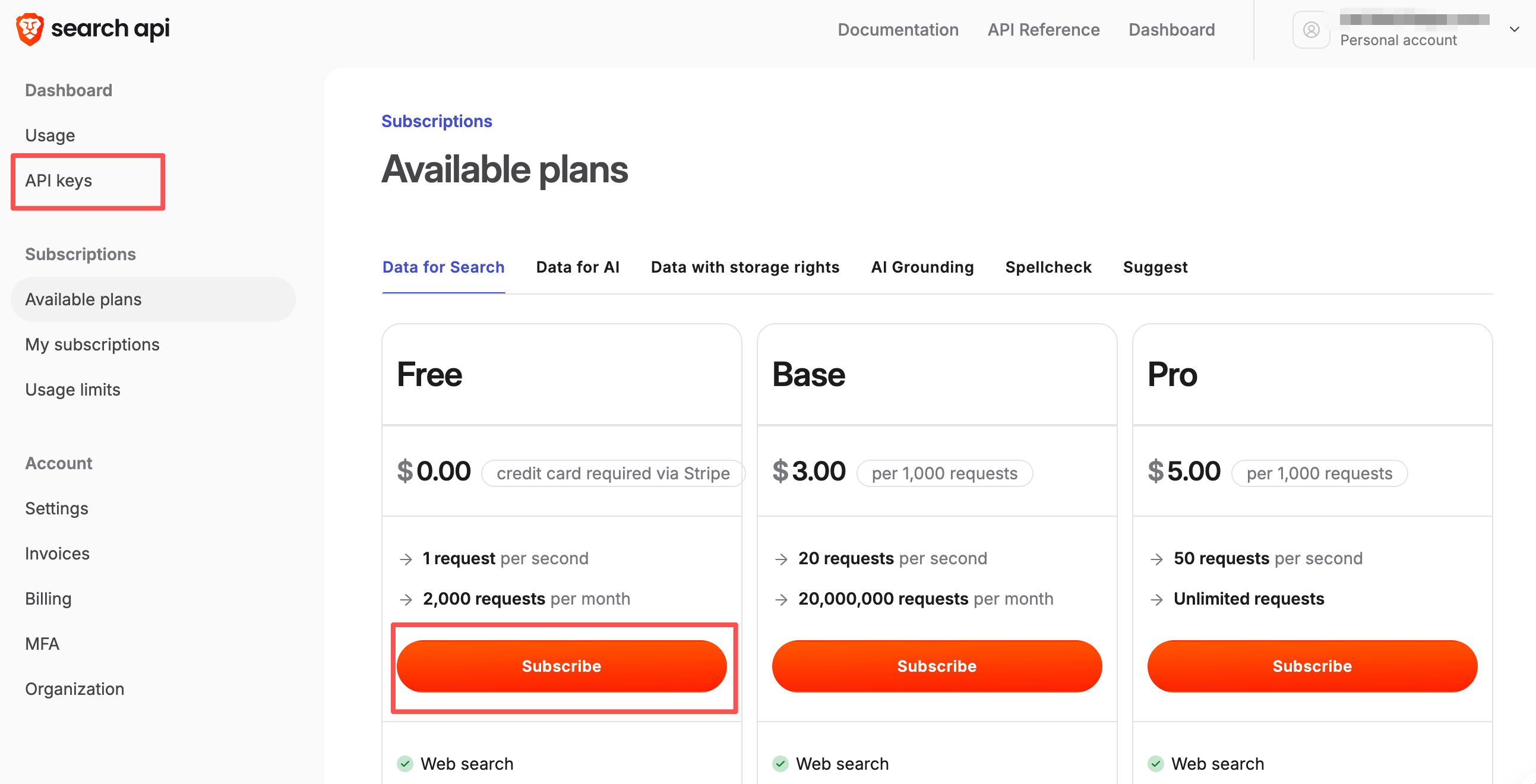
但这里比较坑的一点是,即使订阅免费版,也要填写付款方式,没有海外银行卡的朋友可以撤了。
订阅成功后,创建 API Key:
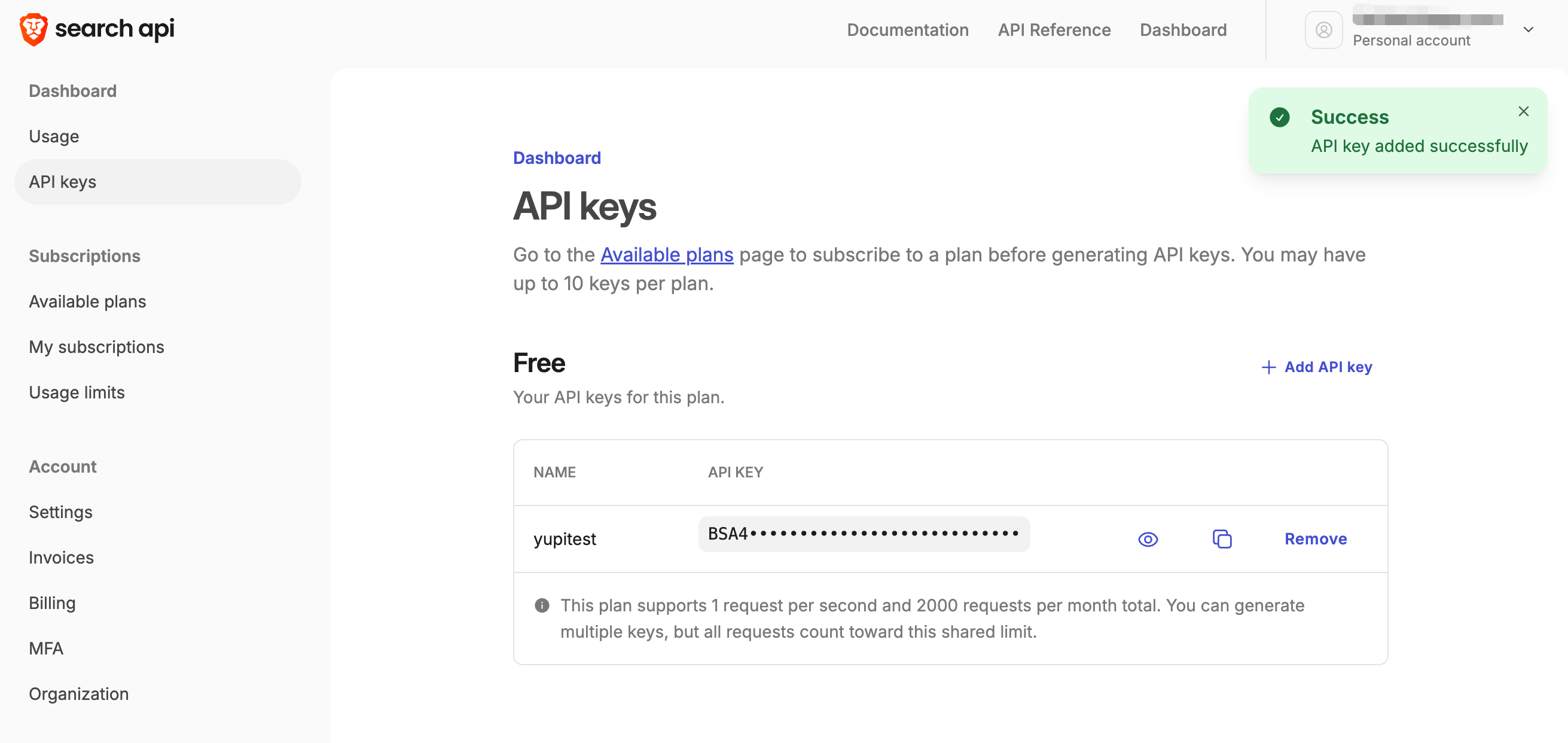
拿到 API Key 后,在 Cursor 的 MCP 配置中添加:
{
  "mcpServers": {
    "brave-search": {
      "command": "npx",
      "args": ["-y", "brave-search-mcp"],
      "env": {
        "BRAVE_API_KEY": "你的API密钥"
      }
    }
  }
}
配置好后,AI 就能随时帮你搜索最新信息了。
支持网页、图片、视频、新闻等多种类型的内容搜索,甚至能搜索本地商家信息(比如附近的咖啡店)。
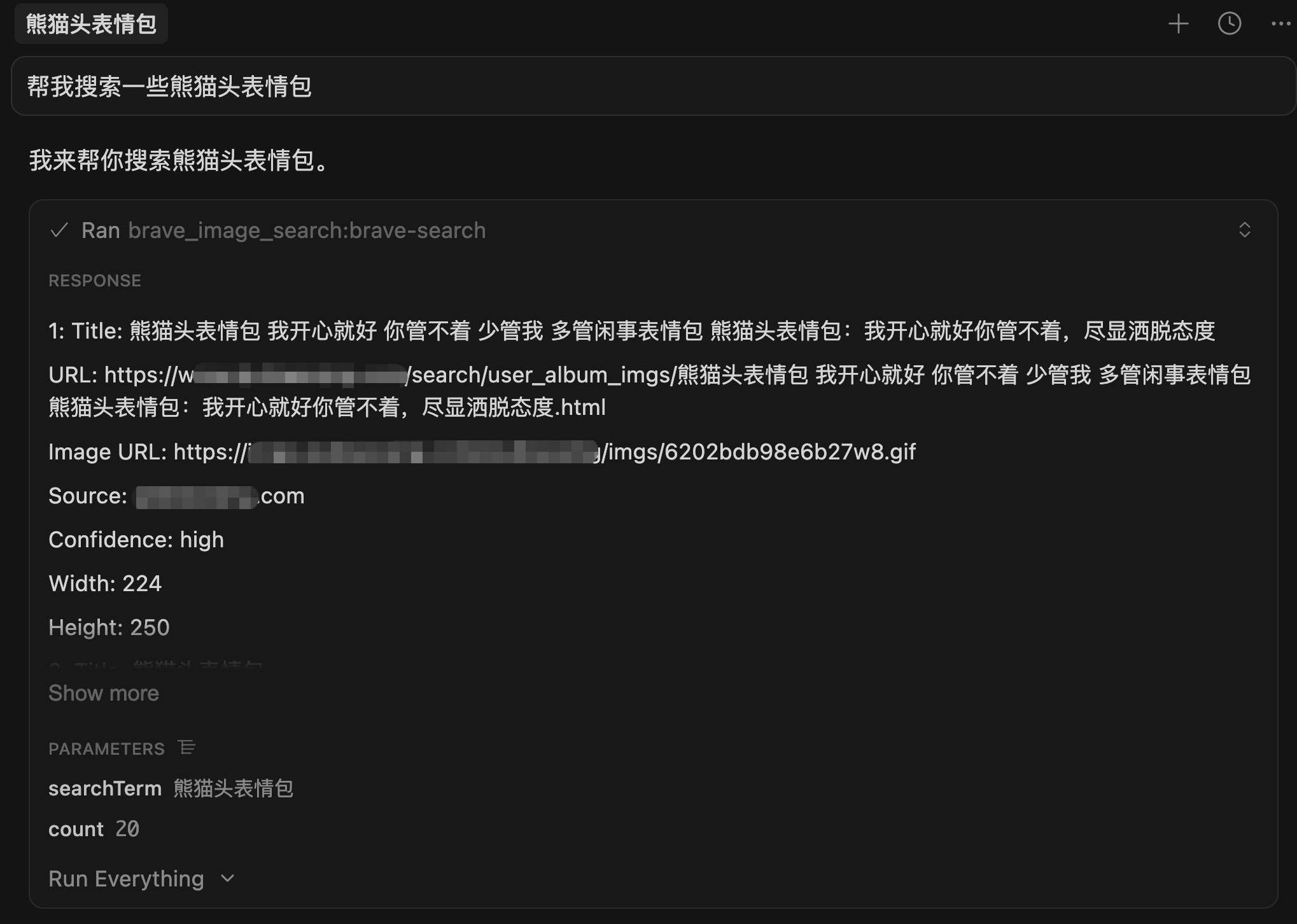
它还带有 AI 摘要功能,能把搜索结果自动总结成简洁的答案。
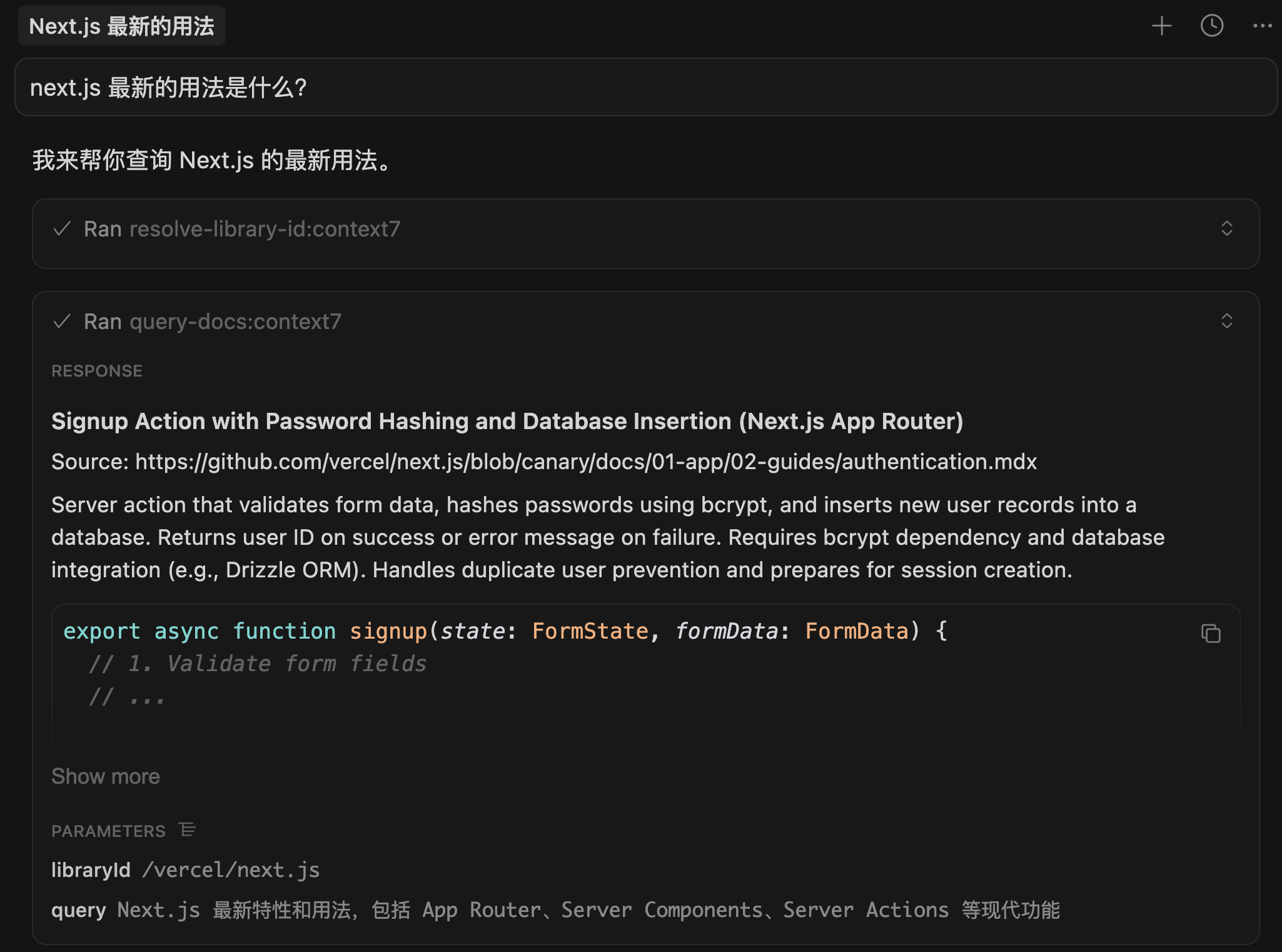
Context7 能帮 AI 获取到最新的技术文档。
我们都知道,AI 的训练数据是有截止时间的,比如 GPT-4 的知识可能只更新到 2023 年。这就导致一个问题,当你问 AI 关于某个框架最新版本的用法时,它给出的答案可能是过时的。
Context7 就是来解决这个问题的。它会自动从官方文档网站抓取最新的、特定版本的文档内容,然后提供给 AI。
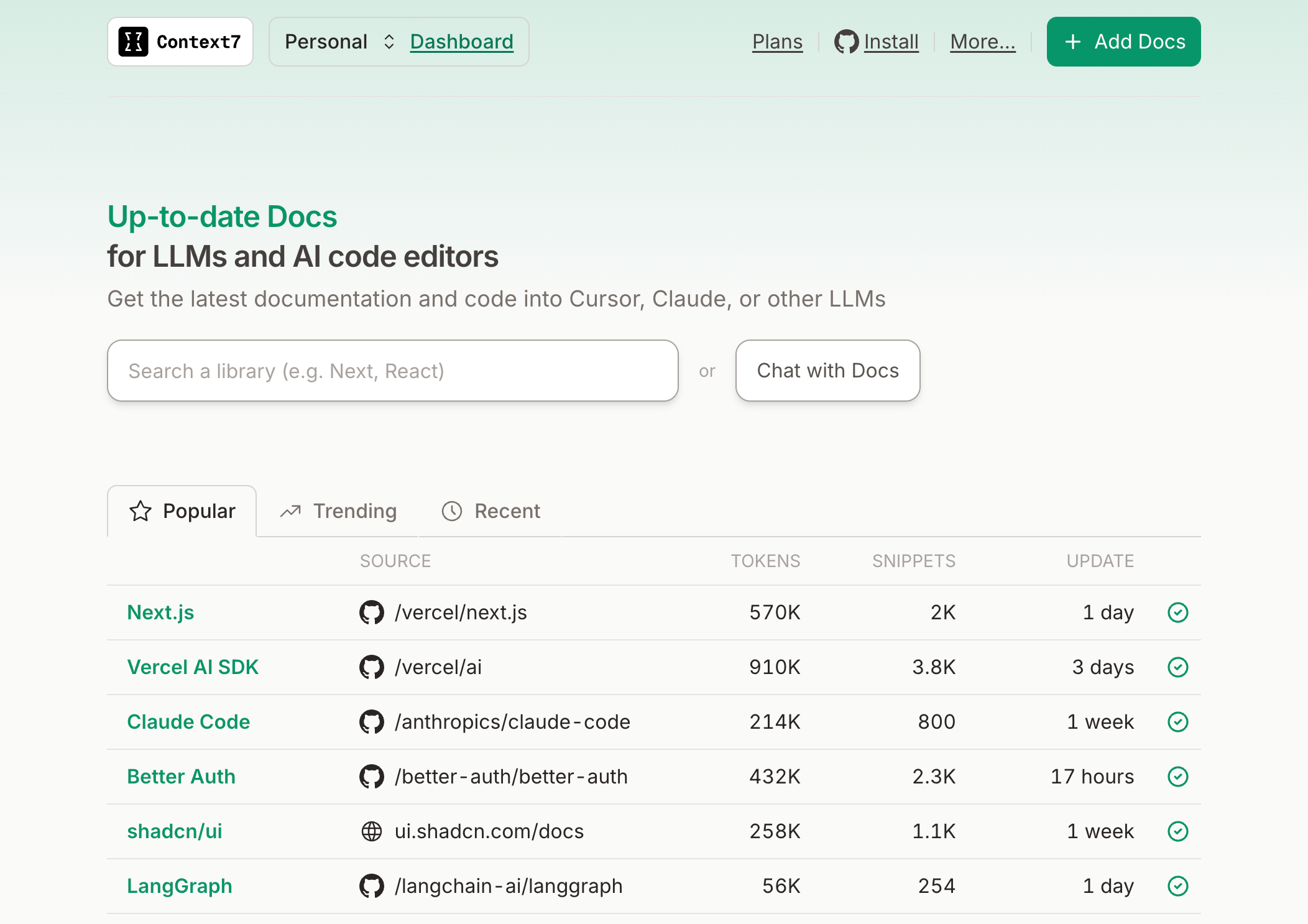
这样一来,AI 给出的代码示例和建议就是基于最新文档的,不会去用已经废弃的写法,大大提高了项目能正常运行的概率。
如何使用?
访问 Context7 Dashboard 注册账号并获取 API Key,个人使用是免费的。
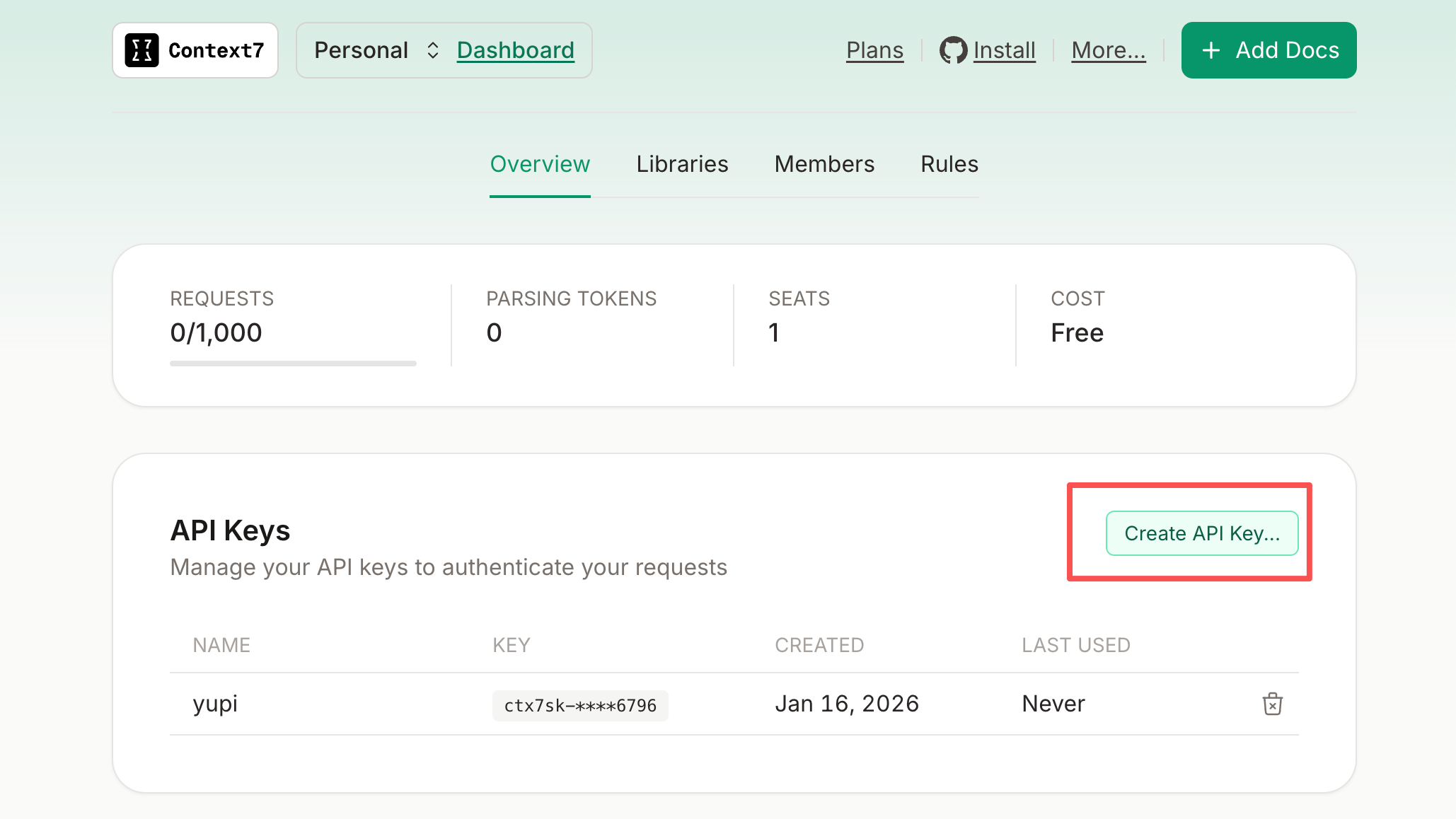
然后在 MCP 配置中添加:
{
  "mcpServers": {
    "context7": {
      "url": "https://mcp.context7.com/mcp",
      "headers": {
        "CONTEXT7_API_KEY": "你的API密钥"
      }
    }
  }
}
之后你在 AI 编程工具中跟 AI 对话时,只要跟技术文档相关,或者主动提一嘴 "use context7",它就会自动去获取最新文档来回复你。
Web to MCP 复刻网页组件
Web to MCP 是一个 Chrome 扩展,搭配 MCP 使用,能把网页上的任何 UI 组件直接发送给 AI,让 AI 生成对应的代码,用最快的速度抄作业!
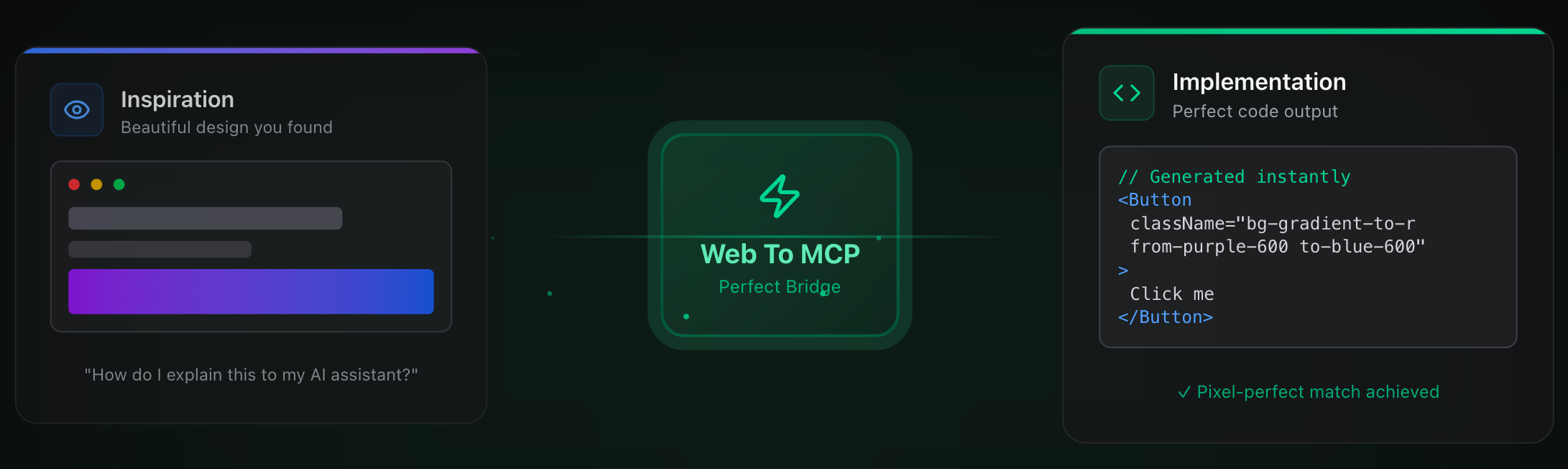
很多时候,我在浏览网站时看到一个不错的 UI 组件,想让 AI 帮我实现类似的效果。以前的做法是截图,然后跟 AI 描述:“帮我做一个类似这样的按钮,圆角、渐变色、带阴影……” 既费时又不准确。
有了 Web to MCP,我只需要在网页上点击某个想复刻的元素:
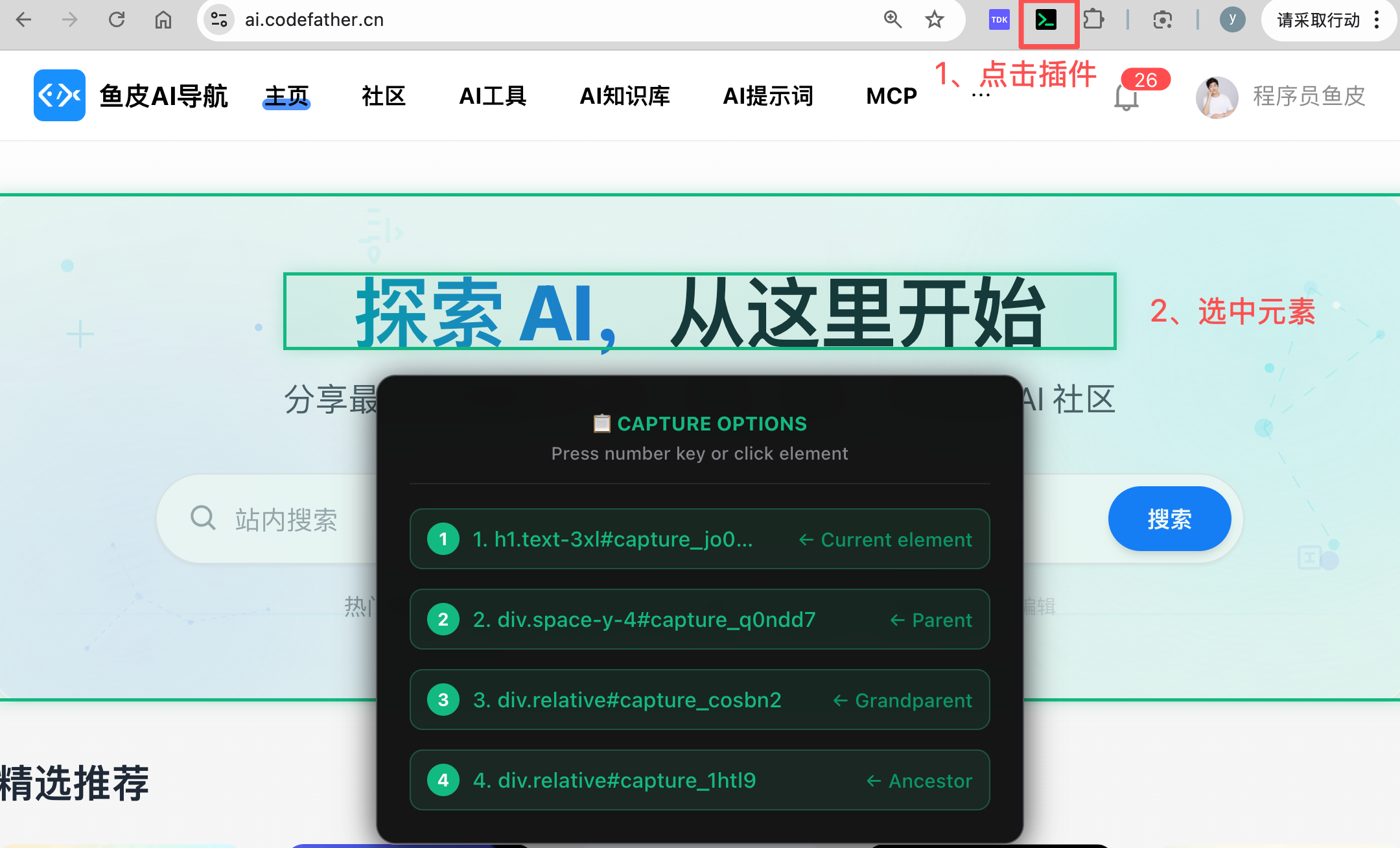
它就会自动捕获组件的 DOM 结构、CSS 样式、甚至是交互效果,并且给你一个让 AI 复刻组件的提示词。
你只需要把提示词发送给 AI,AI 会调用 MCP 拿到完整的组件信息,并生成代码来复刻组件。
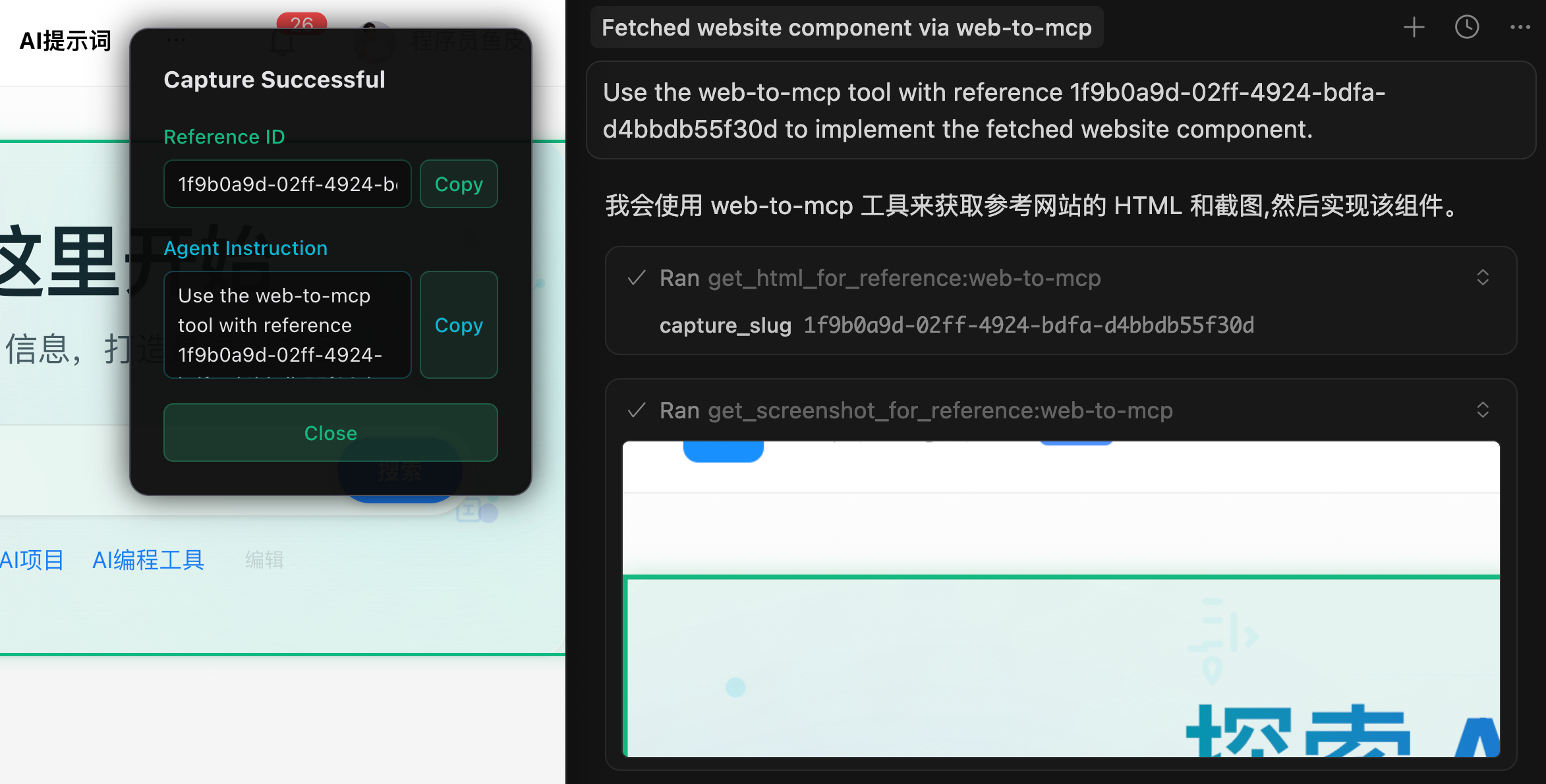
相比于直接给 AI 模糊的截图,生成的代码更准确了。

如何使用?
1)通过官网或者在 Chrome 应用商店搜索 Web to MCP 来安装扩展
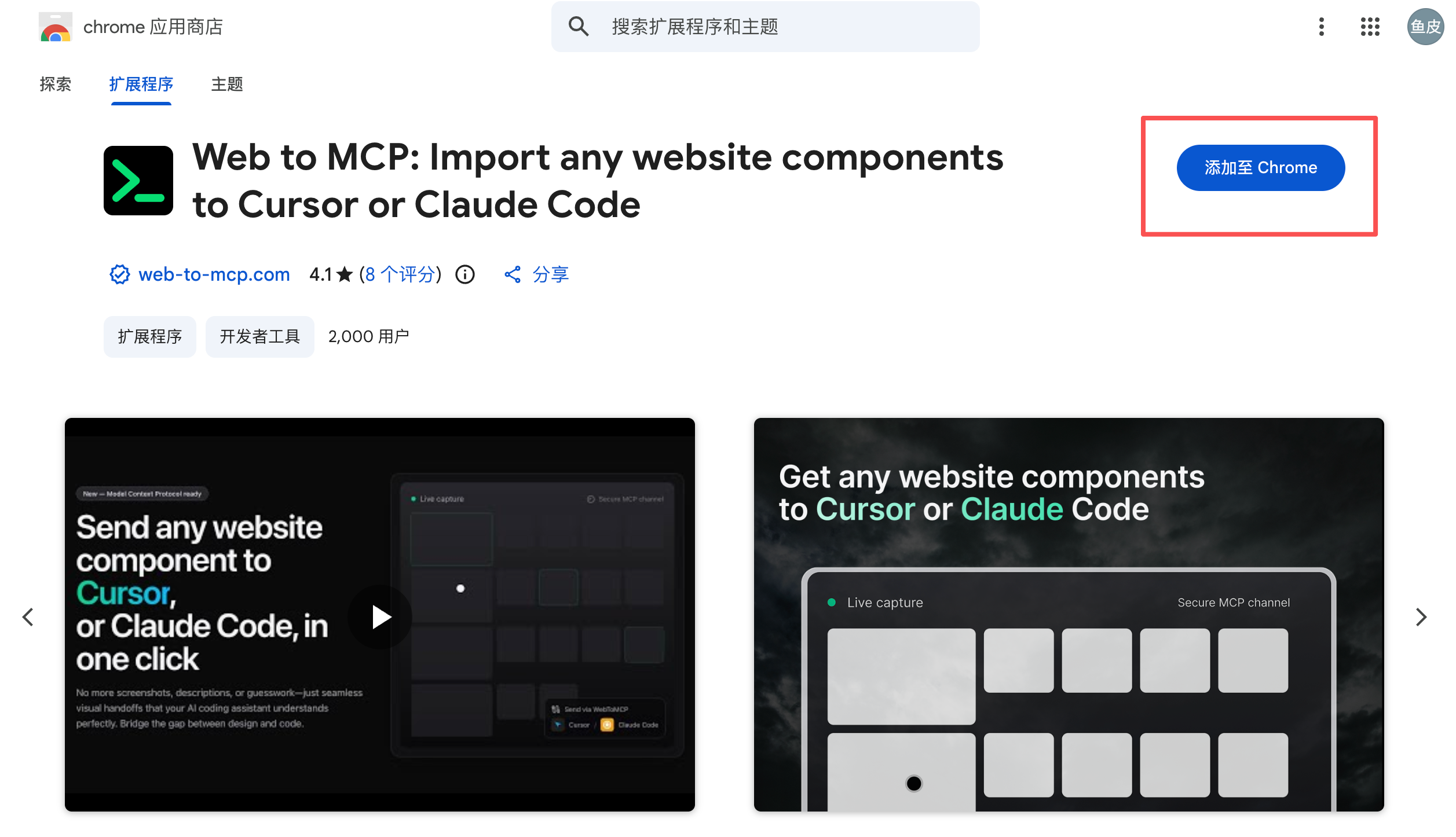
2)用 Google 账号登录,获取你的 MCP 配置:
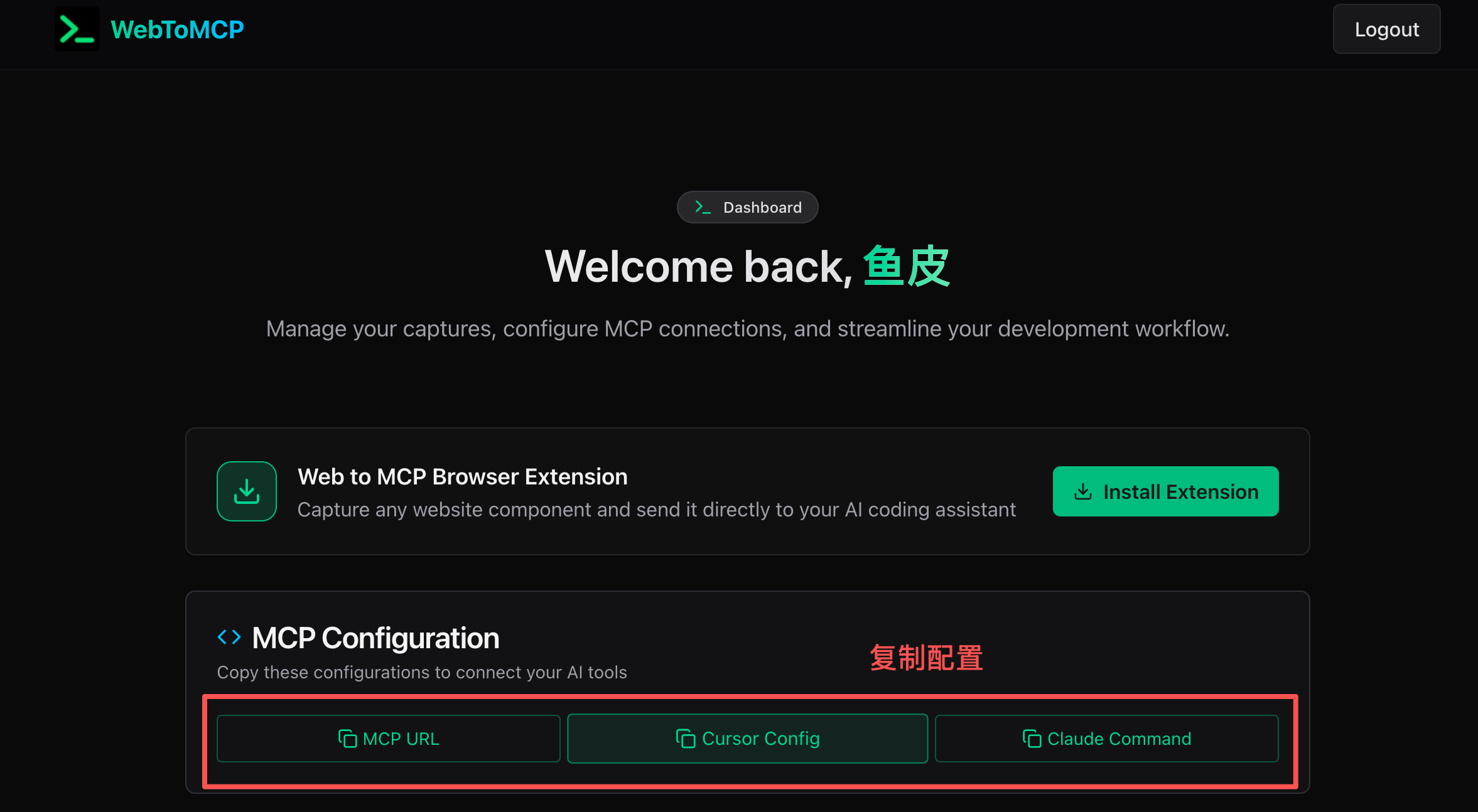
3)在 AI 编程工具的 MCP 配置中添加:
{
  "mcpServers": {
    "web-to-mcp": {
      "url": "https://web-to-mcp.com/mcp/你的唯一ID"
    }
  }
}
之后浏览网页时,点击扩展图标,选中你想要的组件,就能直接在 AI 编程工具里引用它,并且快速生成风格一致的代码了。
Chrome DevTools MCP 浏览器调试
Chrome DevTools MCP 是 Chrome 官方团队开发的 MCP 服务器,让 AI 能够直接控制 Chrome 浏览器进行操作和调试。
在做前端开发时,我经常需要调试页面、查看网络请求、分析性能问题。以前这些都得手动在浏览器的开发者工具里操作,现在有了这个工具,我可以直接让 AI 帮我做这些事。
比如我跟 AI 说:“帮我分析当前这个网站加载慢的原因”,它就能打开 Chrome DevTools,分析网络请求、查看资源加载时间,然后告诉我哪里有问题。
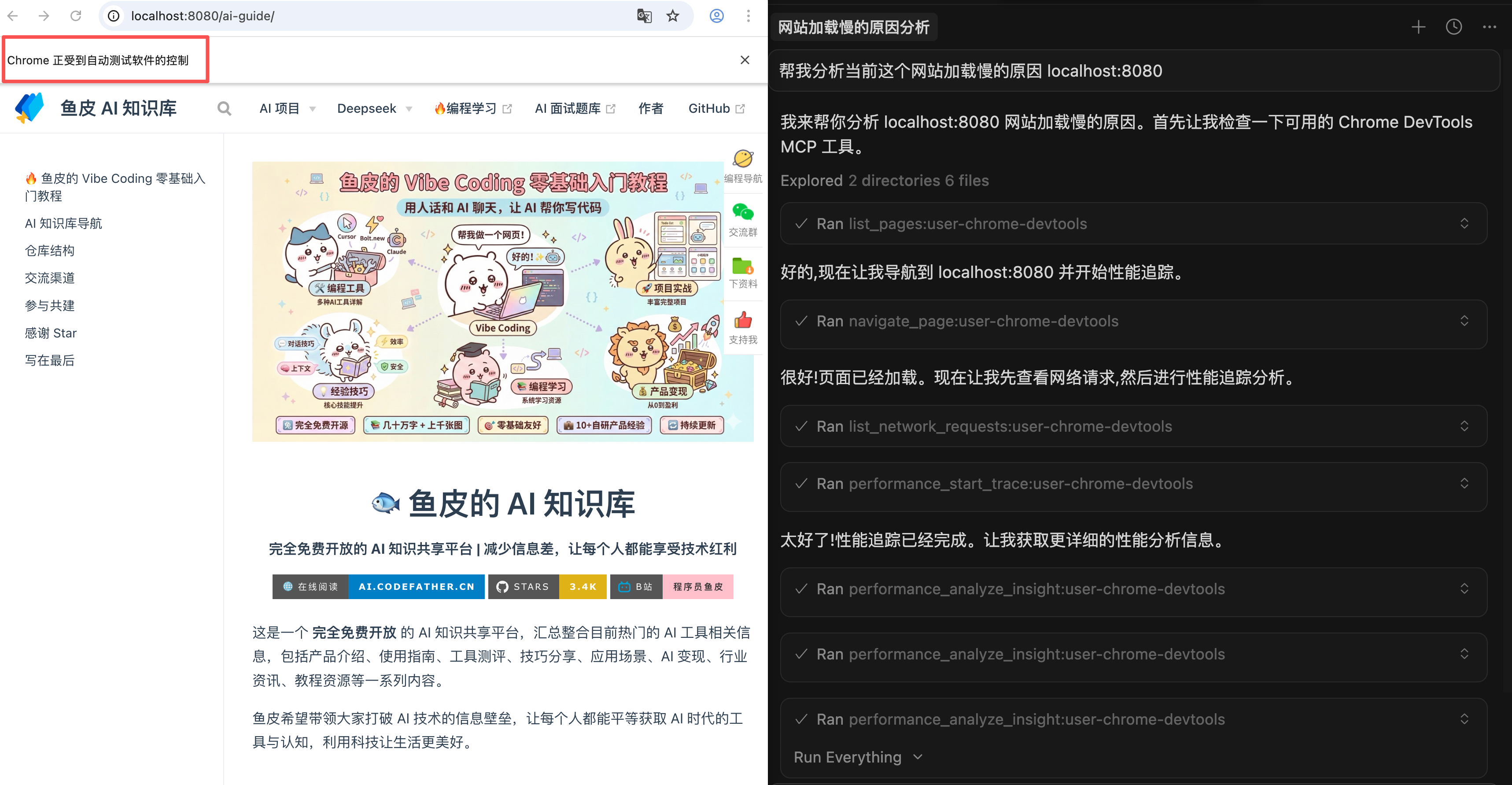
或者我说:“帮我测试一下这个表单提交功能”,它就能自动填写表单、点击提交按钮、查看请求响应。
如何使用?
在 MCP 配置中添加:
{
  "mcpServers": {
    "chrome-devtools": {
      "command": "npx",
      "args": ["-y", "chrome-devtools-mcp@latest"]
    }
  }
}
配置好后,AI 就能帮你自动化测试、调试页面了。工具会自动连接到你正在运行的 Chrome 浏览器,无需额外设置。
这个工具还支持元素定位、网络请求监控、性能分析、页面截图等功能,非常适合前端开发和测试。
EdgeOne Pages MCP 一键部署
EdgeOne Pages MCP 是腾讯云团队开发的部署工具,能把你的项目一键部署到腾讯云的加速网络,让别人能访问你的网站,并且给你的网站提速。
开发完项目后,你一定会想让别人访问你的网站。传统的部署流程很繁琐,需要人工打包代码、上传代码到服务器、配置域名、设置 HTTPS 安全证书,一套流程下来得花不少时间。

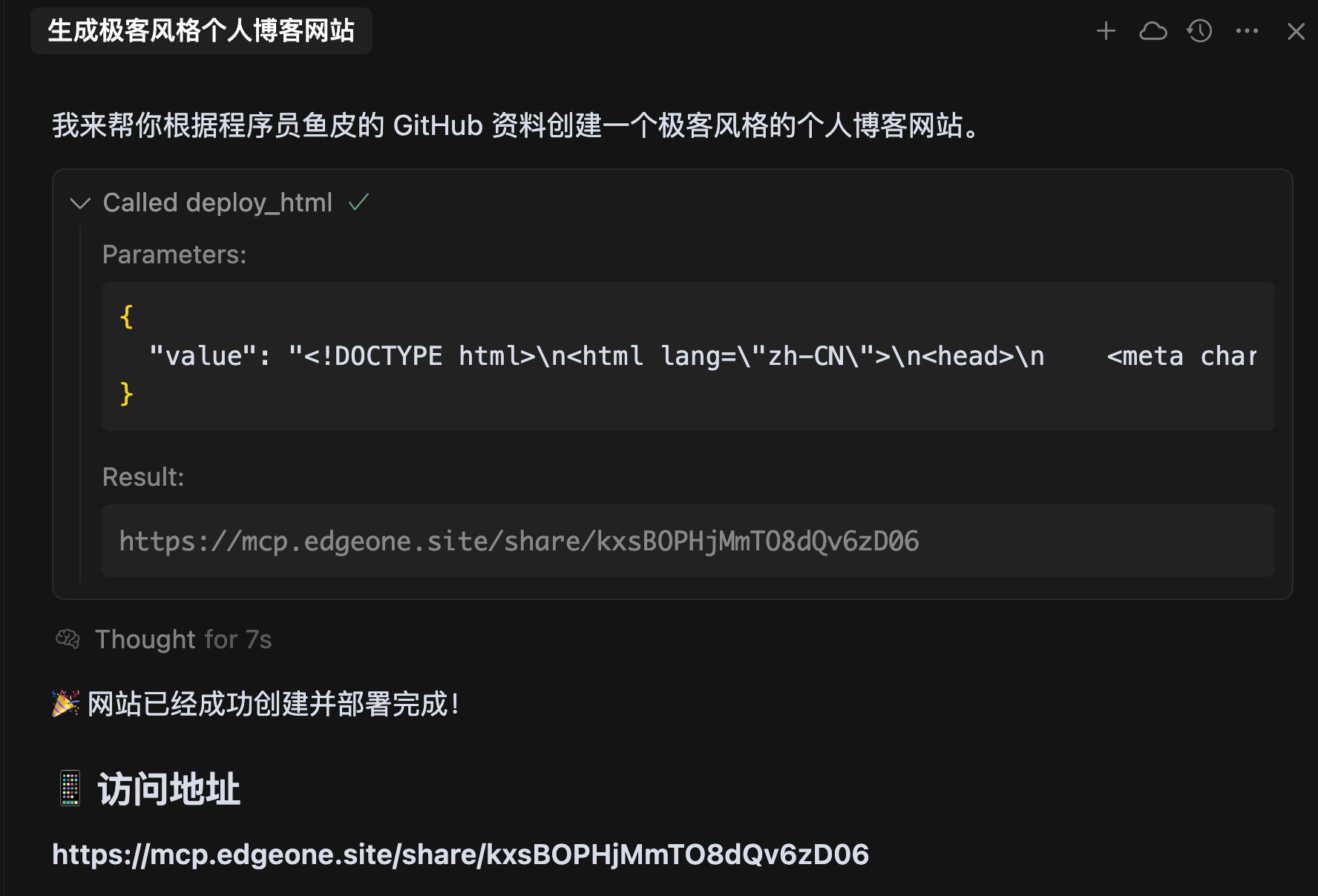
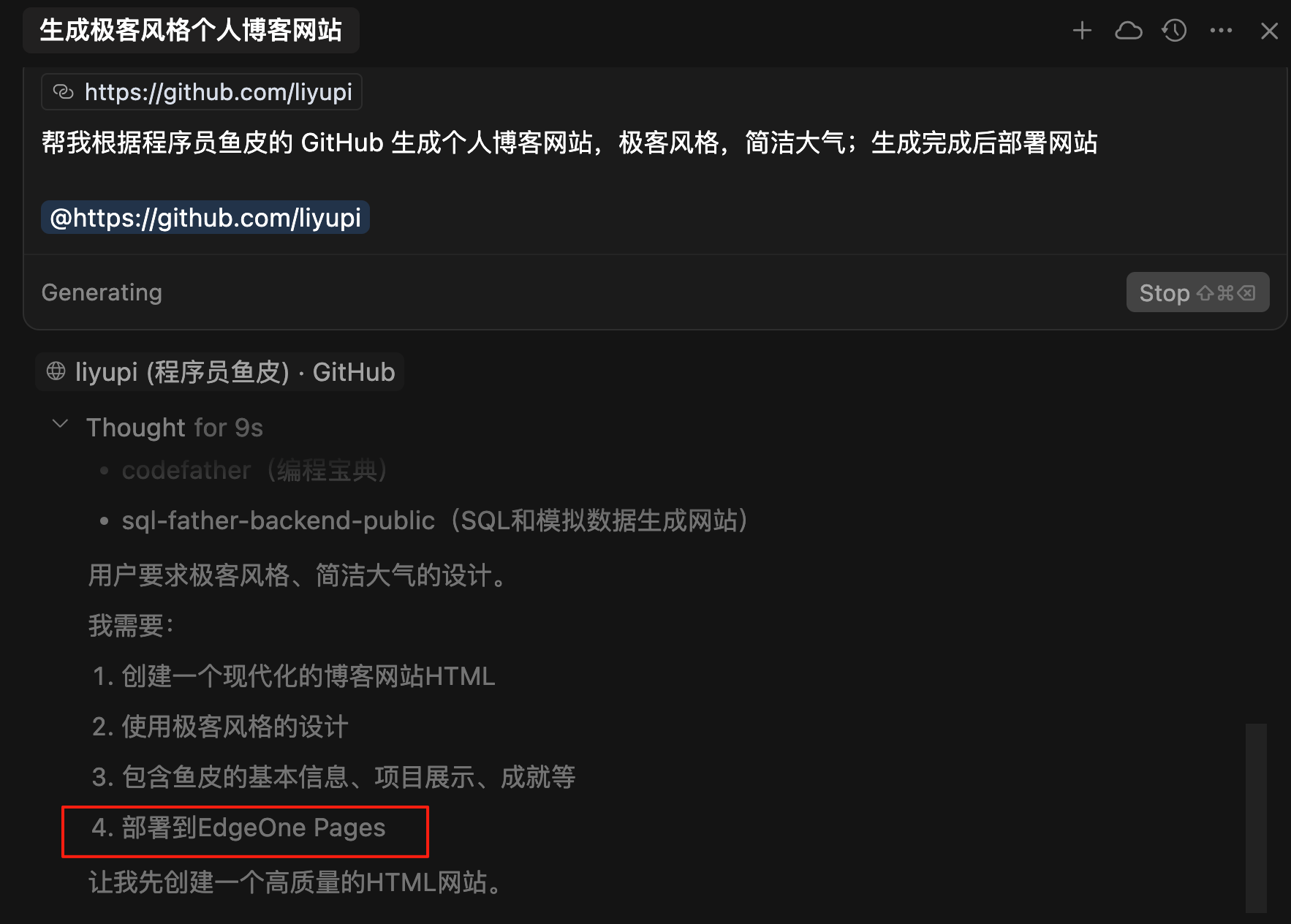
有了 EdgeOne Pages MCP,我直接在 AI 编程工具里跟 AI 说:“帮我部署这个项目”,它就能自动完成打包、上传、部署的全过程,最后给我一个可以直接访问的 URL。而且部署到全球加速网络,各地访问速度都很快。
如何使用?
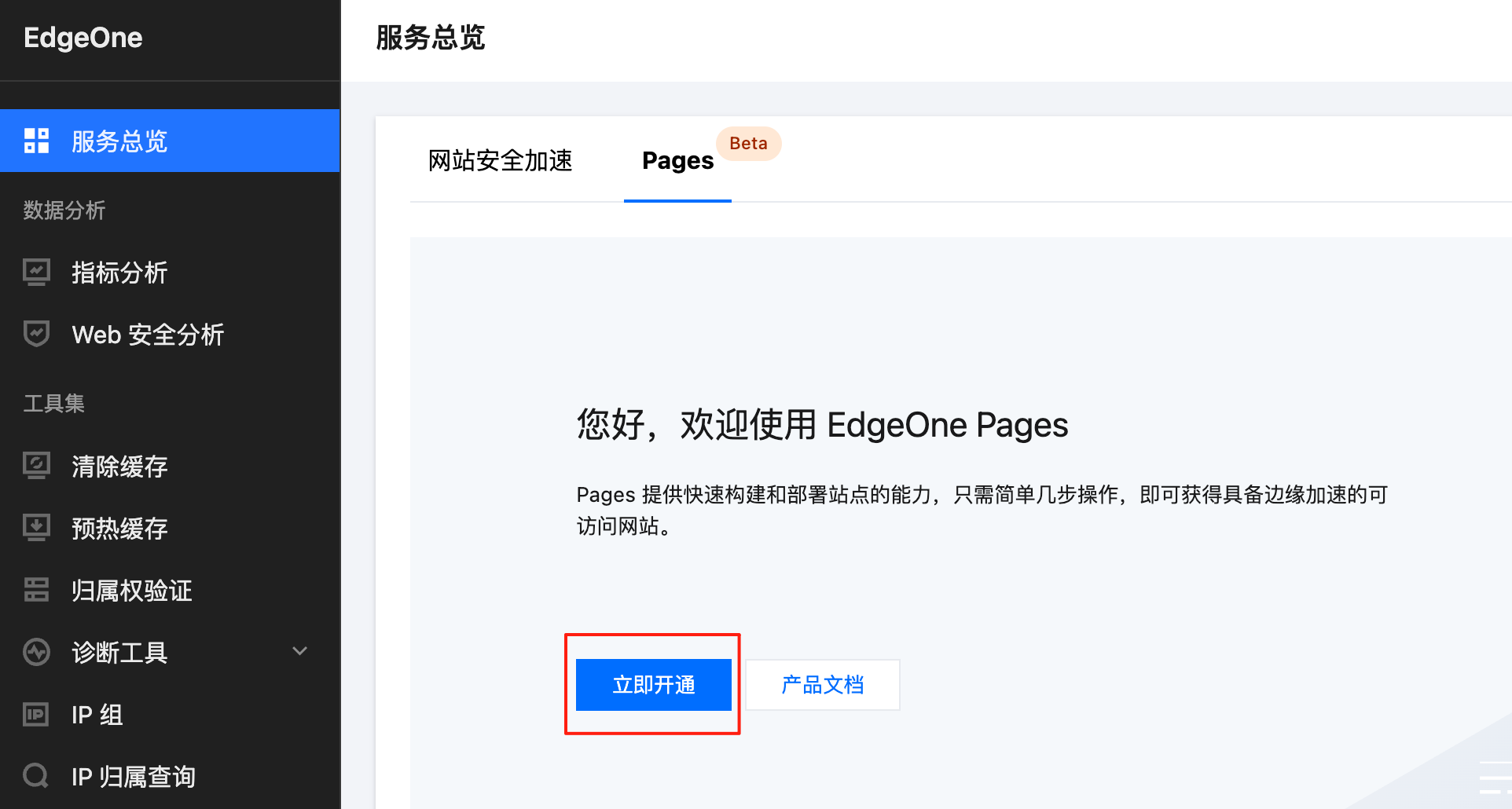
首先到 EdgeOne 控制台 开通 Pages 服务:
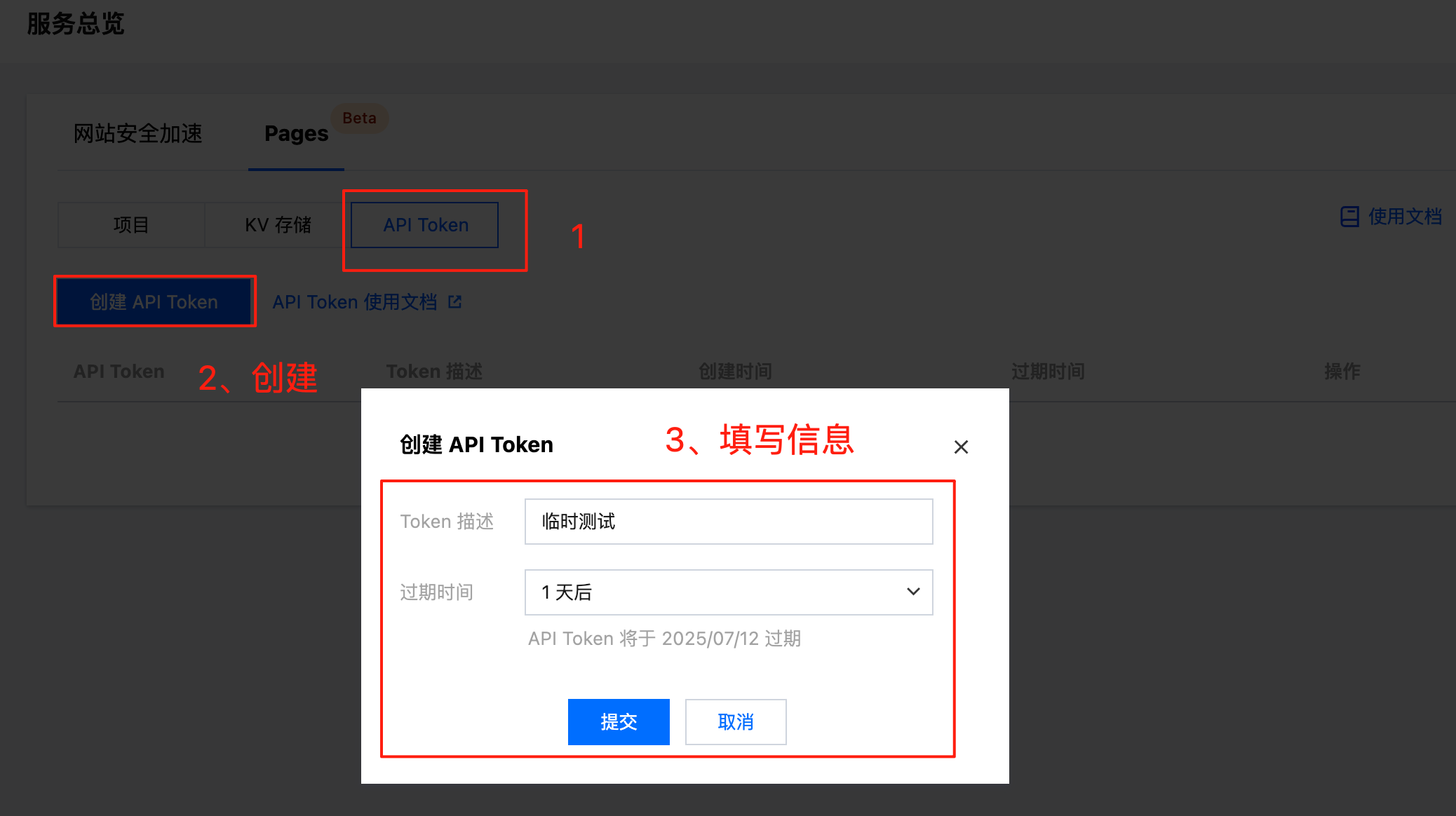
然后获取 API Token,作为调用服务的凭证:
在 MCP 配置中添加:
{
  "mcpServers": {
    "edgeone-pages-mcp-server": {
      "command": "npx",
      "args": ["edgeone-pages-mcp"],
      "env": {
        "EDGEONE_PAGES_API_TOKEN": "你的API Token"
      }
    }
  }
}
配置好后,就能让 AI 帮你一键部署项目了。部署是免费的,支持静态网站、全栈项目、自动配置 HTTPS 和 CDN 加速等功能,非常适合个人项目和小型应用。
COS MCP 对象存储
COS MCP 能让 AI 直接操作腾讯云对象存储。
对象存储就是云端的文件存储服务,可以理解为云盘。
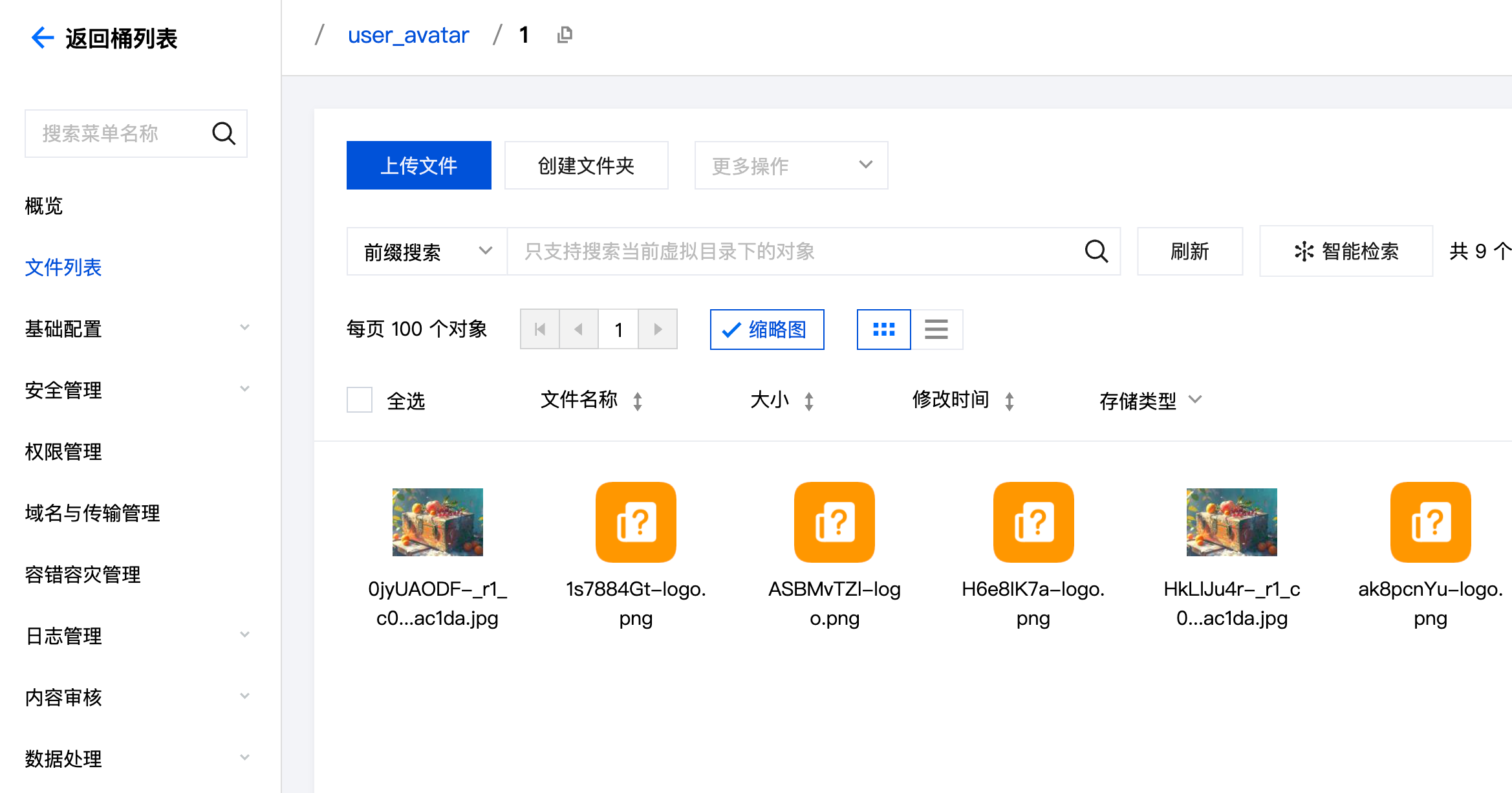
在团队协作开发中,我们经常需要让 AI 参考一些项目规范文档、或者引用一些图片。以前的做法是把这些文件放在本地,然后手动上传给 AI,既不方便,也不利于团队维护、修改和共享。
有了 COS MCP,我可以说一句话把这些需要共享的文件存到云端,然后让 AI 直接去读取。
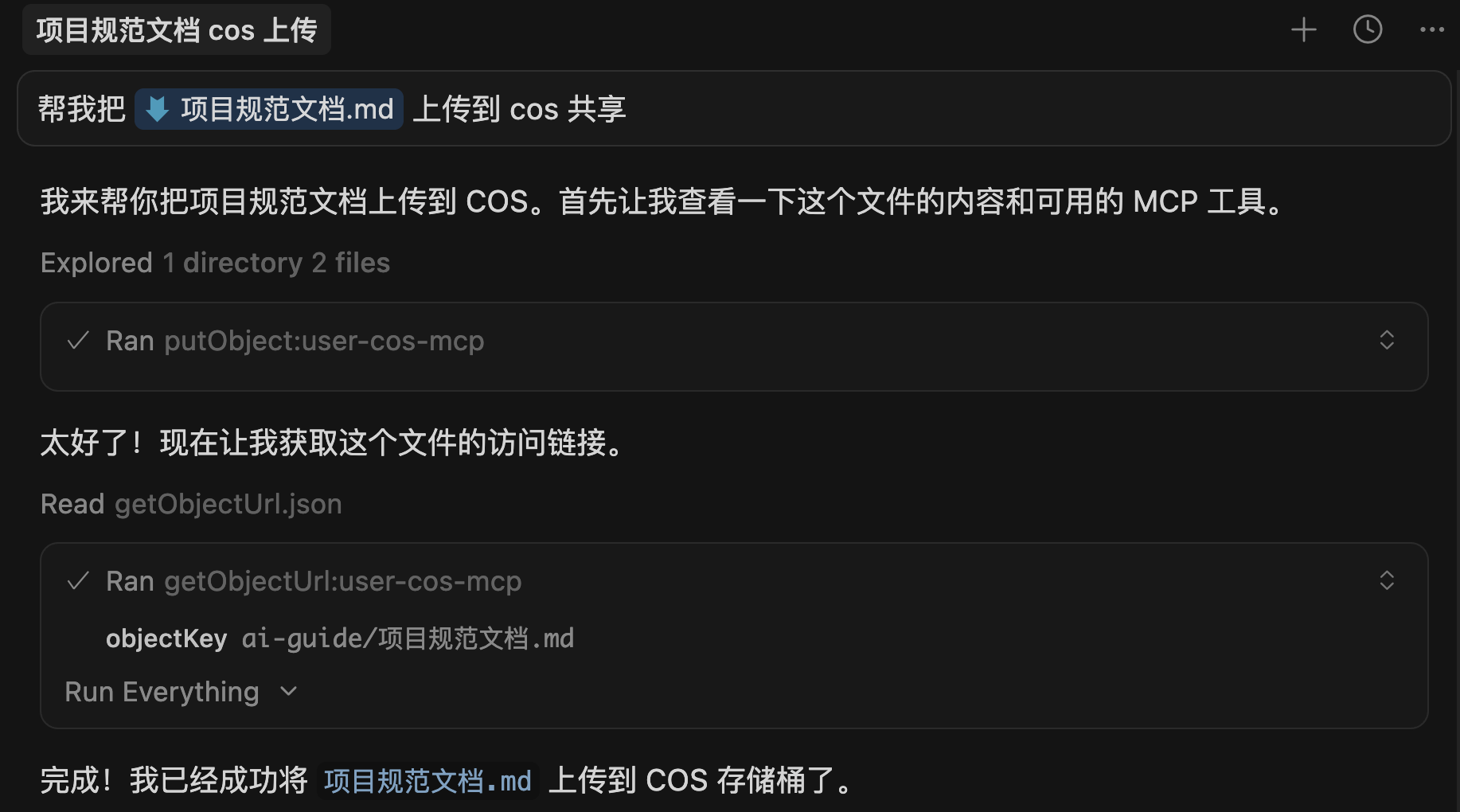
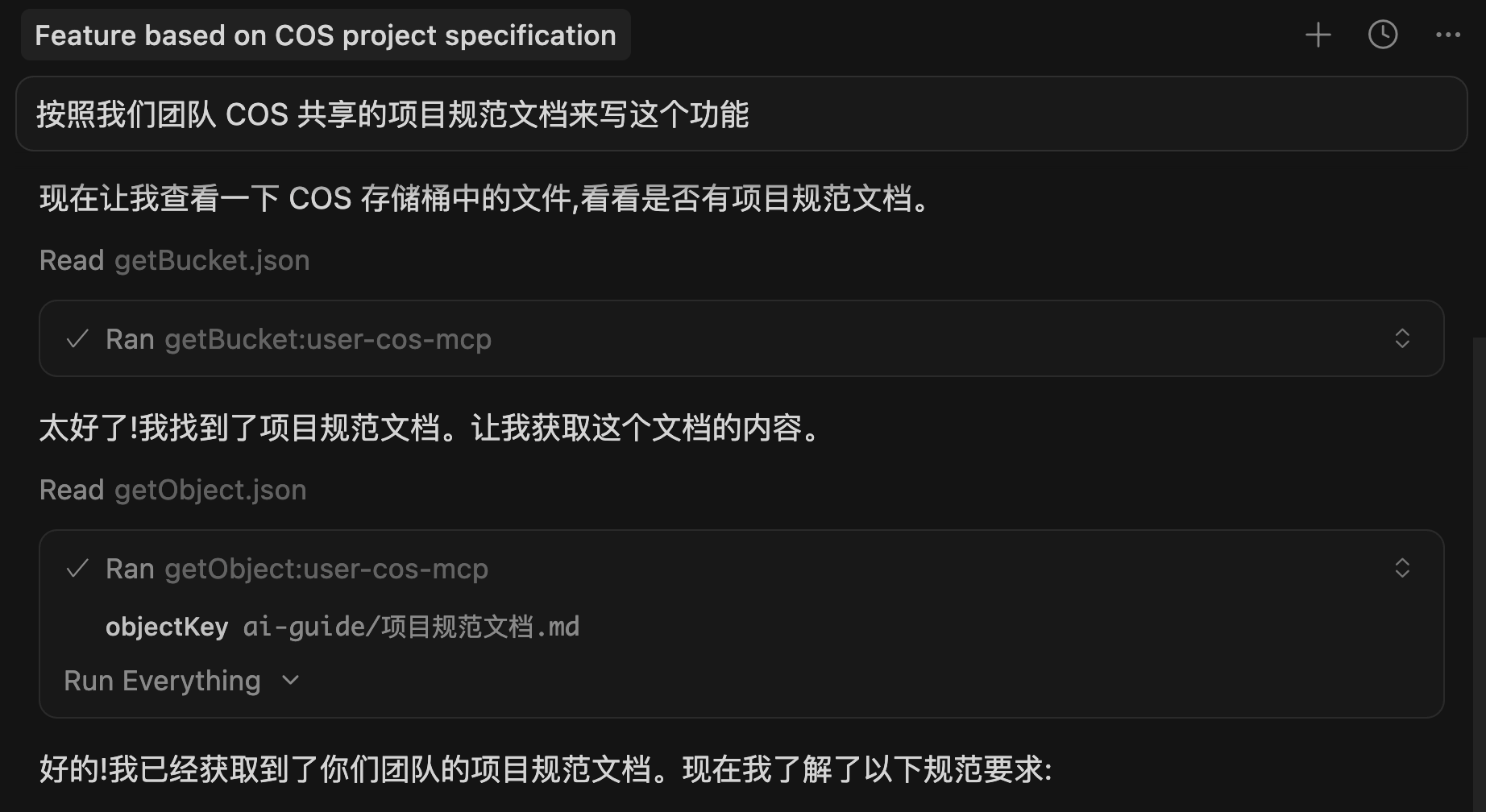
比如我跟 AI 说:“按照我们团队 COS 共享的项目规范文档来写这个功能”,它就能自动从 COS 里读取规范文档,然后按照规范来写代码。
如何使用?
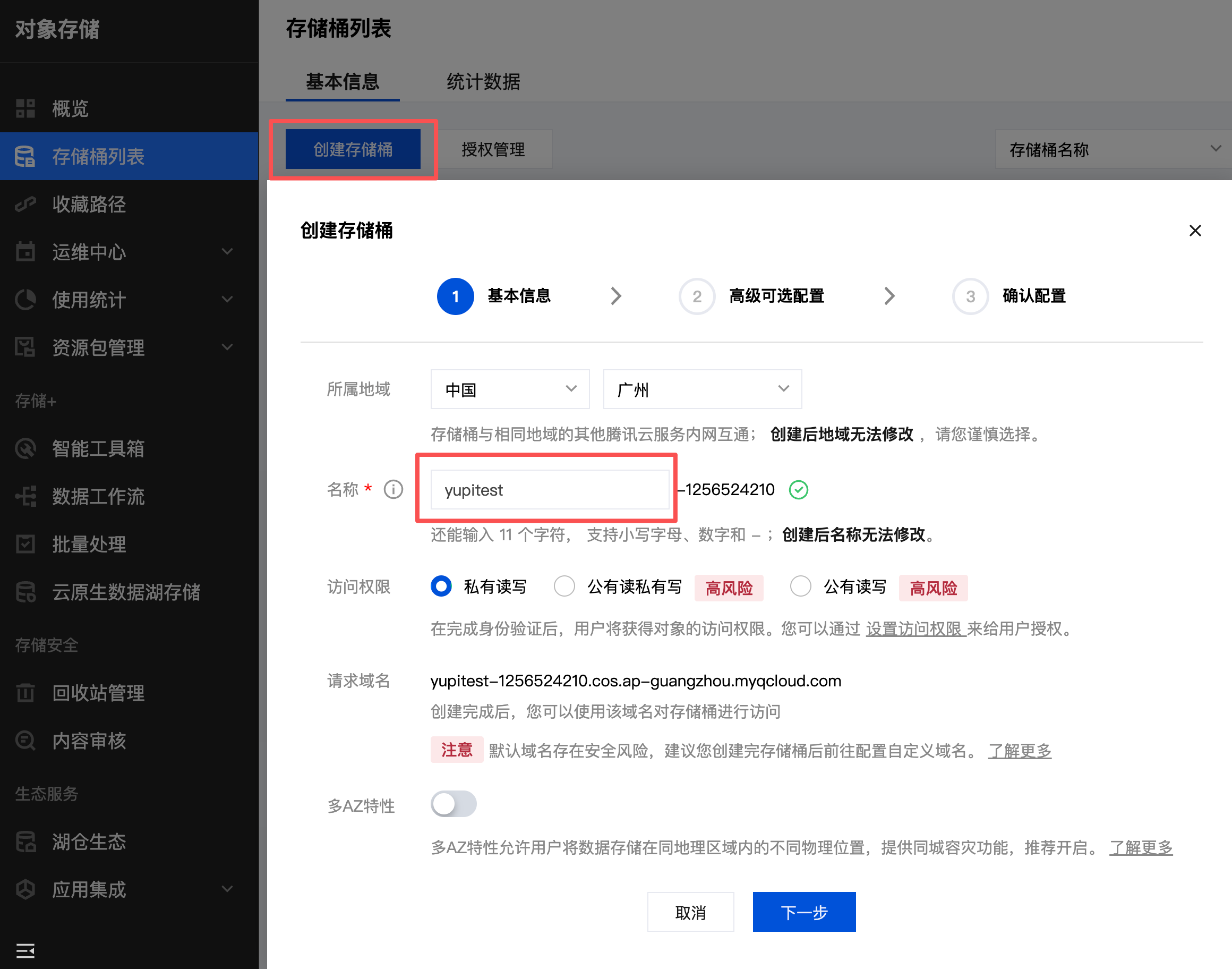
1)首先需要开通腾讯云 COS 对象存储服务。访问 腾讯云 COS 控制台,创建一个存储桶(Bucket):
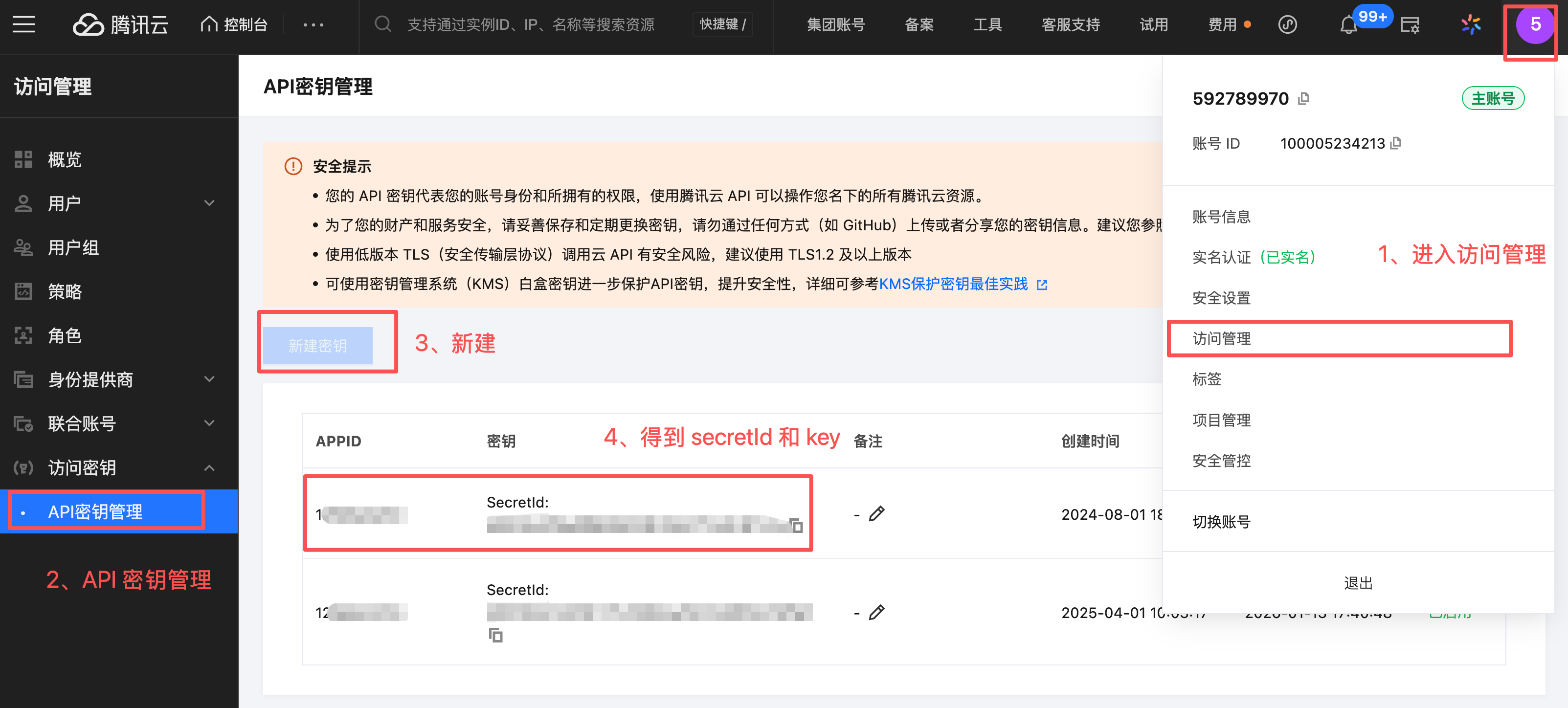
2)然后在 "访问管理" > "API 密钥管理" 中获取 SecretId 和 SecretKey,注意一定不要泄露这些信息!
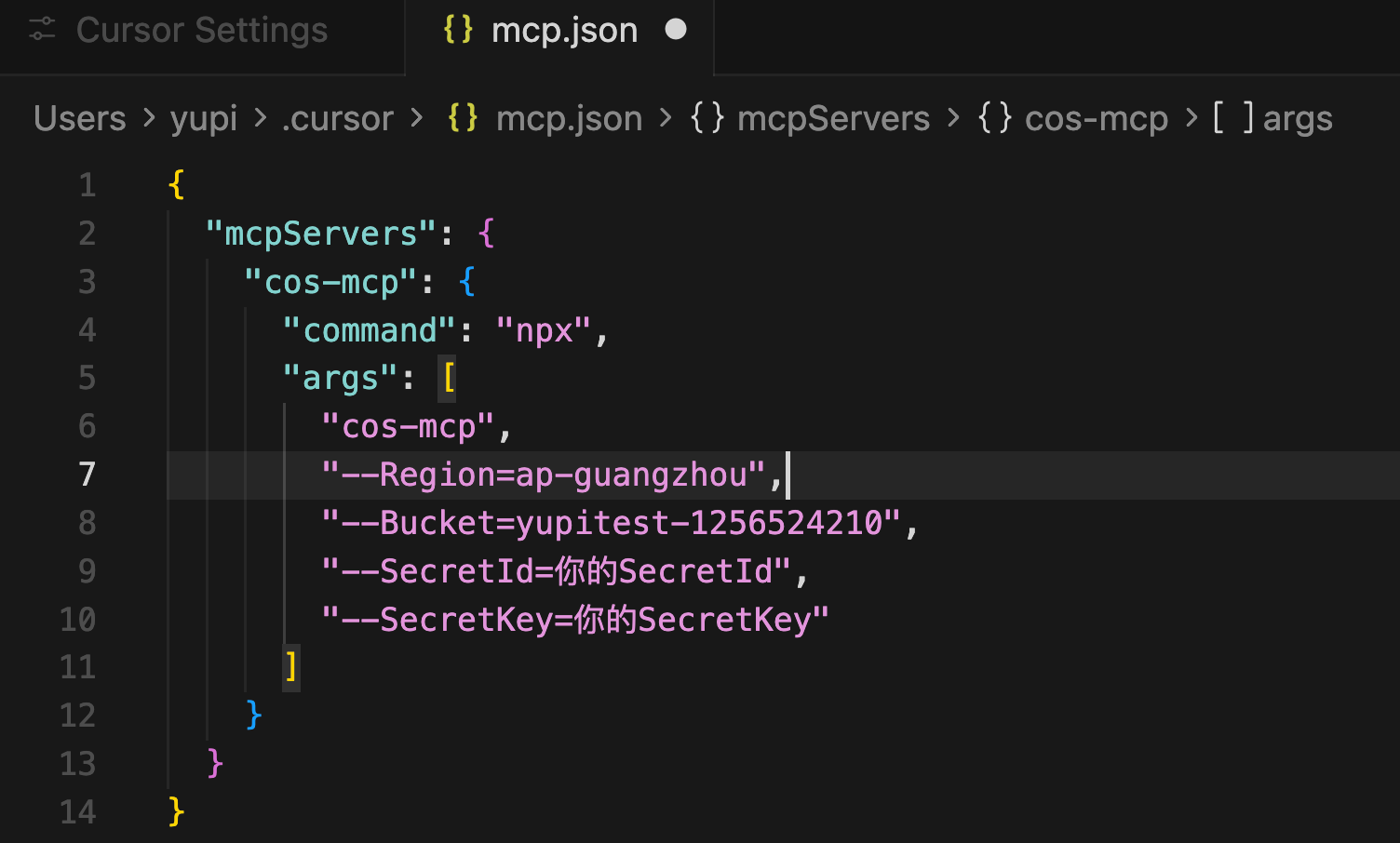
3)在 MCP 配置中添加:
{
  "mcpServers": {
    "cos-mcp": {
      "command": "npx",
      "args": [
        "cos-mcp",
        "--Region=你的地域",
        "--Bucket=你的存储桶",
        "--SecretId=你的SecretId",
        "--SecretKey=你的SecretKey"
      ]
    }
  }
}
配置好后,AI 就能读取和管理你云端的文件了,相当于给了 AI 一个网盘。
此外,这个工具还支持图片搜索、图片处理、文档转换、视频封面生成等功能。

GitHub MCP 代码仓库管理
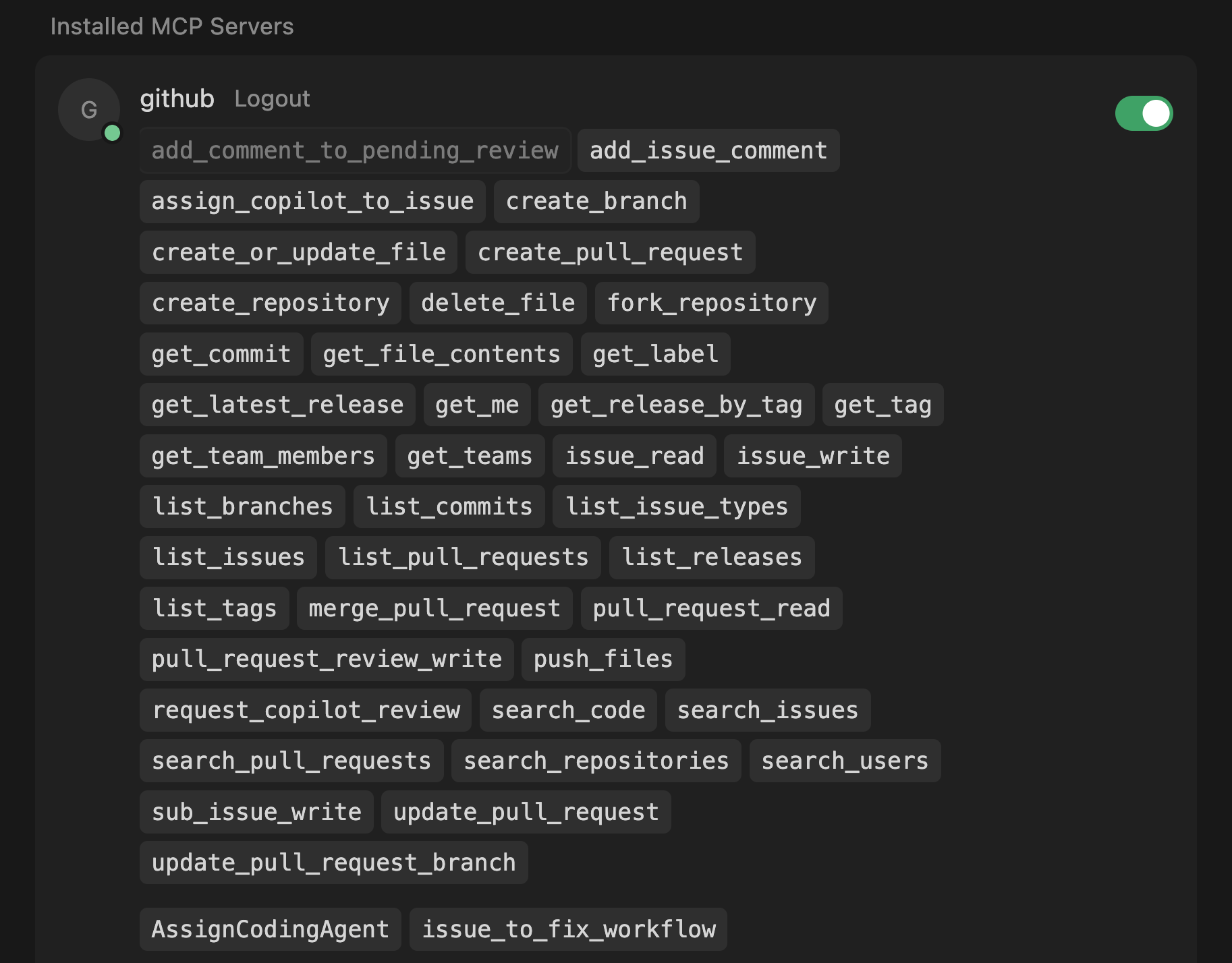
GitHub MCP 是 GitHub 官方开发的 MCP 服务器,让 AI 能够直接操作 GitHub 代码仓库。
程序员朋友们对 GitHub 肯定不陌生,这是全球最大的代码托管平台,可以用它来存储代码、团队协作开发。
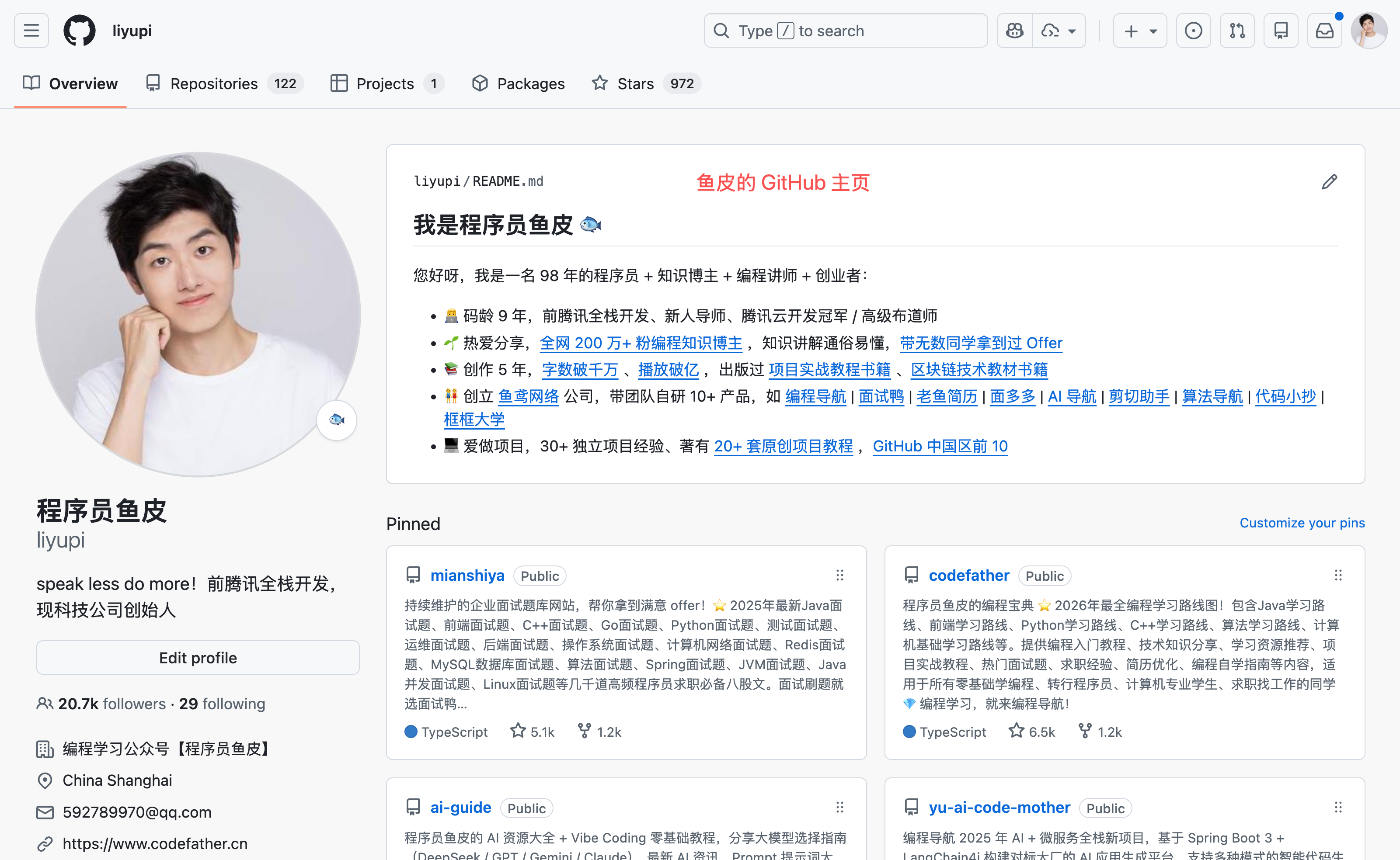
在日常开发中,我可能需要搜索 GitHub 代码仓库、创建 Issue 问题反馈、提交 PR 代码合并请求、查看代码变更、分析提交历史等等。以前这些操作都得在 GitHub 网站上手动完成,现在我可以直接让 AI 帮我做。
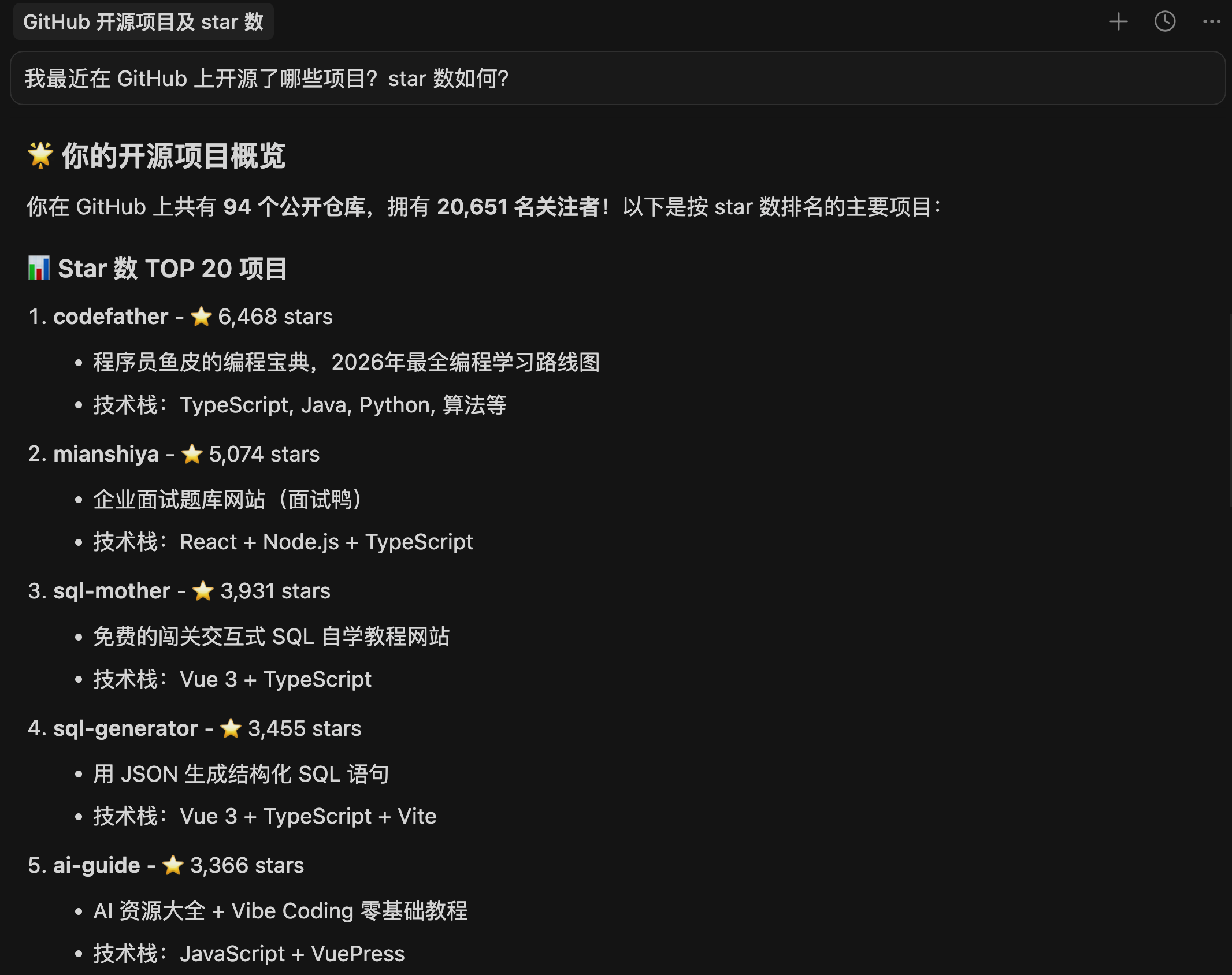
比如我跟 AI 说:“我最近在 GitHub 上开源了哪些项目?star 数如何?”
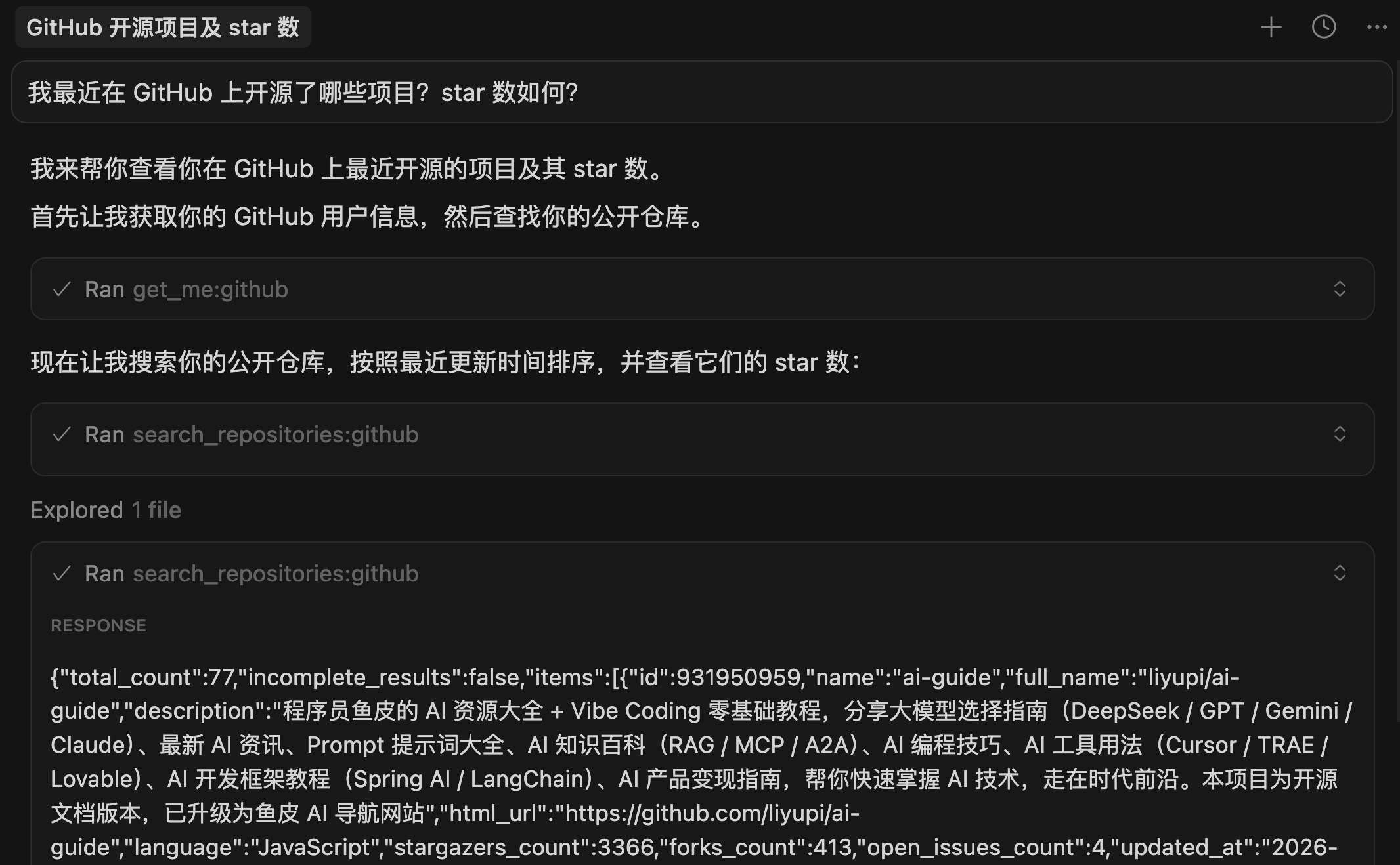
它就能快速给我在 GitHub 上的项目生成一份数据报告:
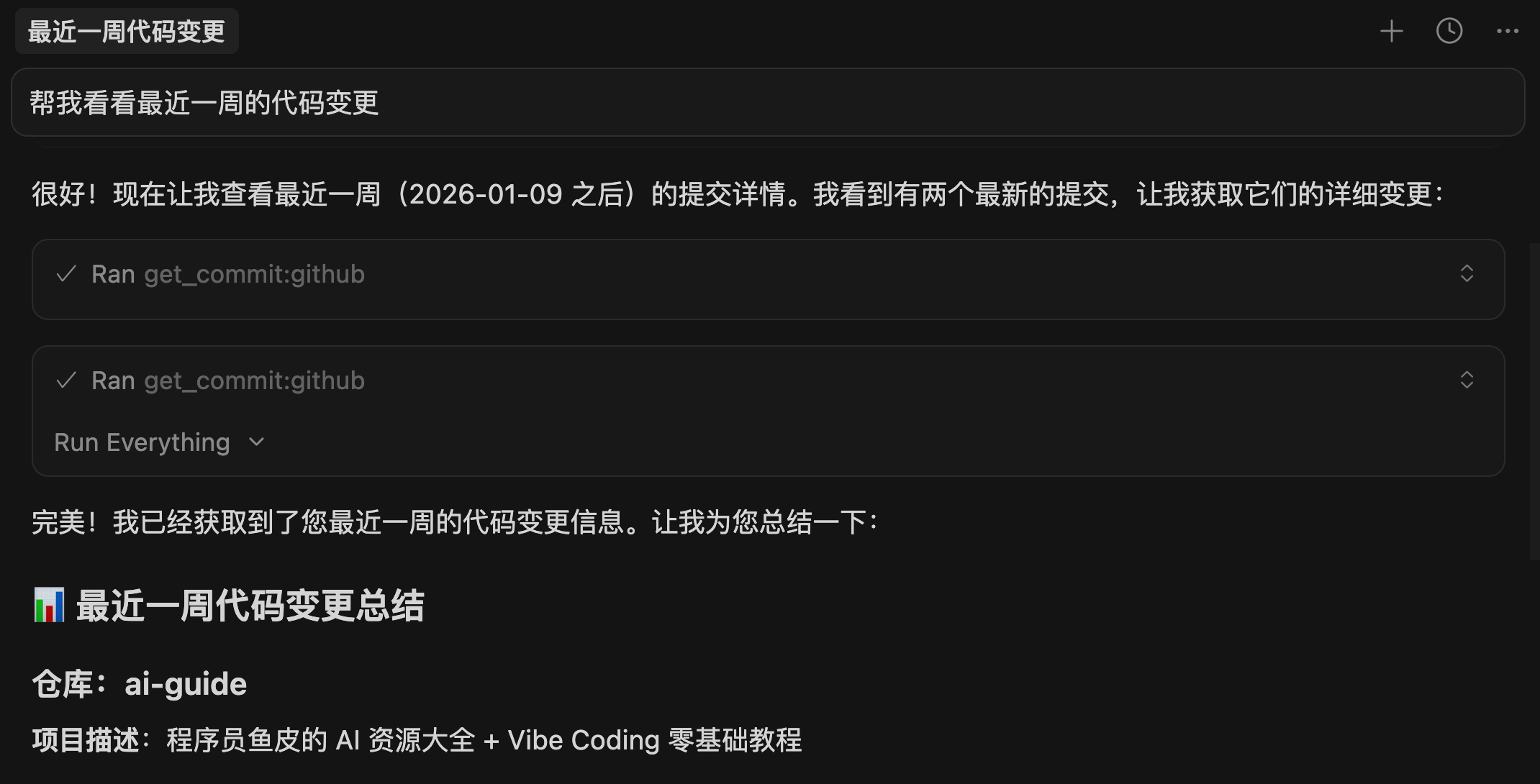
或者我说:“帮我看看最近一周的代码变更”,它就能分析 Git 提交记录,告诉我都改了什么。
如何使用?
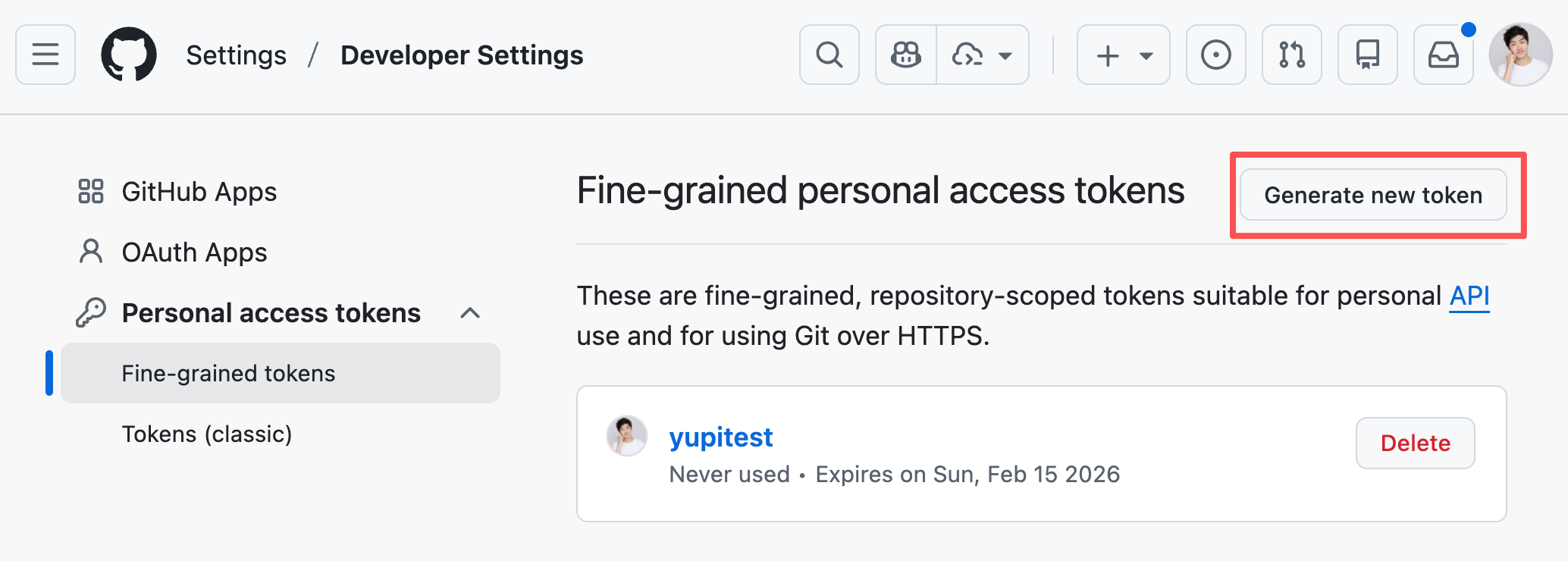
首先需要在 GitHub 获取到你的 Access Token,作为访问你 GitHub 资源的凭证:
然后在 MCP 配置中添加:
{
  "mcpServers": {
    "github": {
      "url": "https://api.githubcopilot.com/mcp/",
      "headers": {
        "Authorization": "Bearer 你的GitHub凭证"
      }
    }
  }
}
这个工具还支持代码分析、CI/CD 监控、安全扫描等功能,基本上你在 GitHub 中能做的事,AI 都能帮你做。