在 IDEA 中使用 AI 编程
虽然 AI 编程工具快速发展,但很多同学和团队仍然在使用 JetBrains IDEA 进行开发。好消息是,IDEA 同样可以接入 AI 编程能力,下面介绍几种方式。
1、在终端里运行 AI
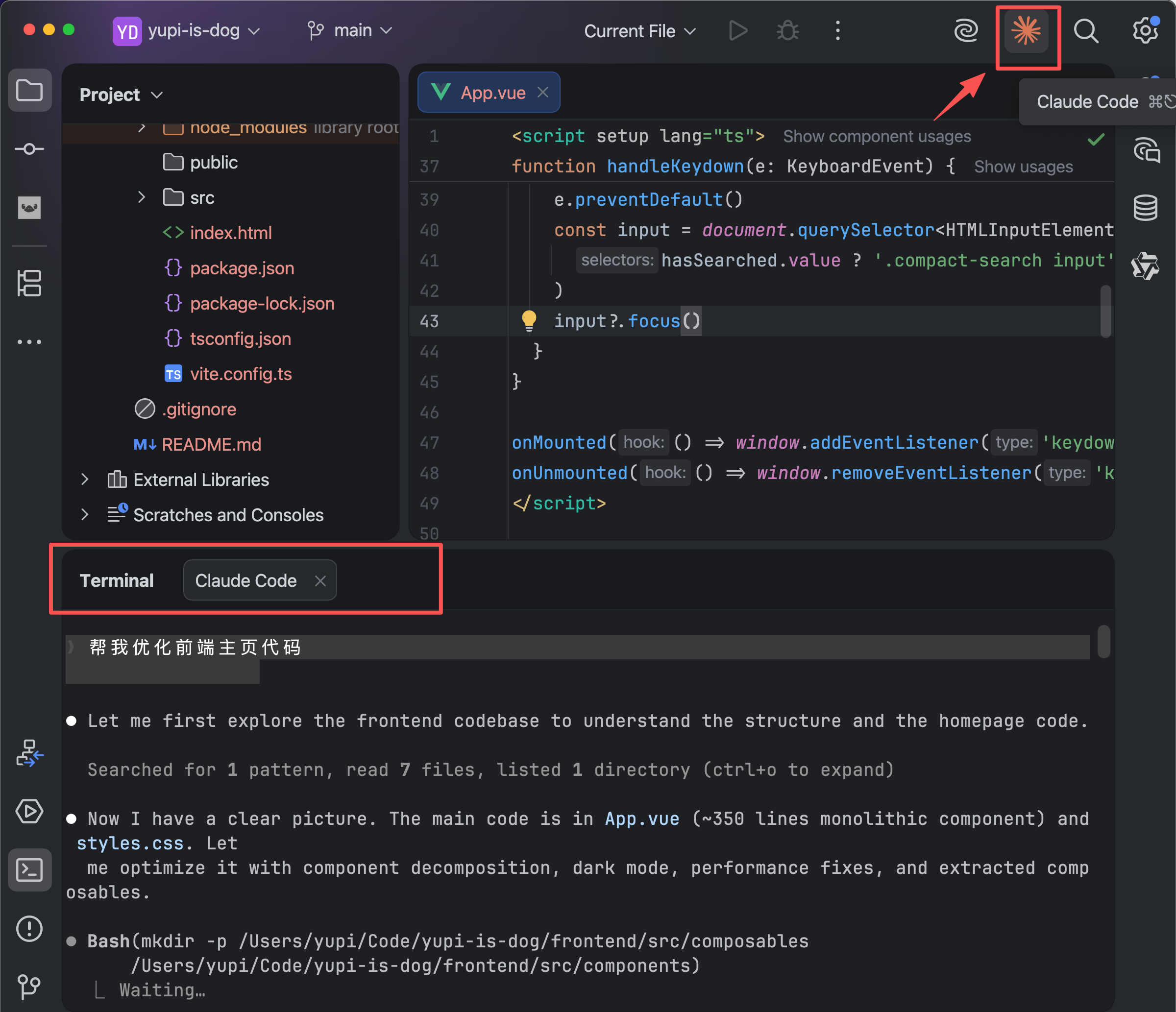
打开 IDEA 内置的终端,你会发现终端右侧直接就有 Claude Code、Codex 等 AI 工具的快捷入口(前提是你已经提前安装好了这些工具)。除此之外,JetBrains 自家的 Junie CLI 也可以在终端里运行。
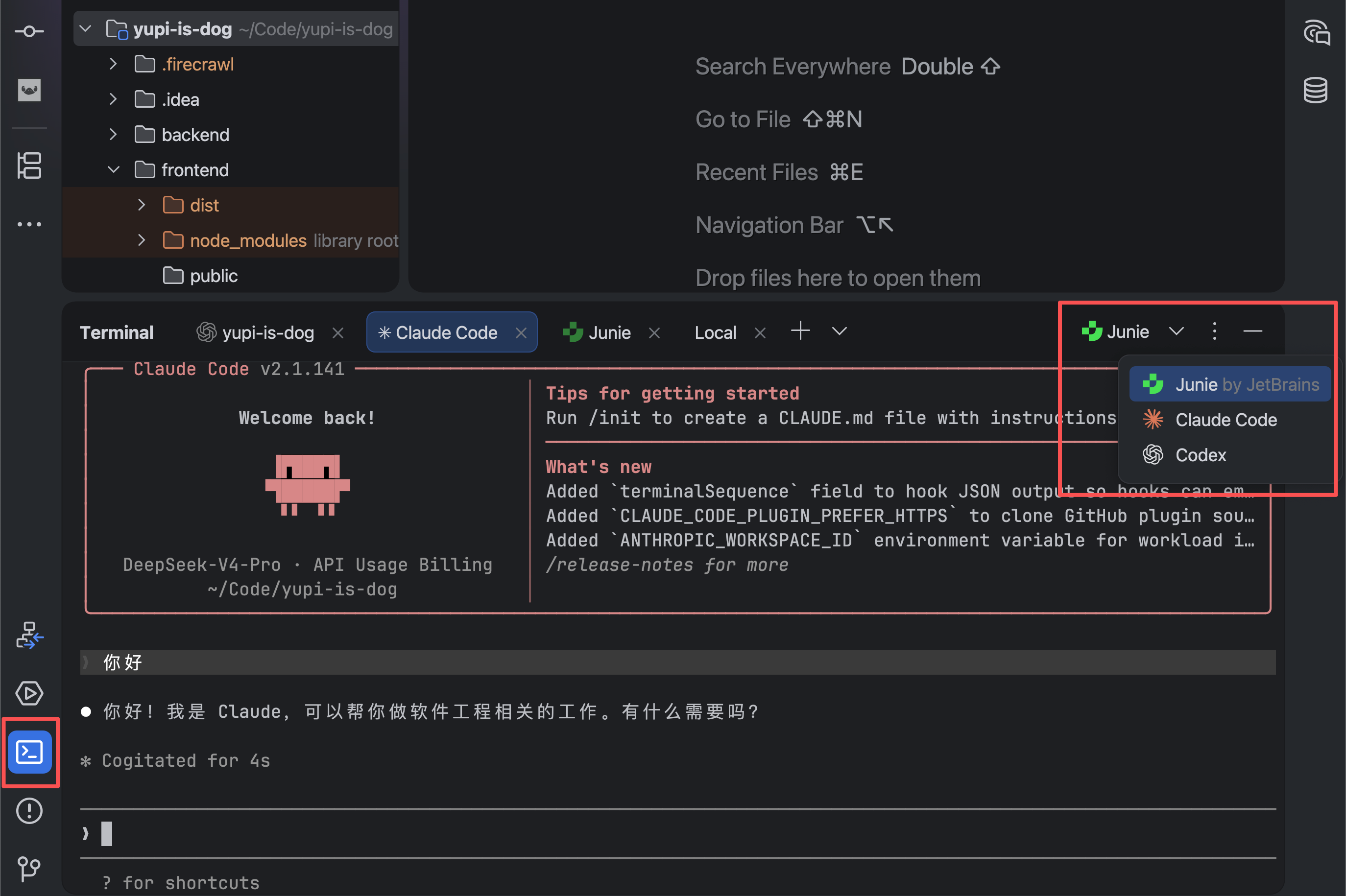
本质上就是帮你在终端里执行了运行这些工具的命令,跟你在外部终端用没什么区别,只是不用来回切窗口了。
2、安装第三方 AI 插件
虽然现在独立的 AI 编程工具发展很快,但 JetBrains Marketplace 上的 AI 插件也一直在更新迭代,选择很多。
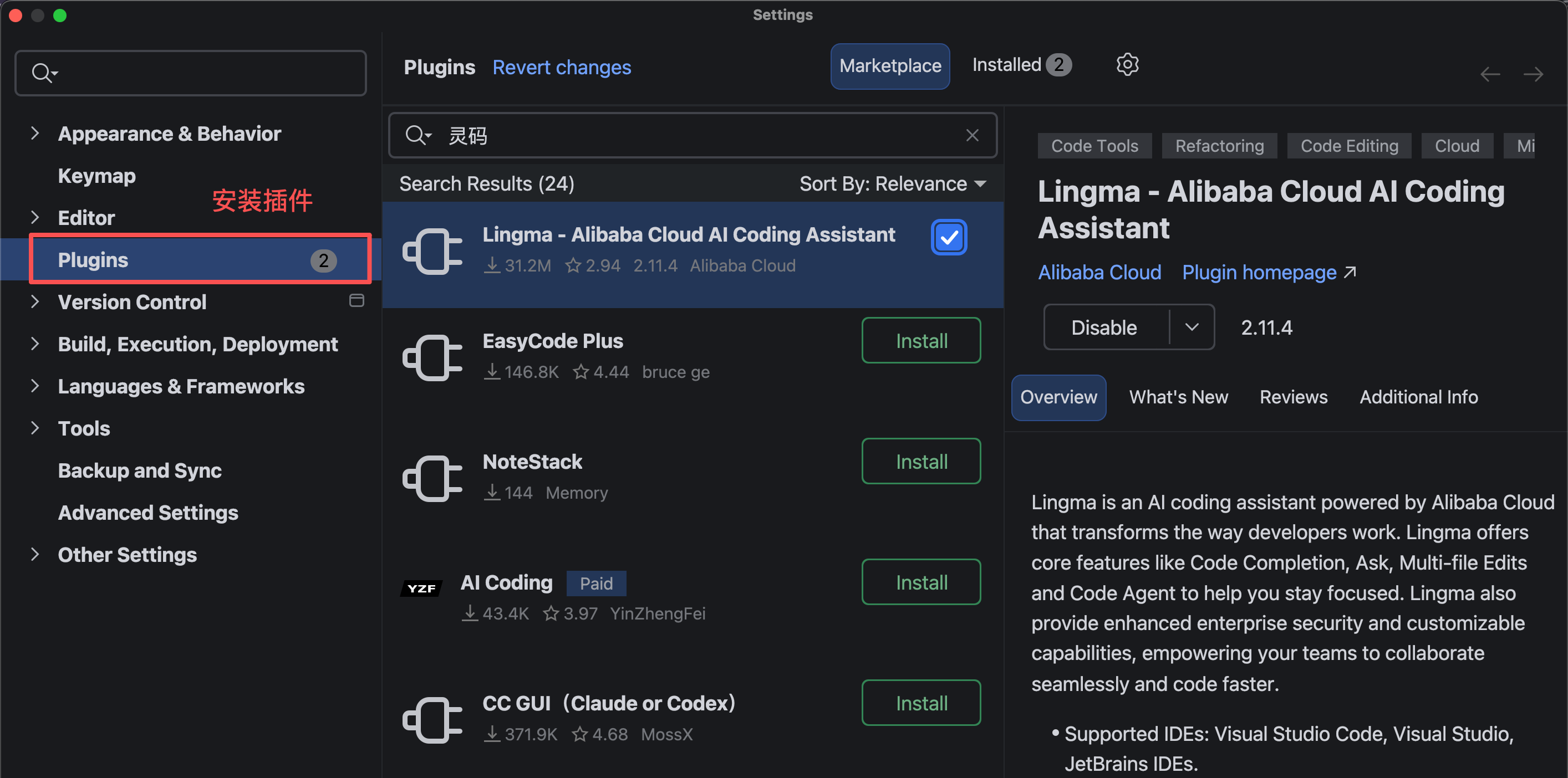
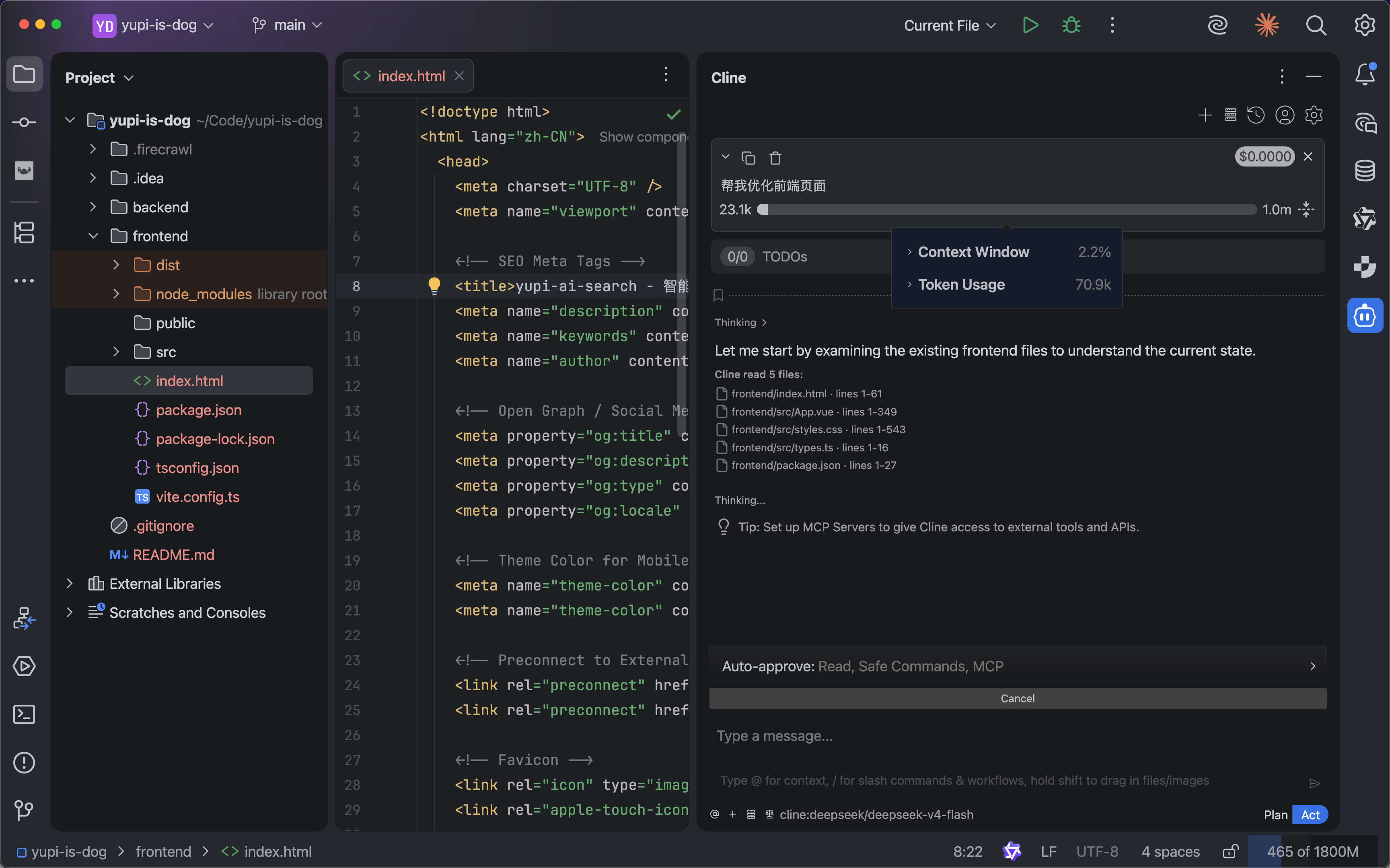
我个人比较推荐通义灵码和 Cline。通义灵码对国内用户比较友好,注册简单,免费额度也够用。Cline 的 Agent 能力强,适合喜欢折腾的同学。
3、通过 ACP 协议接入 AI
2026 年 1 月,JetBrains 和 Zed 联合推出了 ACP(Agent Client Protocol)协议。
简单来说,ACP 就是一套标准规范,让各种 AI 编程 Agent 能够统一接入不同的 IDE,不管是 Claude Code 还是 Gemini CLI,只要支持 ACP 协议,就能在 JetBrains IDE 里一键安装使用。
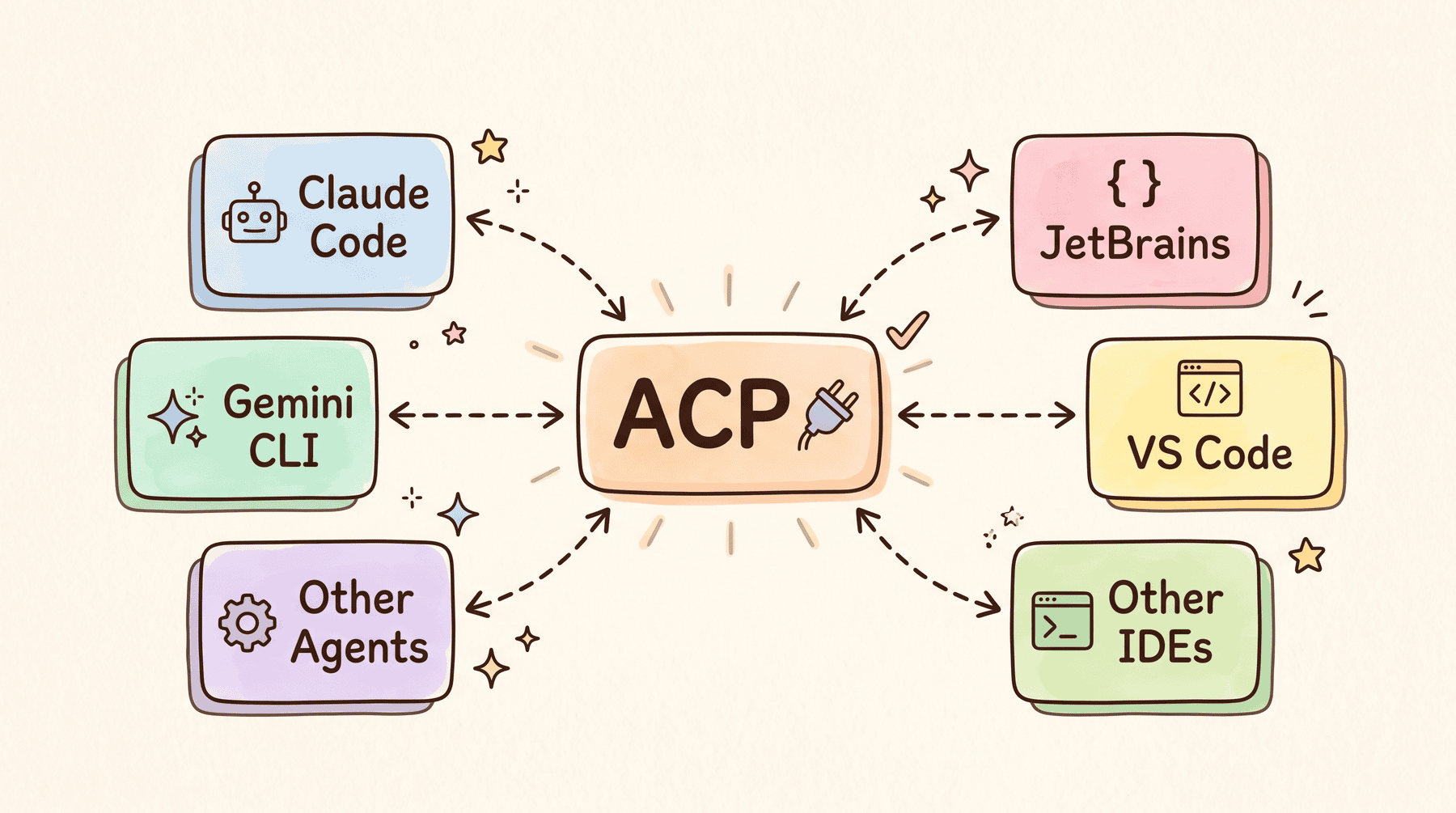
他们还配套上线了一个 ACP Agent Registry,目前已经有 40 多个 AI Agent 可以一键安装。
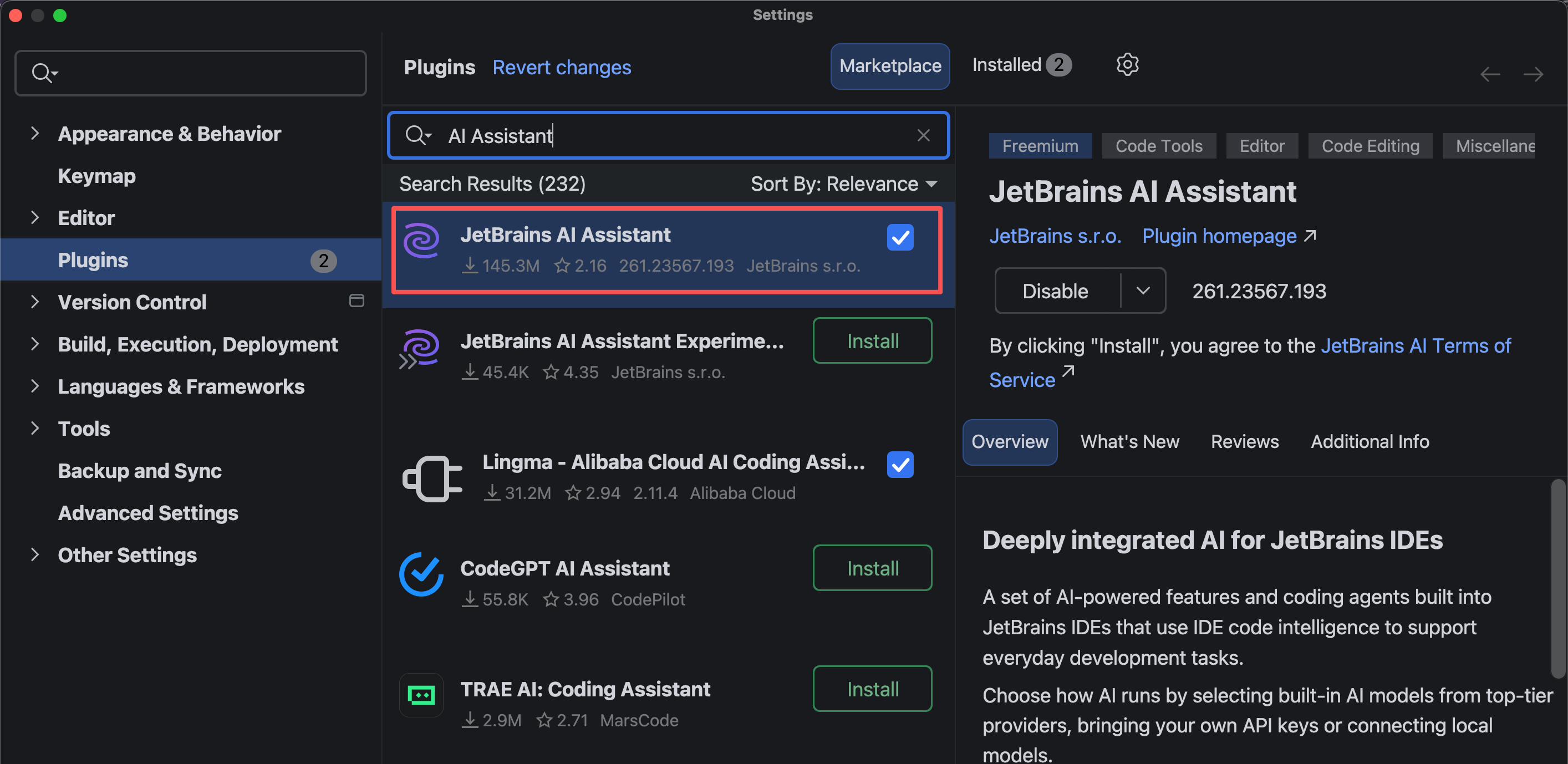
操作也很简单,先安装好 JetBrains 官方提供的 AI Assistant 插件:
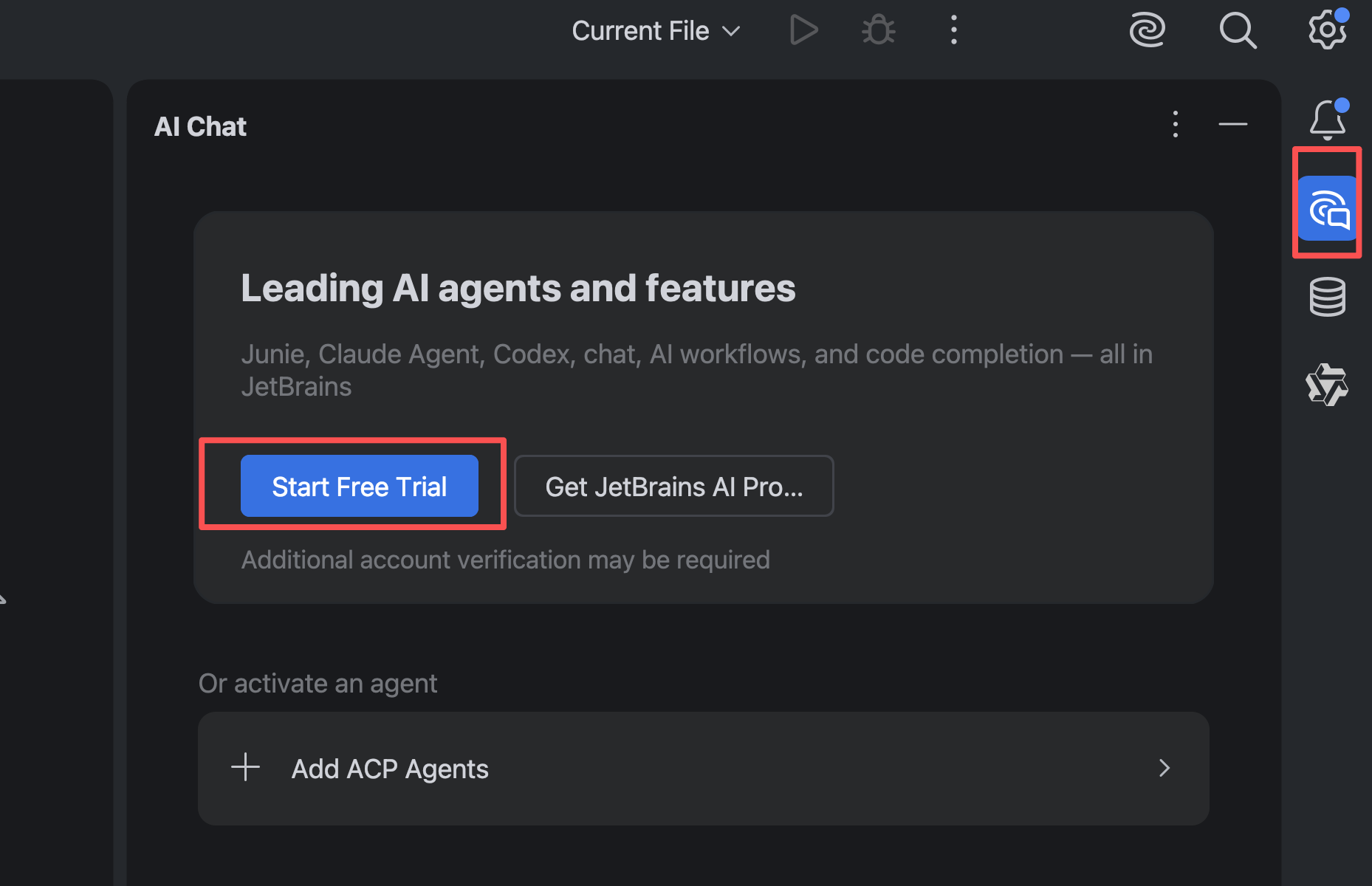
然后打开 AI Chat 面板,第一次使用的话你可以免费试用:
或者点击「Add ACP Agents」自主添加智能体,点击后就能看到 Claude Agent、Gemini CLI、Codex、Cursor、GitHub Copilot、Cline 等一堆 Agent,选择你需要的,点击安装就行了。
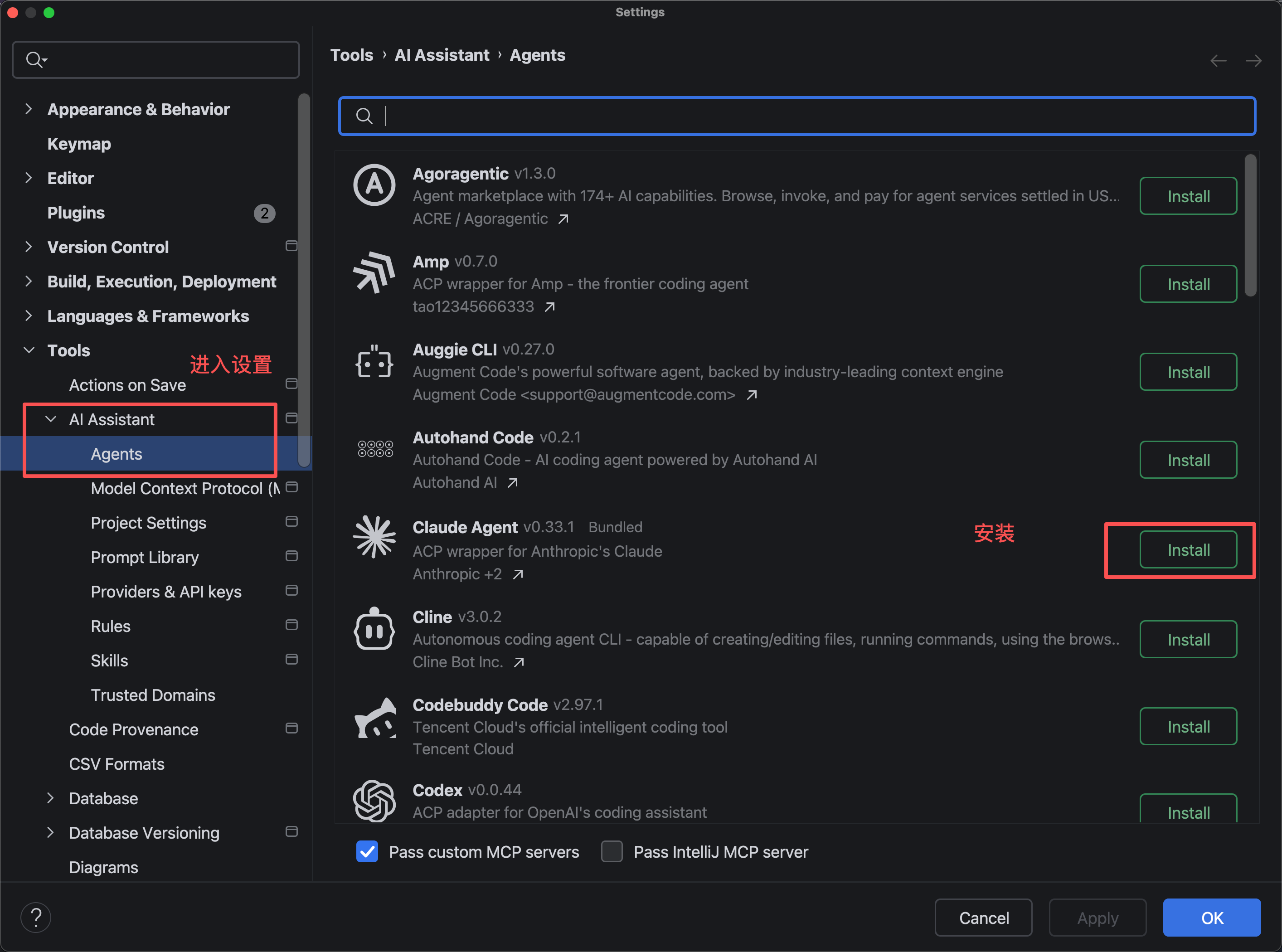
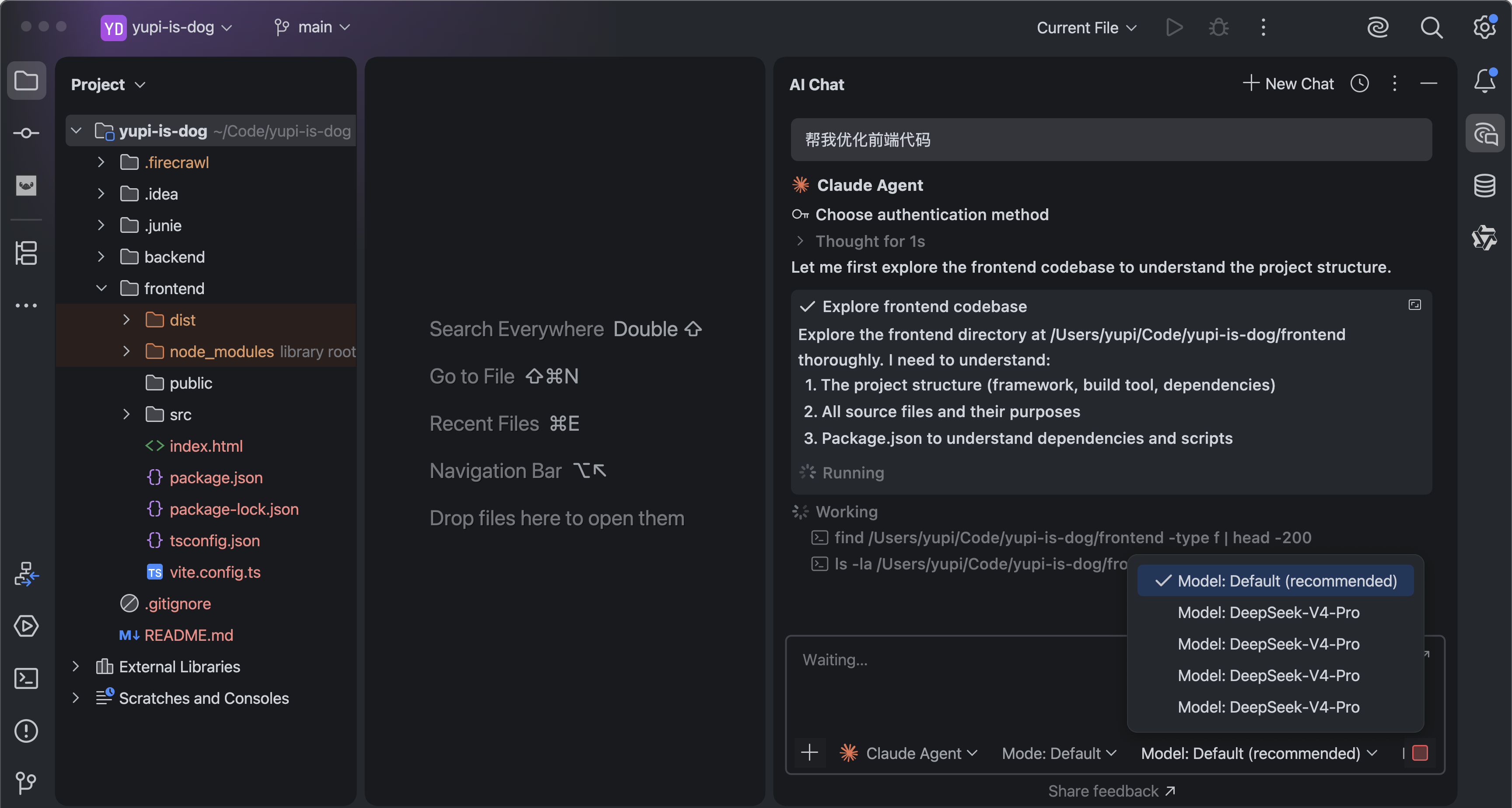
通过自主选择 Agent,不需要 JetBrains AI 订阅,装完就能用,美滋滋~
另外提一下,Claude Code 在 JetBrains 里还有一个 专属插件 叫 Claude Code [Beta],比直接在终端跑多了几个功能,比如在 IDE 里直接看 diff 预览、自动把你选中的代码发给 Claude、自动共享 IDE 的报错信息等。不过目前这个插件还是以终端为基础的包装,整体体验不如 VS Code 的插件成熟,聊胜于无吧。
写在最后
以上就是在 IDEA 中接入 AI 编程能力的几种方式,从终端直接运行、到安装插件、再到通过 ACP 协议统一接入,总有一种适合你。
学会了这些内容,你就能在不离开 IDEA 的前提下享受到 AI 编程带来的效率提升。
如果你想继续学习更多 AI 编程工具和实战技巧,可以阅读本教程编程工具板块的其他文章。