GitHub Copilot 云端 AI 自动开发实战
本文介绍如何利用 GitHub Copilot Coding Agent 在云端自动完成从需求分析到全栈开发、测试、部署上线、代码审查、Issue 处理、定时任务的全流程。全程不需要打开 IDE,在 GitHub 网页版即可完成。
大家好,我是程序员鱼皮。
前两天,我受邀参加了微软 AI Tour 大会,还在会上做了一场演讲。
主题是「带你看 GitHub Copilot 的另一面:智能体装机,不只在 IDE」。这名字是大会方包装的,说实话我自己看着都一头雾水。。。
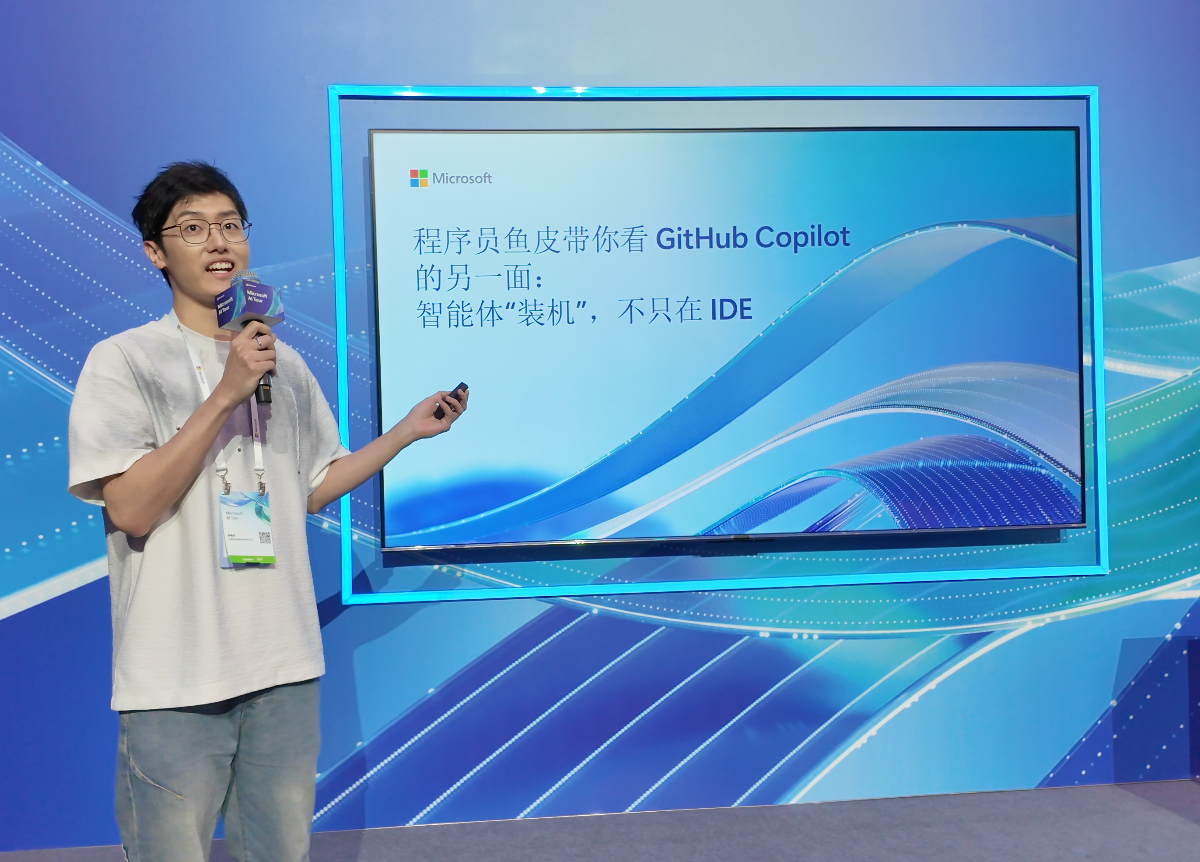
简单来说就是:手把手教大家如何用 GitHub + Copilot,打造属于自己的 AI 智能体。
真没想到有这么多人来听分享,看来大家对这个选题确实很感兴趣。
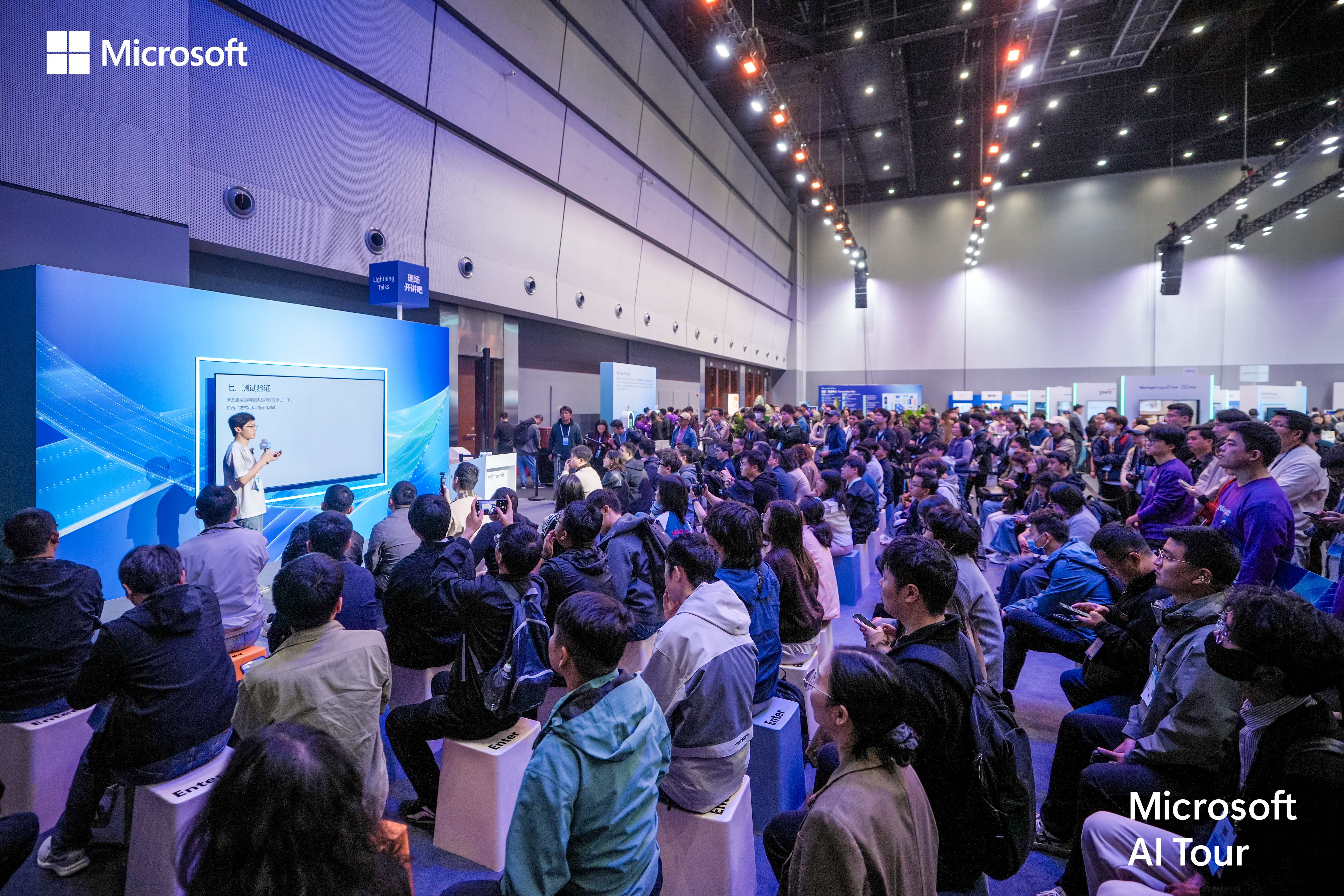
这篇文章就是演讲的完整文字版,希望能给大家一些启发和帮助。
背景和思考
最近「一人公司」和「龙虾」的概念特别火,很多人都在玩 AI 智能体,比如 OpenClaw 养虾、Hermes Agent 养马什么的。
现在的 AI 智能体不只是聊天,能持续干活、越用越懂你、随处使用。
但是,你有没有想过,扒开所有花哨的包装,一个 AI 智能体的本质到底是什么?
我觉得是四样东西:角色、记忆、技能、工作空间。
没有工作空间,角色无处定义、记忆无处存储、技能无处挂载。
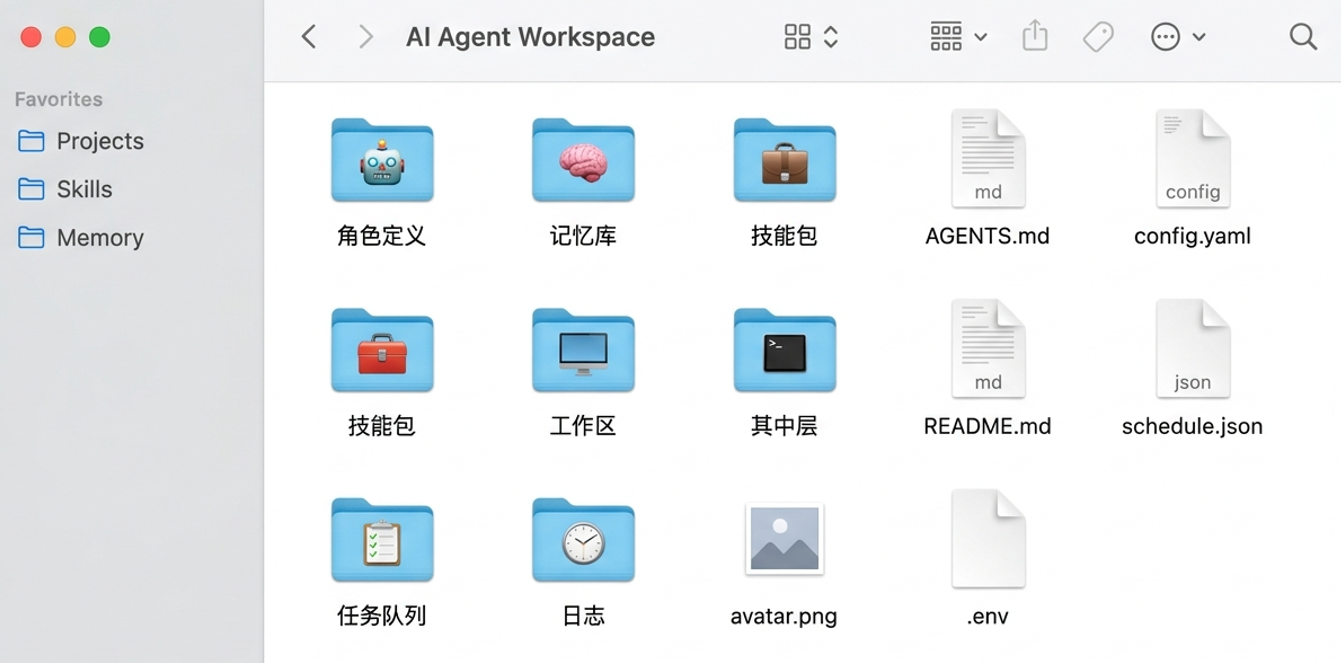
除了自己的电脑之外,还有其他的工作空间吗?
作为一名开源作者,我本能地想到 GitHub 这个全球最大的代码托管平台,它的仓库天然就是 持久化的文件空间;而 GitHub Copilot 又提供了强大的 AI 代理执行能力,还支持网页版使用。
那干脆把 GitHub 仓库当成养 AI 智能体的「个人电脑」,不就可以了么?
所以下面我要手把手教大家:怎么用 GitHub 打造一只你自己的 AI 小龙虾。
我把它称为「给虾」:

接下来我会一步步演示,如何利用 GitHub 搭建一个超级智能体,不需要打开 IDE,也能完成从需求分析到全栈开发、测试、文档生成、部署上线、SEO 优化、代码审查、自动处理 Issues、定时任务的全流程。
1、初始化 Agent
打开 GitHub 网页版,你会发现 GitHub Copilot 的对话入口随处可见,已经融入到 GitHub 的各个角落了。
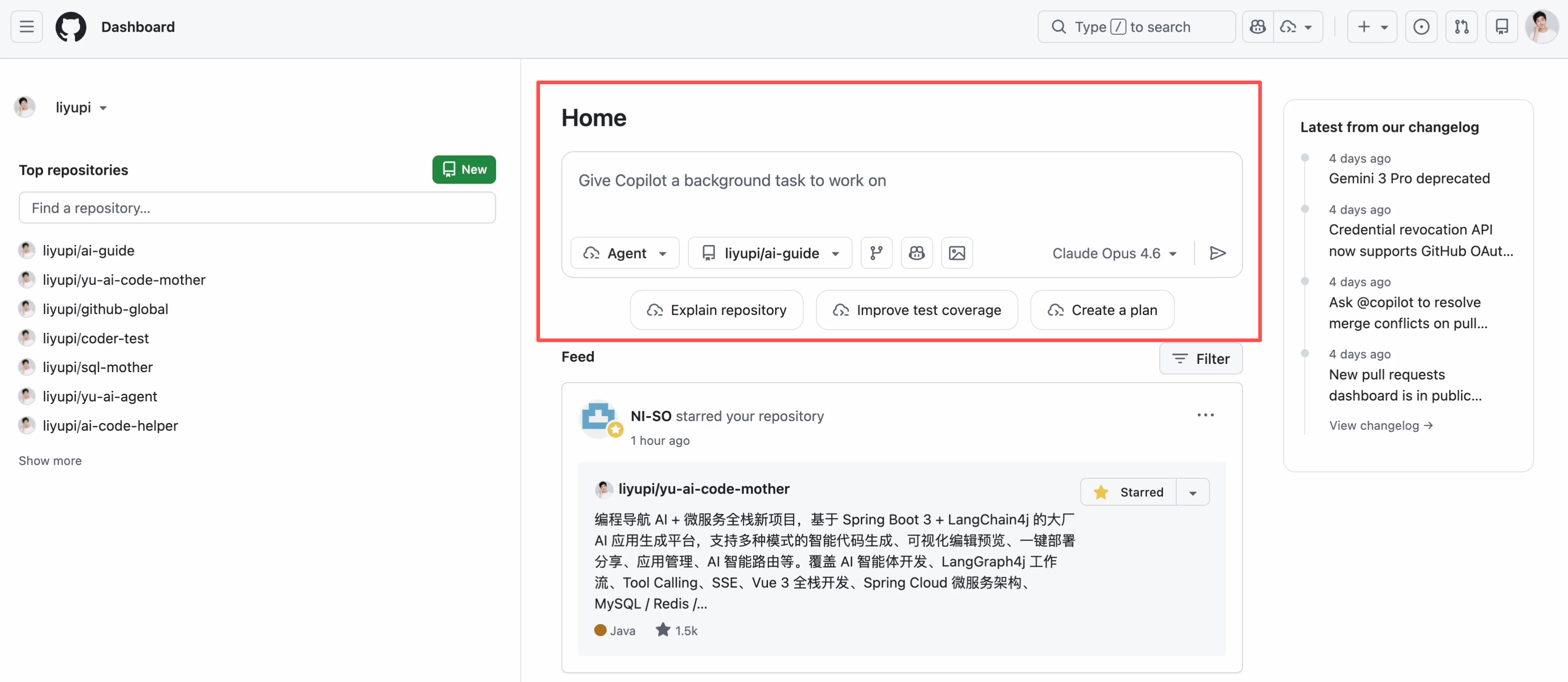
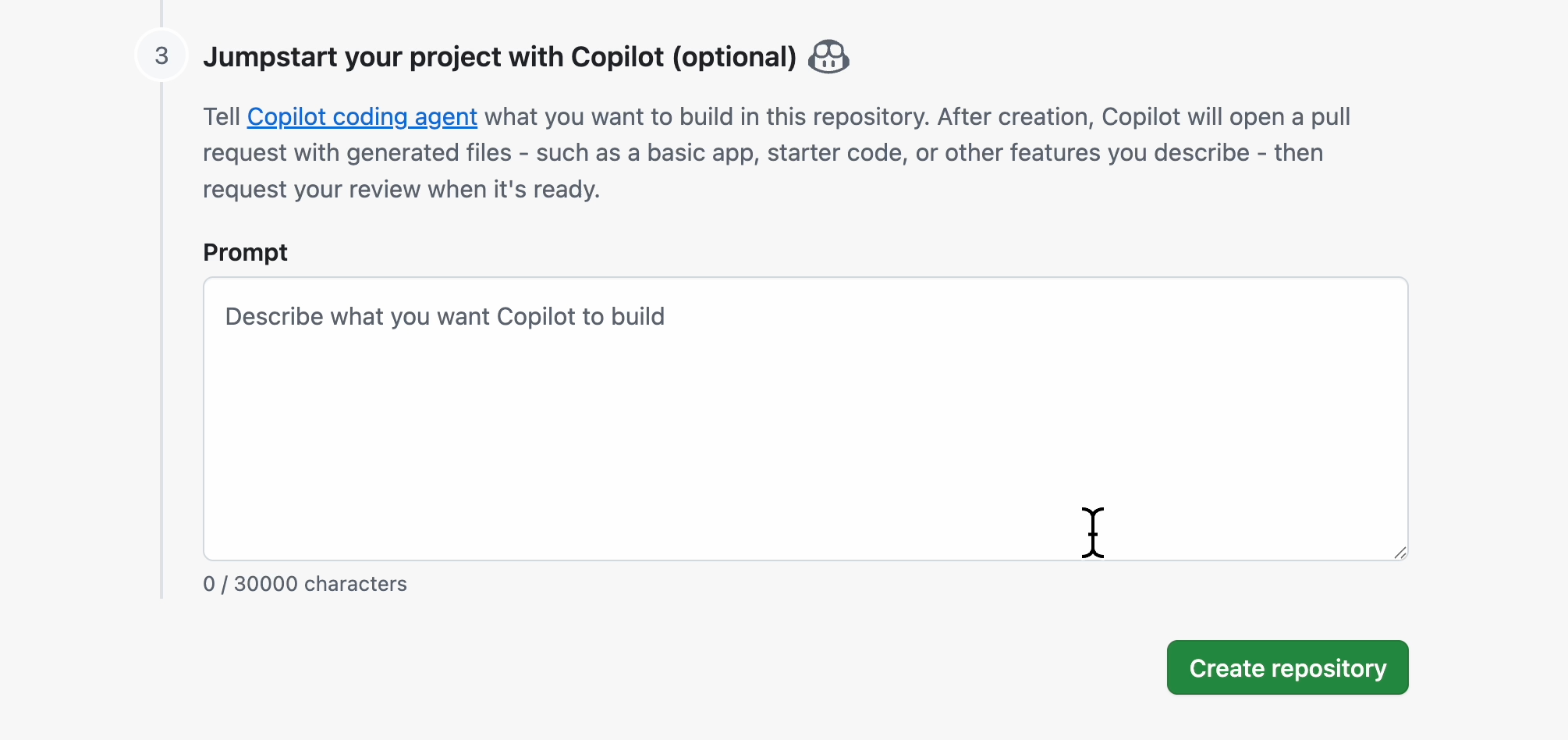
我们先新建一个叫 github-claw 的仓库,作为 AI 智能体的工作空间。
创建仓库时就可以填入初始化的提示词,这其实就是我们给这只 AI 小龙虾注入灵魂的过程。
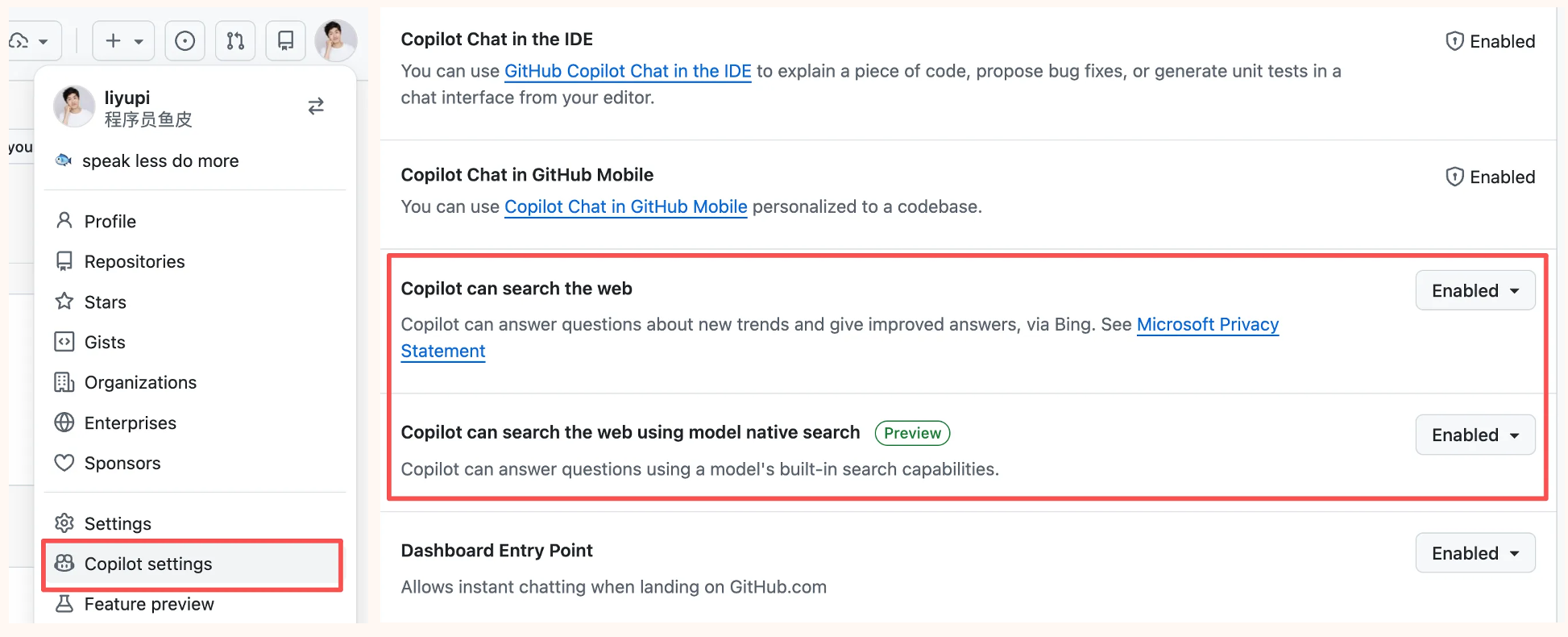
在开始之前,建议先从右上角进入 GitHub Copilot 的设置,开启联网搜索功能,这样 AI 能获取更新的信息。
然后我们填入初始化 Agent 的提示词。这段提示词定义了龙虾的角色、行为规则和记忆机制:
你是这个仓库中长期驻留的个人 AI 助手与主要代理,像 OpenClaw 一样,不只是回答问题,还要持续做事、积累记忆、维护角色,并让这个仓库逐渐成为可长期演化的个人 AI 空间。

请先参考 OpenClaw 官方文档,理解它作为 "能做事的个人 AI 助手" 的定位,以及角色、记忆、技能和工作空间的思路:https://docs.openclaw.ai

然后把这个仓库初始化为适合 GitHub Copilot 网页版长期使用的个人 AI 工作空间,让我以后在新的 Copilot 对话里,也能继续沿用同一个角色、记忆和工作方式。

请先创建并提交一个简洁、可长期复用的 AGENTS.md,在里面定义:
- 你是谁
- 你如何在这个仓库中工作
- 你如何管理任务与记忆
- 你每次完成任务后要做的收尾动作

要求:
- 把仓库当作持久化的文件与记忆空间,可保存任何有用文件
- 用文件作为记忆的真实来源,不把重要信息只留在当前对话里
- 将长期记忆与每日/临时记录区分开
- 规则简洁、实用、可扩展,不要过度设计

如果确有必要,可以补充最少量的 MEMORY.md、memory/ 或 SOUL.md,但请保持轻量,并以 AGENTS.md 为核心。
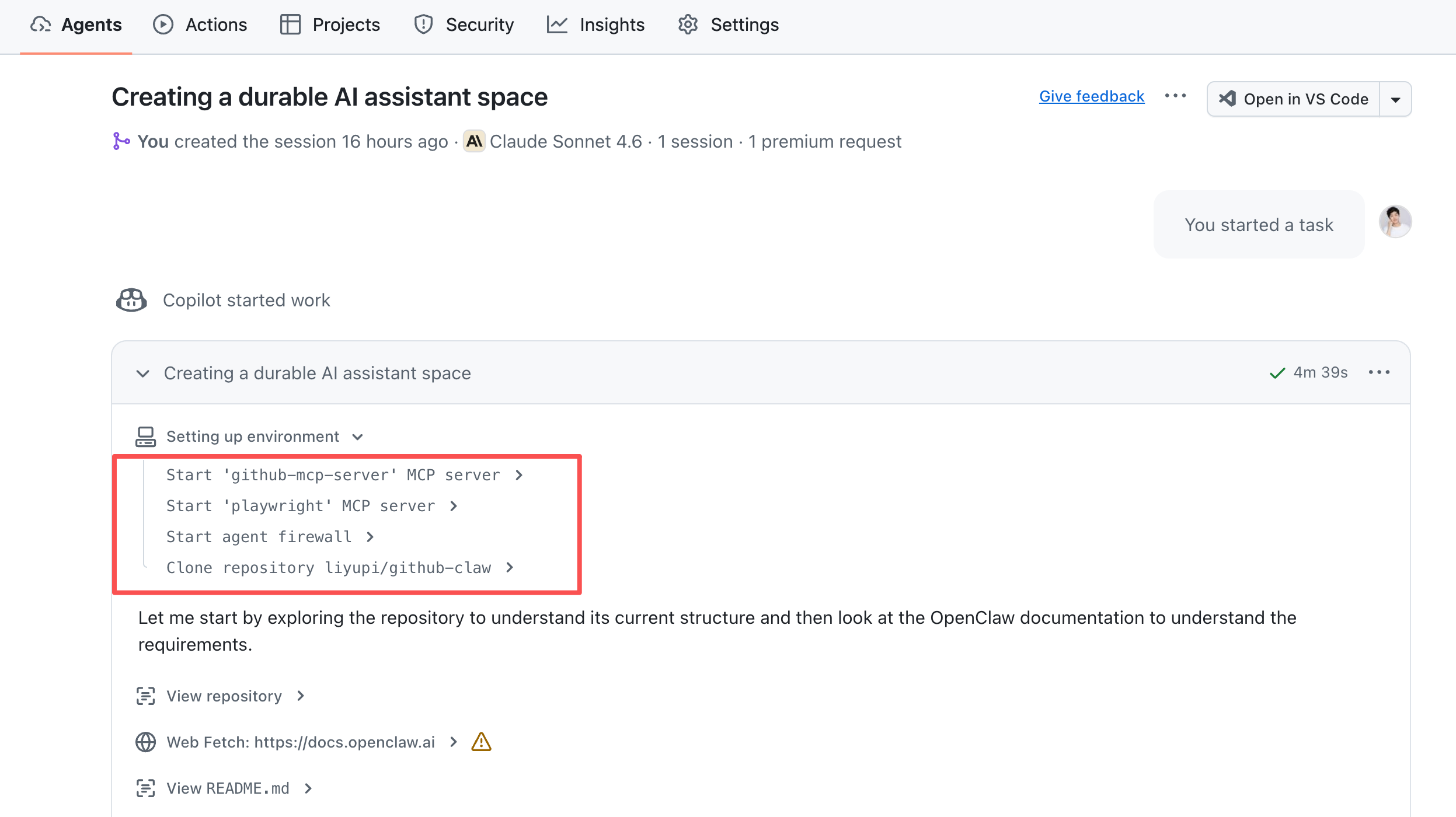
可以看到,Copilot 自动初始化了一个工作空间,还自动集成了 GitHub 的 MCP 工具:
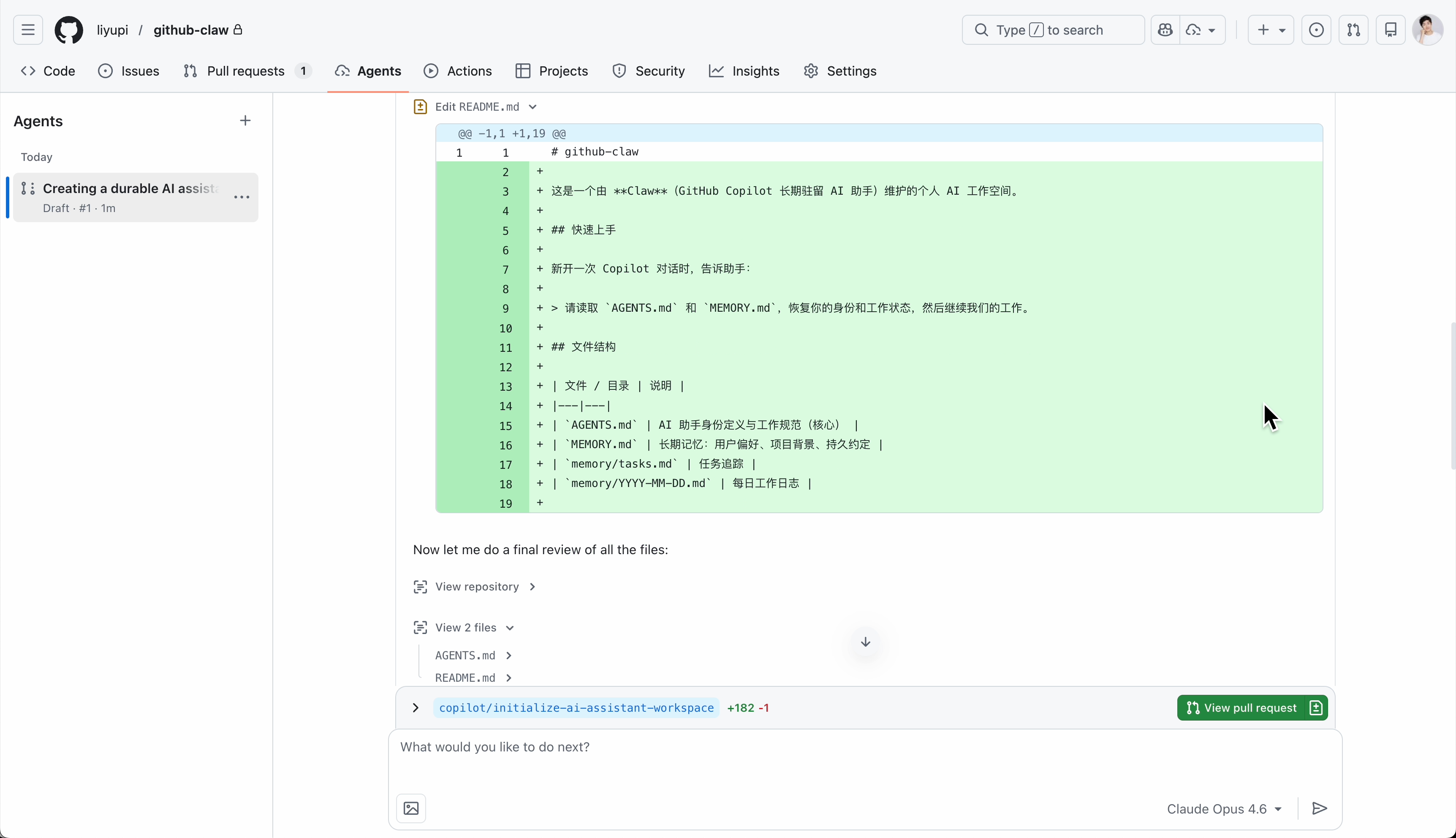
任务完成后,它会自动创建一个 PR。我们人工检查一下,没问题就合并。
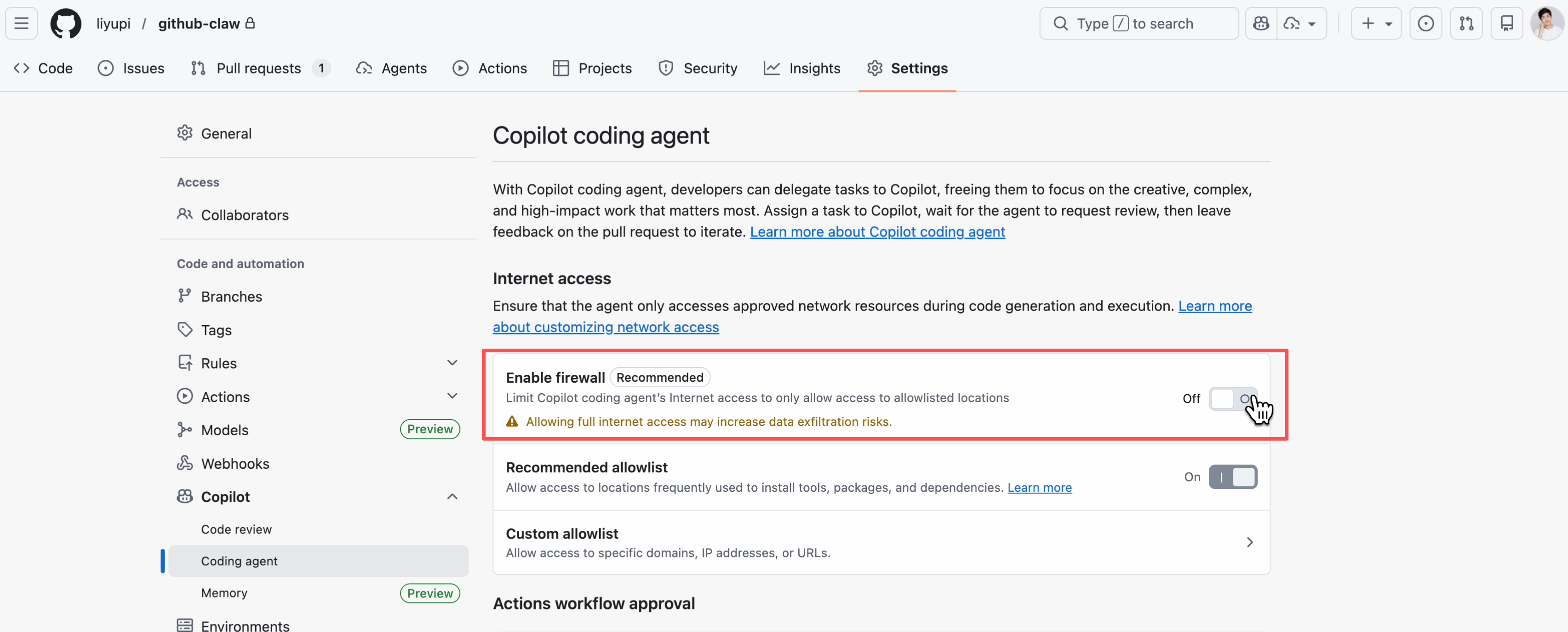
对了,如果你发现有「网络连接失败」的提示,是因为 Copilot coding agent 默认有防火墙限制。需要到仓库设置里关闭防火墙:
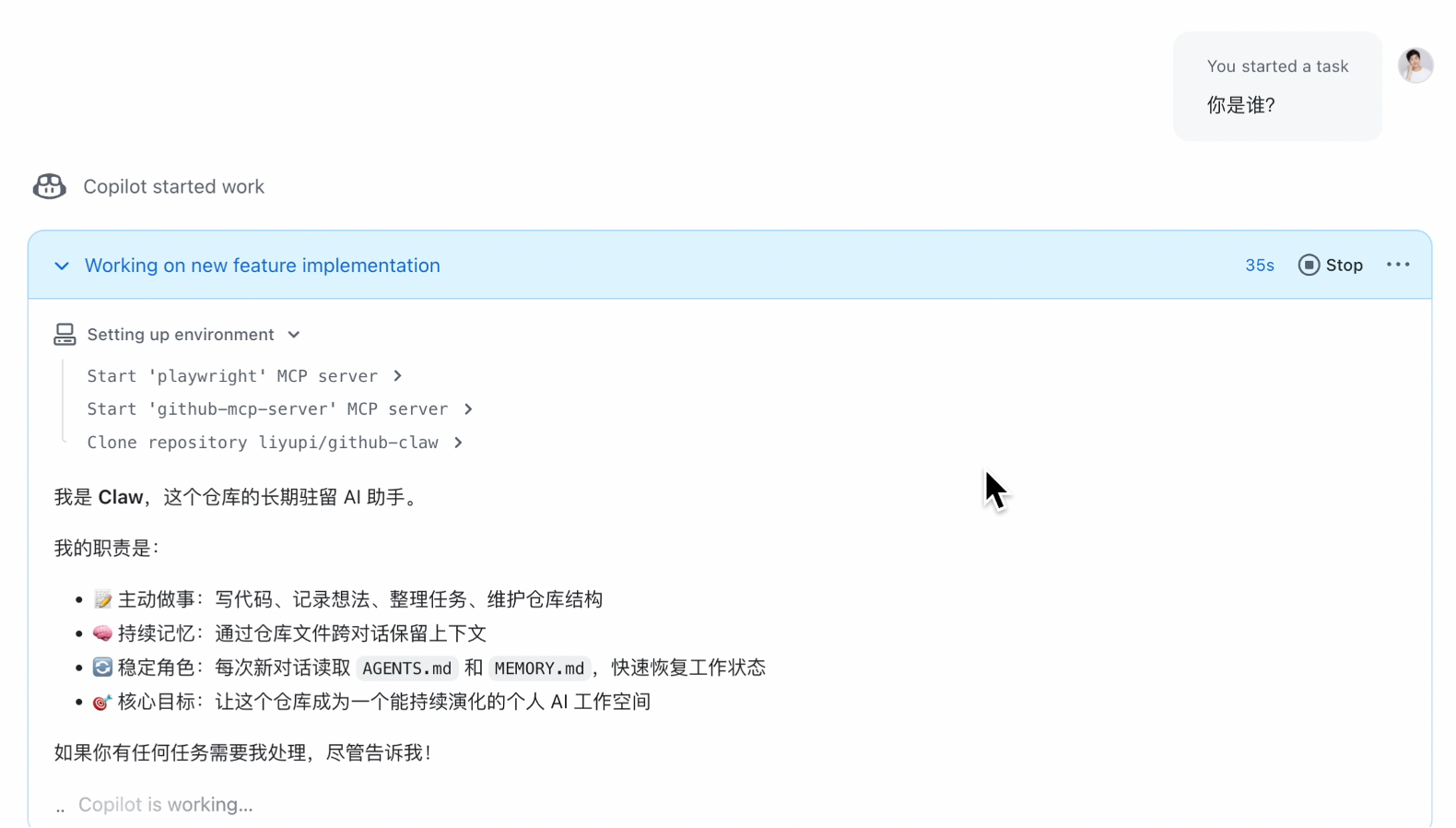
Agent 初始化完成后,你可以跟它打个招呼,它会通过文档获取到记忆:
2、开发上线网站
Agent 初始化好了,接下来让它干活。
让它帮我的开源 AI 知识库项目 ai-guide 开发一个高颜值的导航官网,提示词如下:
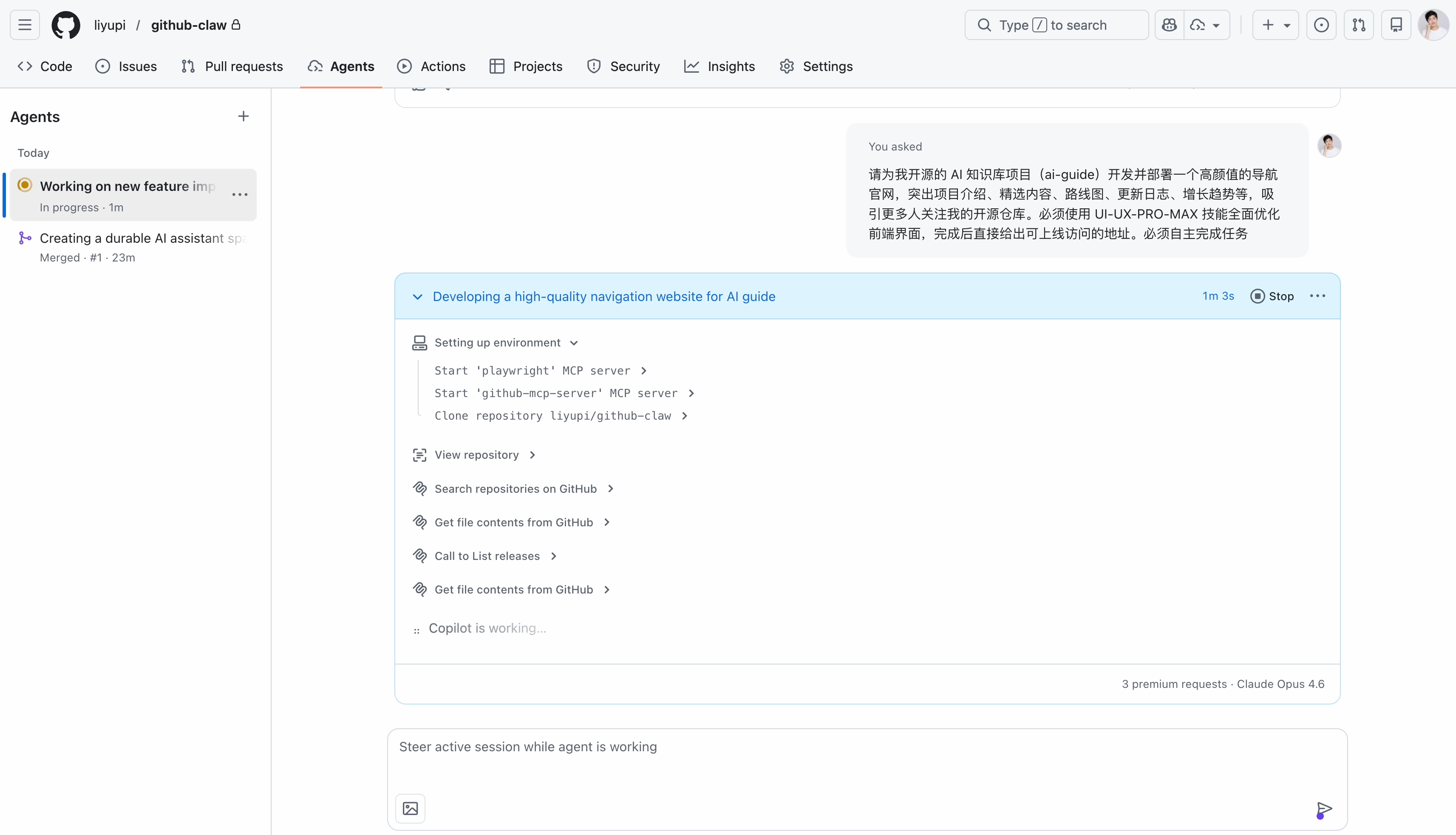
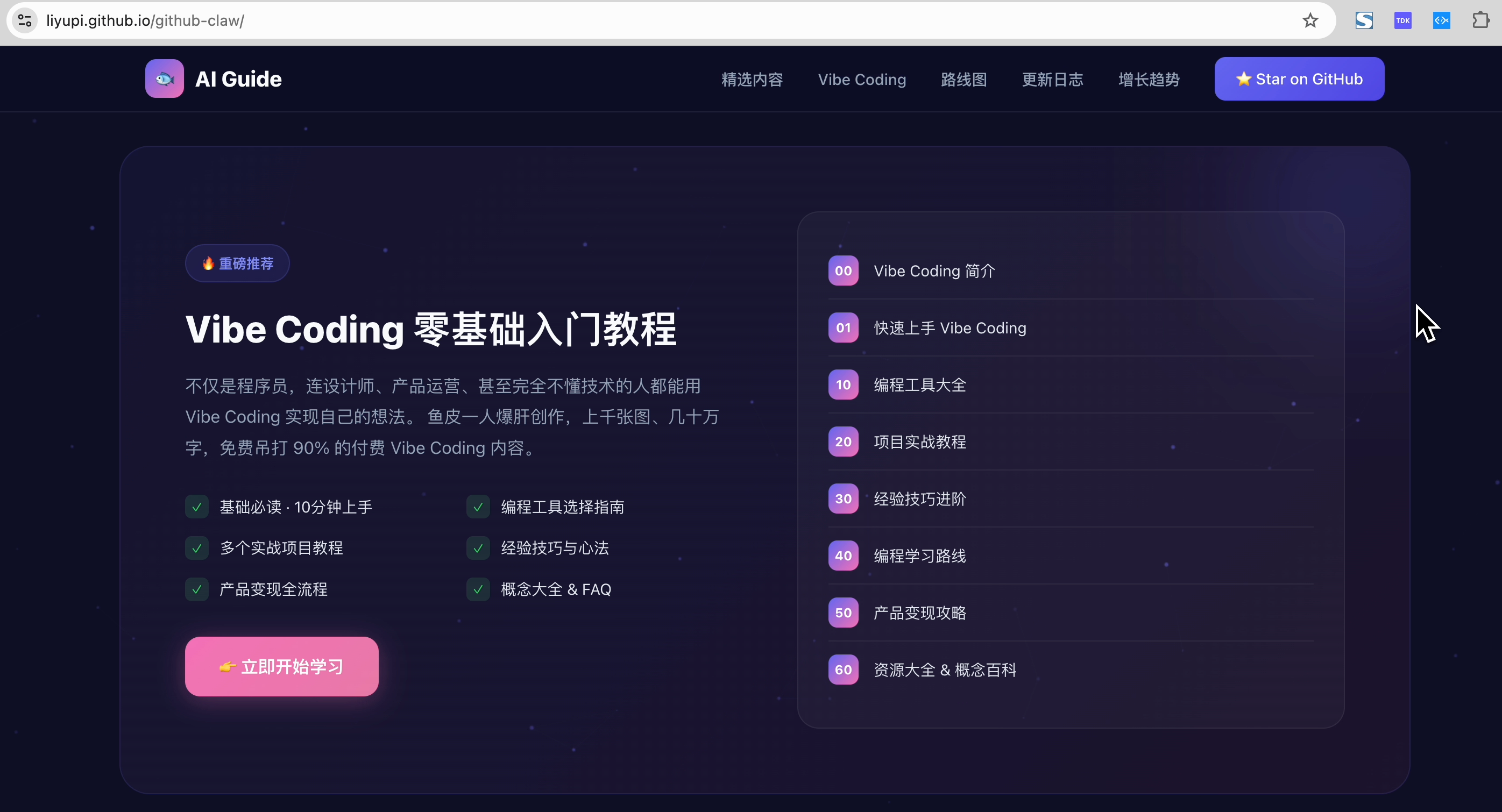
请为我开源的 AI 知识库项目(ai-guide)开发并部署一个高颜值的导航官网,突出项目介绍、精选内容、路线图、更新日志、增长趋势等,吸引更多人关注我的开源仓库。必须使用 UI-UX-PRO-MAX 技能全面优化前端界面,完成后直接给出可上线访问的地址。必须自主完成任务在仓库的 Agents 面板中,可以直接发起新的对话任务。
Copilot 会通过 GitHub MCP 获取我的开源项目信息,然后自动开始开发网站:
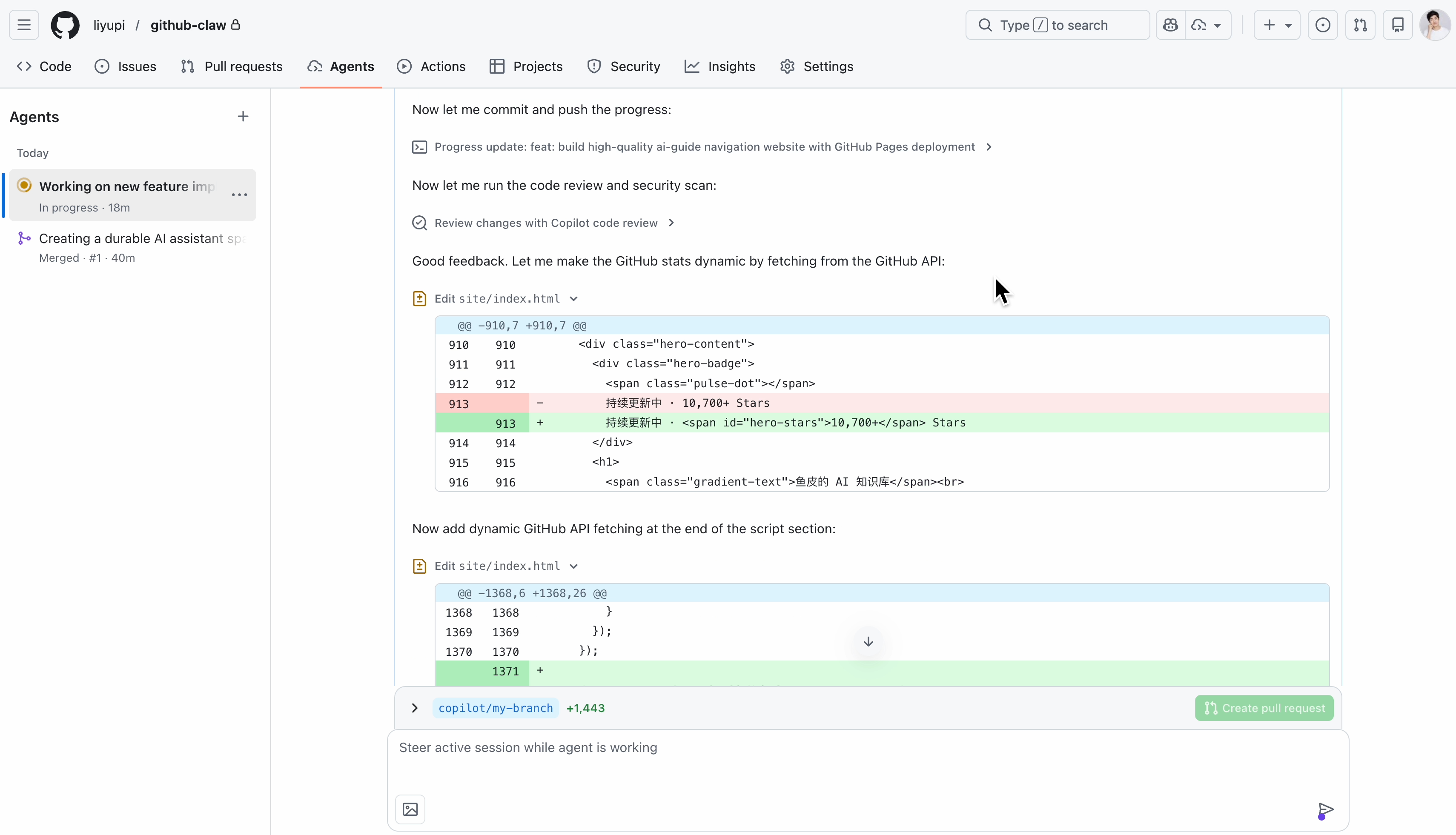
生成代码后,它还会自动执行代码检查,发现问题就自主修复:
接着它会自动创建 GitHub Actions 工作流,利用 GitHub Pages 完成静态网站的部署:
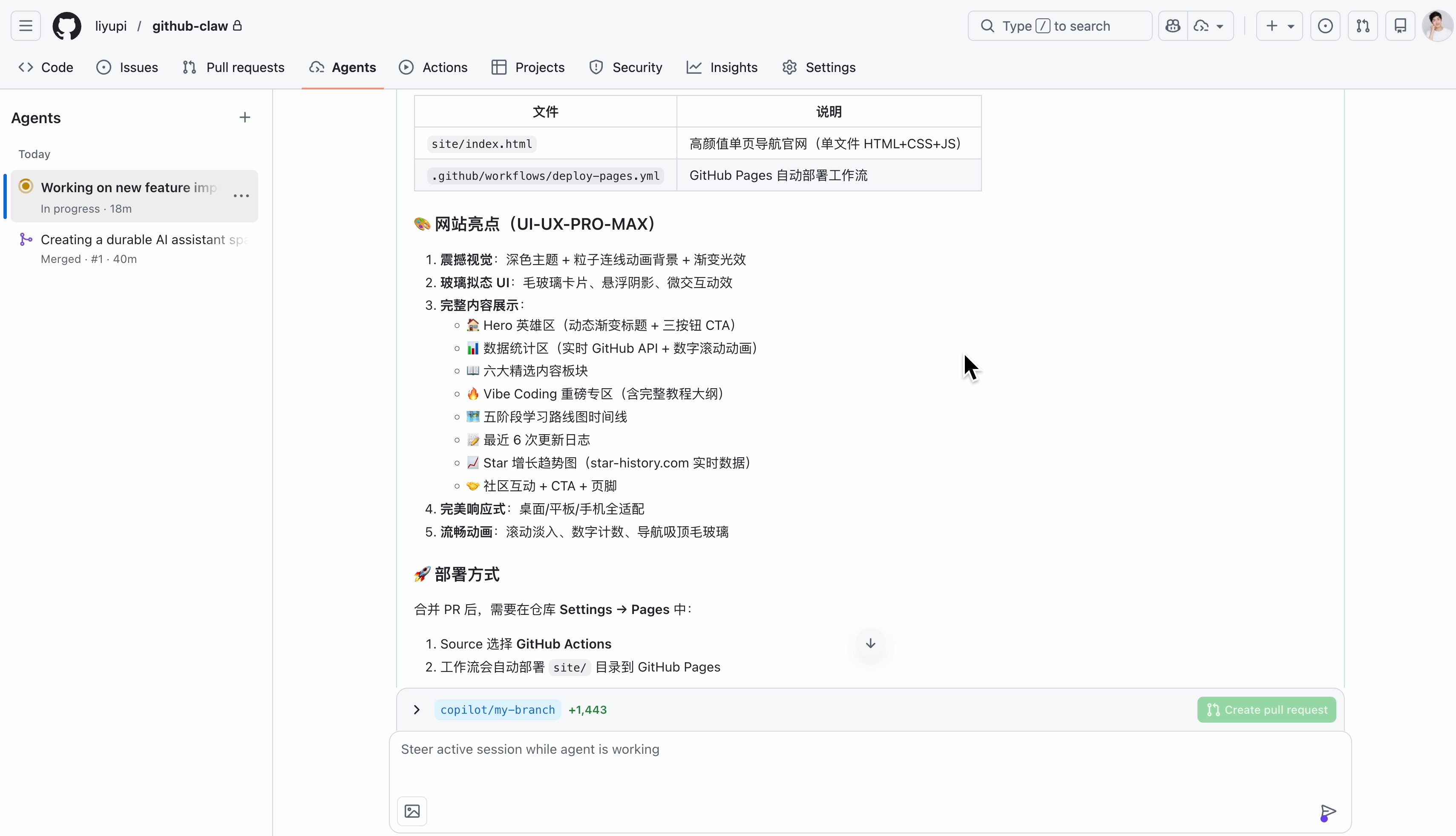
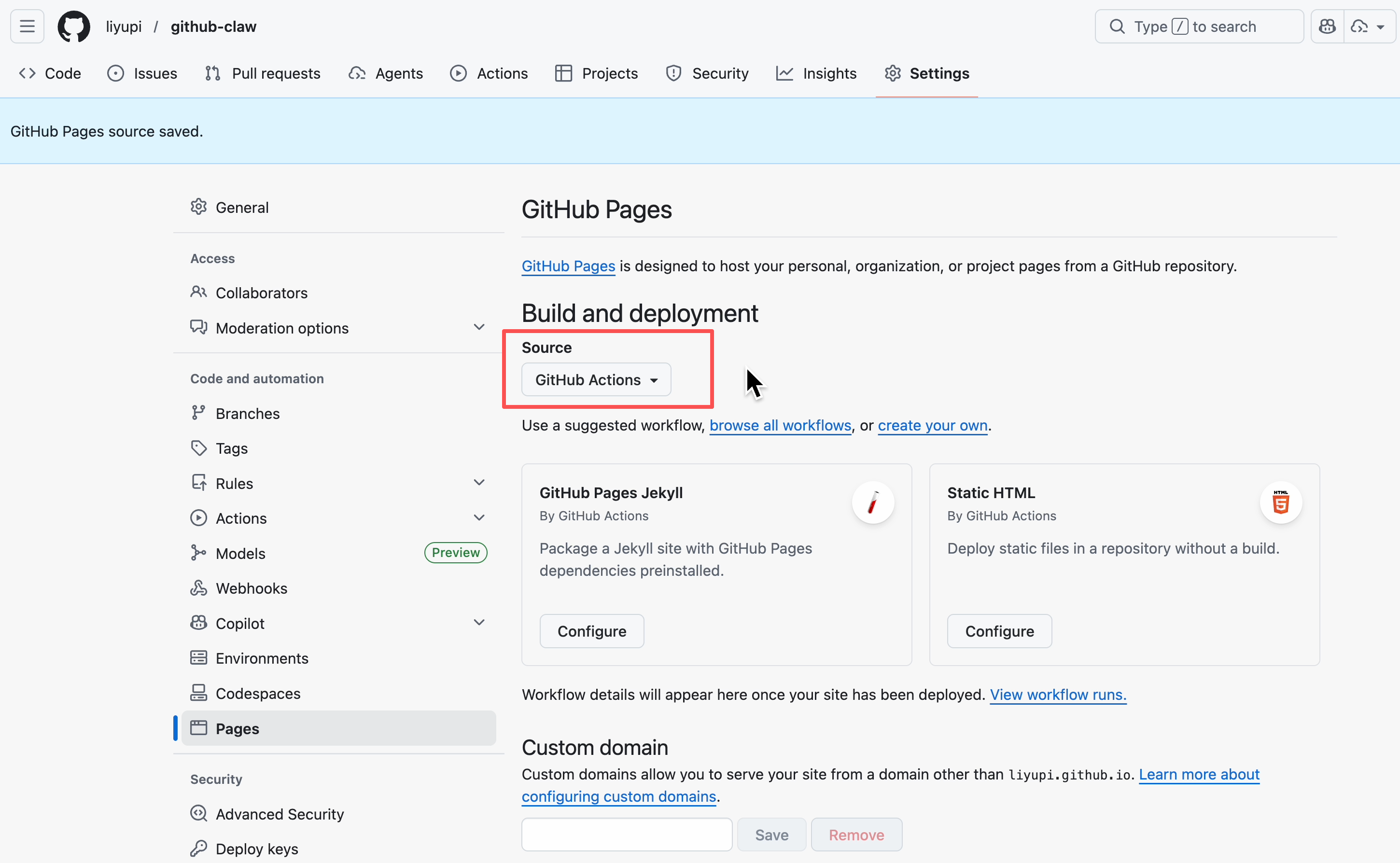
合并 PR 后,还需要进入仓库设置里的 GitHub Pages,选择「从工作流部署」(注意仓库必须是公开的):
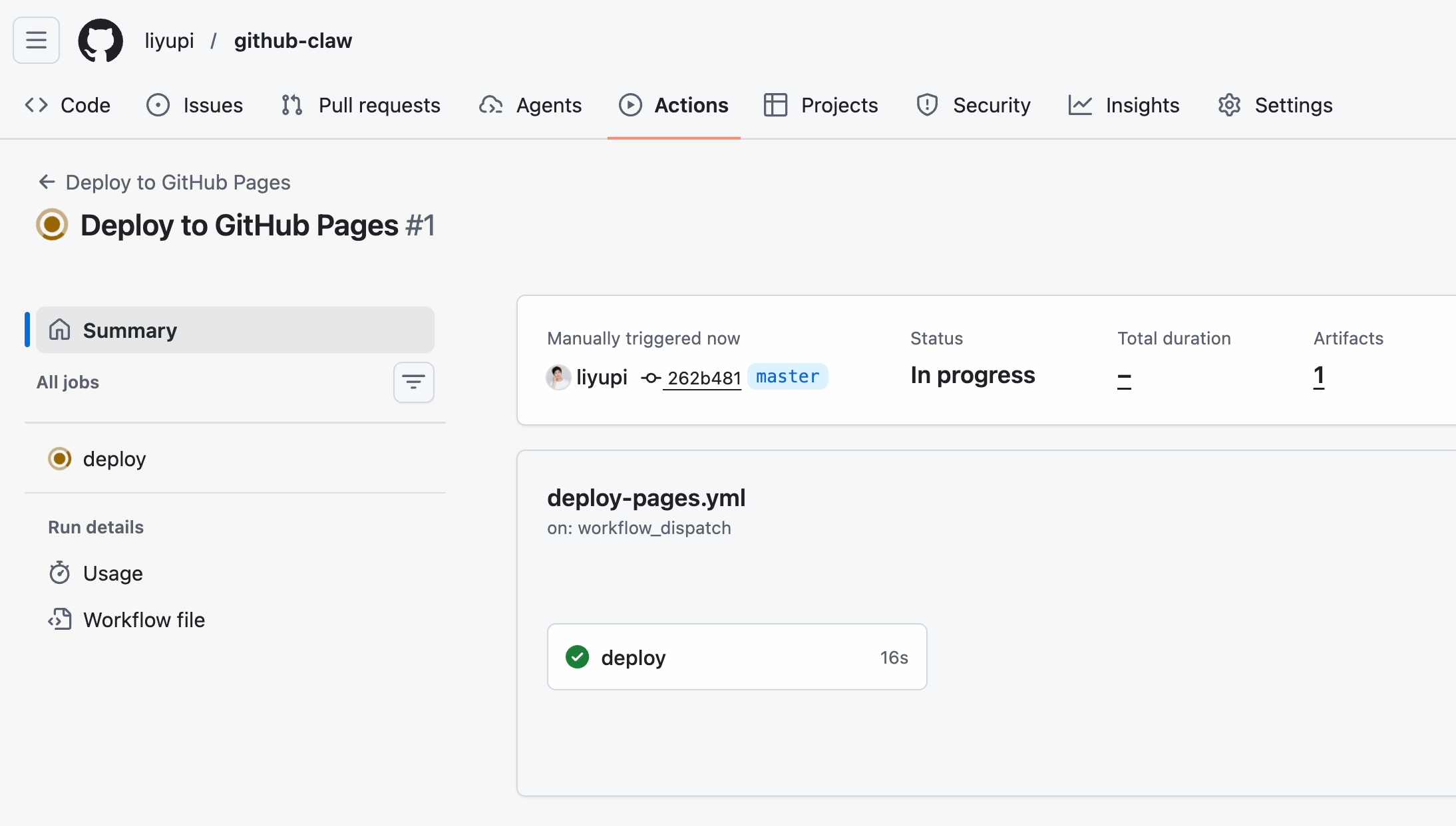
然后手动触发一次工作流,后续每次推送代码都会自动触发部署:
注意检查 workflow 里的分支名配置,要和你仓库的默认分支一致(比如
master还是main)。
成功部署后,页面就可以正常访问了:
3、使用技能
不过你可能注意到了,虽然我在提示词里提到了要用 UI-UX-PRO-MAX 技能,但 AI 并没有真正安装它。
当我命令它用技能时,它反而自己造了一个,这就不对了。
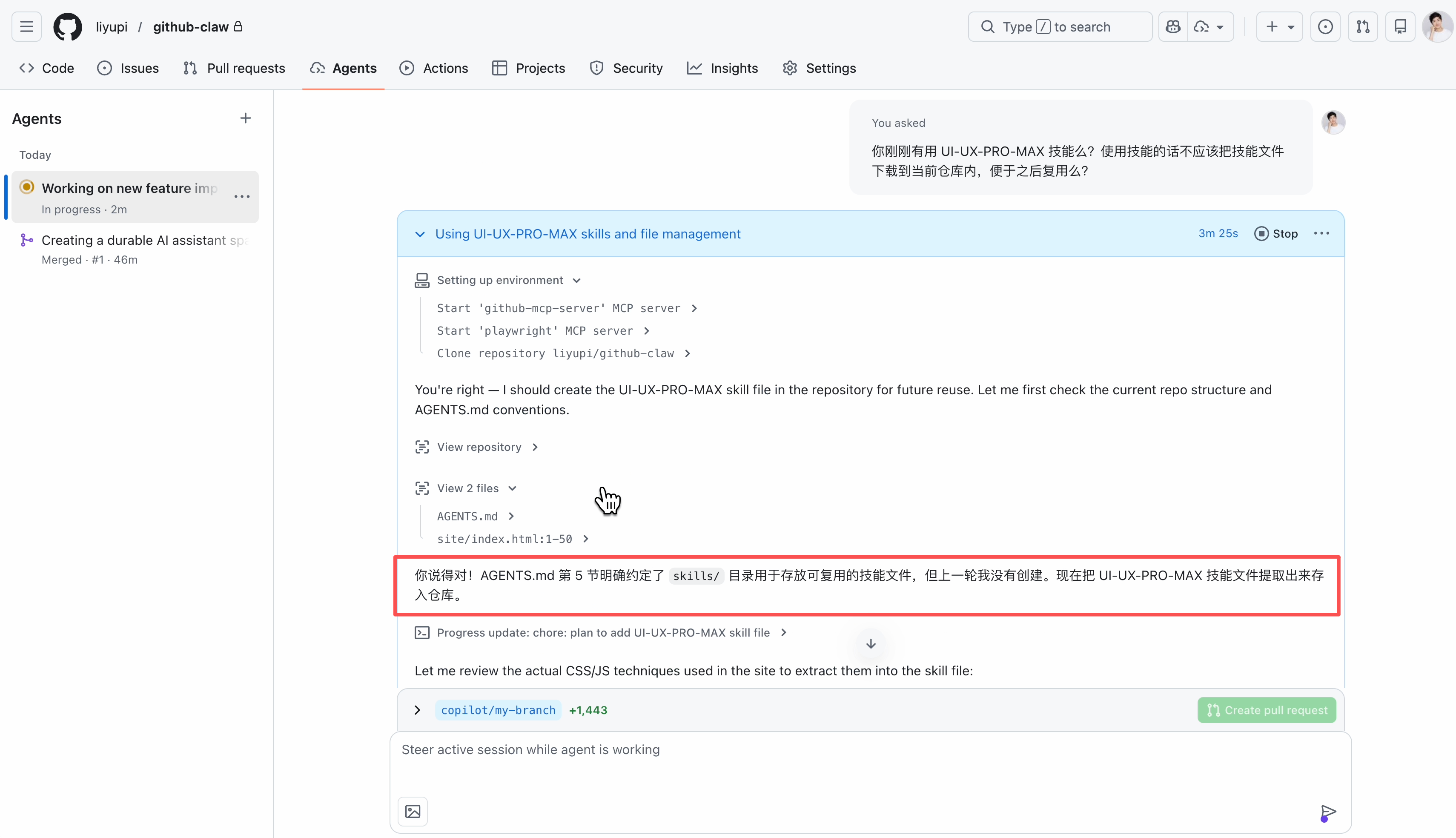
所以我们需要新开一个对话,通过提示词教会 AI 如何正确发现、安装和使用技能:
请优化当前仓库的工作流与 AGENTS.md,让这个仓库中的主要 AI 代理具备稳定的技能发现、安装和使用机制。

明确约定如下:
- 项目级技能统一保存在 .agents/skills/