把网站发到网上(简单方式):Vercel/Zeabur/CloudBase 一键发布
💡 什么叫"把网站发到网上"? 也叫"上线"或"部署发布"。你在本地电脑写好的网站,只有你自己能打开;"发到网上"就是把它放到一台 24 小时开机的服务器上,让任何一个人在浏览器里输入网址就能访问到——就像你写了一篇 Word 文档只有自己电脑能看,发到公众号/博客后所有人都能看一样,只不过这次发上去的是一个完整的网站。
在本教程中,我们会介绍最简单的发站方式——不需要买服务器,不需要懂运维,连一下 GitHub 仓库点几下按钮就能把网站发到网上。我们会介绍三个常用平台:腾讯云 CloudBase、Vercel 和 Zeabur。
为什么用平台一键发布,而不自己搭服务器?
你可能想问:既然最终都要"放到服务器上",为什么不自己买一台服务器来部署?答案是:平台帮你把麻烦事全包了。
如果手动部署,一个项目往往需要好几个步骤,每一步都可能踩坑。常见关键步骤包括:
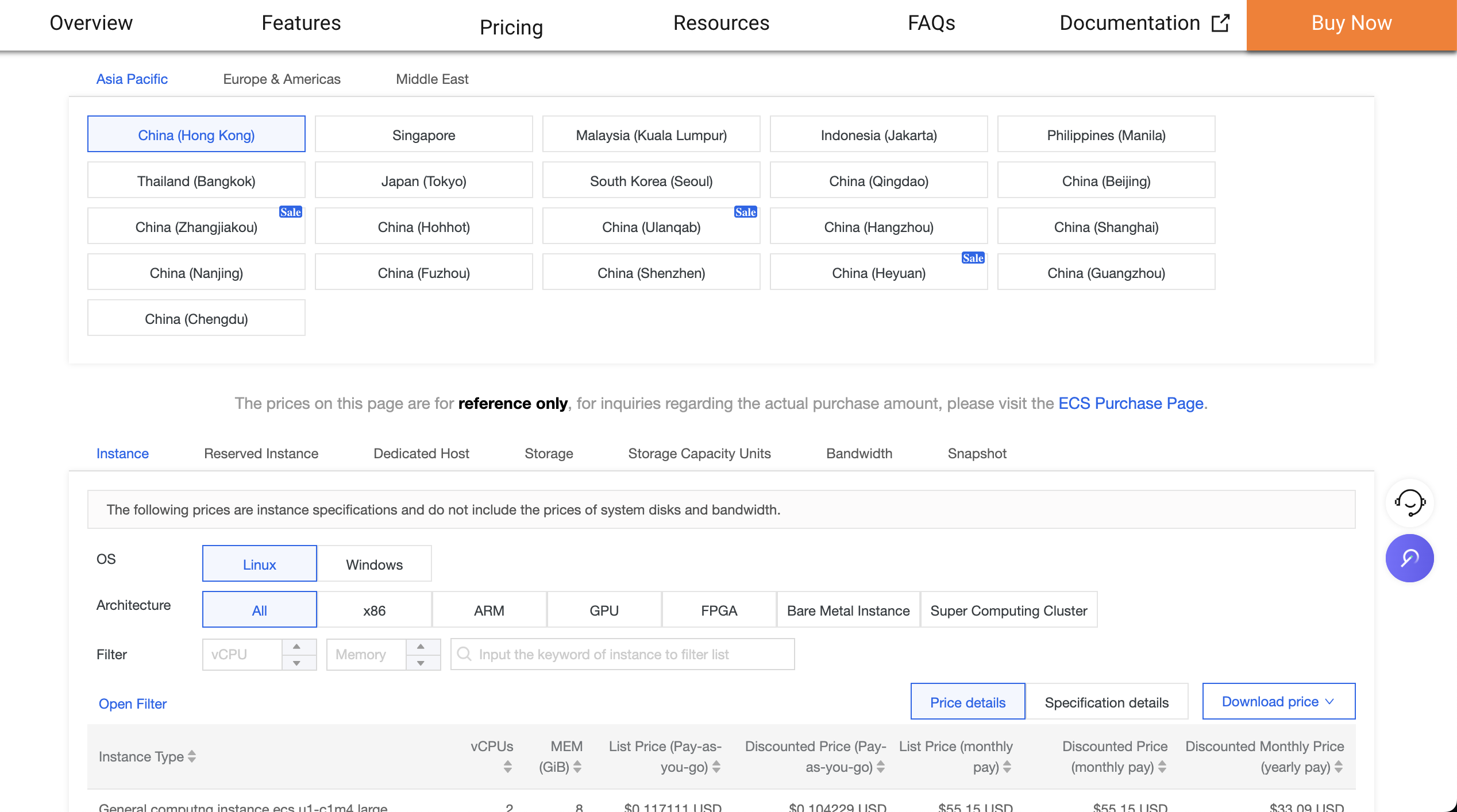
- 服务器准备:你需要先购买云服务器(比如阿里云、腾讯云、或 AWS EC2),选择服务器所在地区(如上海、新加坡)、配置(CPU、内存、磁盘大小等),还要学会如何远程连接服务器(例如通过 SSH 工具登录)。
- 环境配置:Web 应用需要在特定"环境"中才能运行——例如运行 Node.js 项目必须先安装 Node.js;运行 Python 项目必须安装 Python 以及对应的第三方库。如果环境版本不匹配,程序就可能报错、无法启动。
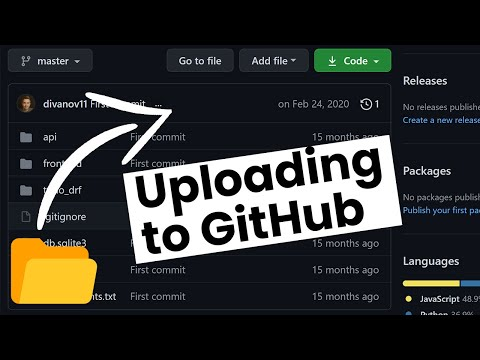
- 上传资源:你需要把本地的代码和资源上传到服务器上,常用的方法包括 FTP 或 Git。如果项目体积比较大(比如包含视频文件),中途一旦断线,有时需要重新上传。
- 启动服务并测试:上传完成后,你还需要在服务器上执行命令启动应用,并测试"分配的网络地址是否能访问"。如果访问不了,有可能是服务器防火墙没有放行对应端口(比如你的应用监听 3000 端口,但该端口被防火墙拦截),也可能是程序本身有 Bug,这时就需要查看服务器日志进行排查。
💡 可以把端口理解为区分同一台设备上不同应用的"房间号",而 IP 则是这台设备的"门牌号"。IP 和端口合在一起(IP:port),就可以精确定位到某一个网络服务。
- 维护与更新:后续每次你修改代码,都要重新上传并重启服务。如果服务器宕机(例如断电、网络故障),还需要手动重启应用,有时还要额外配置"进程守护工具",让程序在异常退出后自动拉起。
像 CloudBase、Vercel、Zeabur 这样的"低代码部署平台",就是为了解决上述复杂问题而诞生的。它们会帮你自动完成"买服务器、配环境、上传代码、启动服务、监控运行"等步骤。你只需要把自己的代码仓库(比如 GitHub 或 GitLab)连接到平台,或者直接上传代码,它就会自动拉取代码、识别应用类型、配置对应的运行时环境,最后给你一个可以被任何人访问的公网地址。它甚至可以一键绑定你自己的域名。
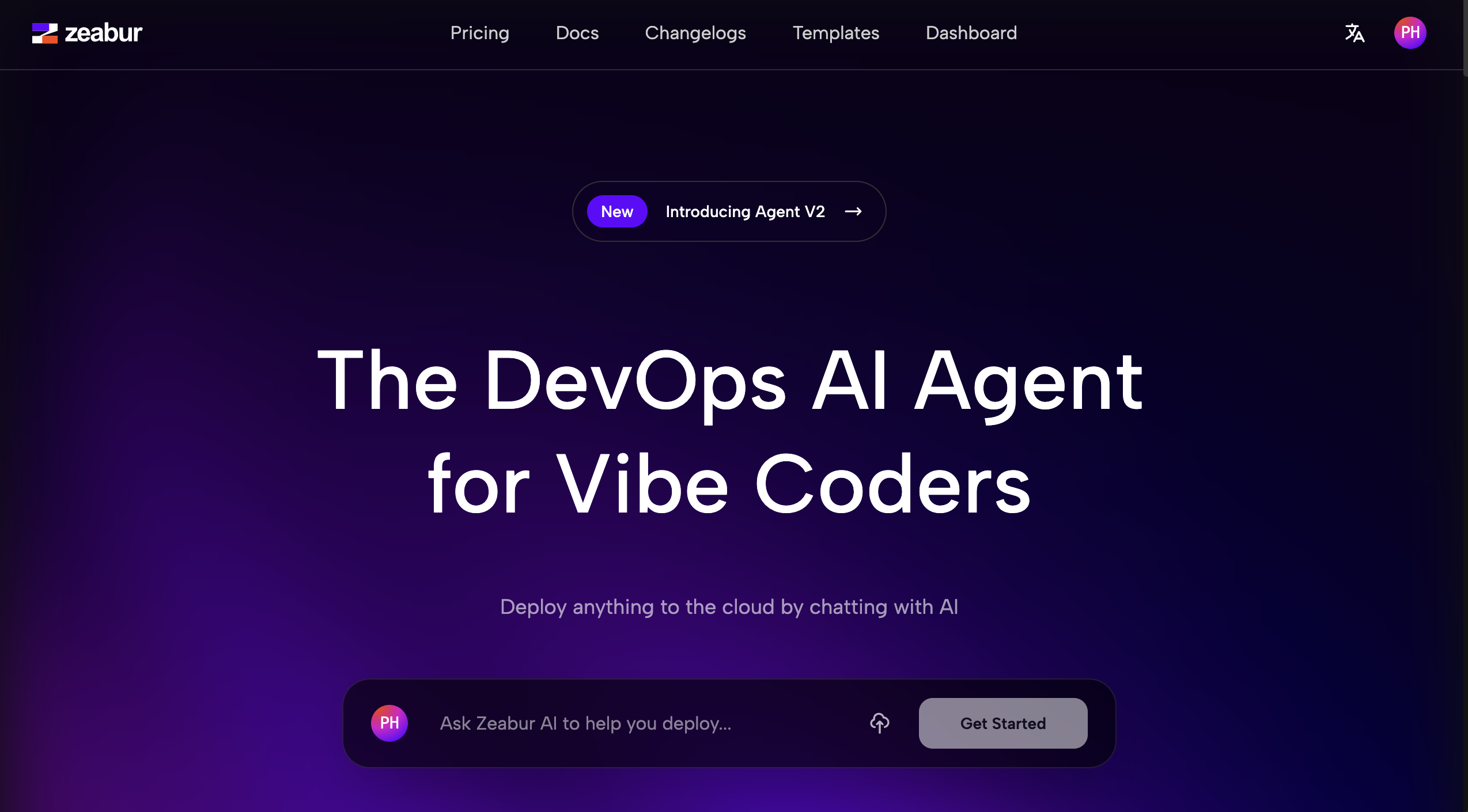
接下来,我们会分别介绍这三个平台的特点和使用方法,帮助你选择最适合自己的部署方案。
部署平台对比
| 平台 | 特点 | 适用场景 | 免费额度 |
|---|---|---|---|
| 腾讯云 CloudBase | 国内访问速度快,与微信生态深度整合 | 国内用户为主、需要微信小程序支持的项目 | 有免费额度 |
| Vercel | 前端框架支持好,与 GitHub 集成紧密 | React/Vue/Next.js 等现代前端项目 | 有免费额度 |
| Netlify | 功能全面,支持表单处理和身份验证,与 Git 集成好 | 需要表单处理、身份验证等高级功能的静态网站 | 有免费额度 |
| Zeabur | 支持多种语言和服务模板,配置灵活 | 需要部署多种服务(如 Dify、n8n)的复杂项目 | 每月约 5 美元免费额度 |
1. 腾讯云 CloudBase
腾讯云 CloudBase(云开发)是腾讯云提供的一站式后端云服务,特别适合国内开发者使用。它的优势在于:
- 国内访问速度快:服务器位于国内,访问延迟低
- 微信生态整合:可以方便地对接微信小程序、公众号
- 一站式解决方案:提供静态网站托管、云函数、数据库、存储等全套服务
- 免费额度充足:个人开发者有充足的免费资源额度
使用 CloudBase 部署 Web 应用
步骤 1:注册并登录
访问 腾讯云 CloudBase 控制台,使用微信或 QQ 登录。
步骤 2:创建环境
点击"新建环境",选择一个环境名称(如 my-web-app)。
⚠️ 注意:CloudBase 的免费体验版需要兑换码才能开通。你需要关注腾讯云 CloudBase 公众号,在公众号中输入"领取兑换码"获取免费体验版的兑换码,然后在创建环境时填写兑换码即可开通免费环境(免费试用期为 6 个月)。
步骤 3:开通静态网站托管
在环境管理页面,找到"静态网站托管"功能并开通。开通后你会获得一个默认的访问域名。
CloudBase 的静态网站托管提供多种部署方式,与 Zeabur 类似:
- 本地项目上传:直接从本地上传构建好的静态文件(HTML、CSS、JS 等)
- 模板部署:使用预设模板快速创建项目,如 React Web 应用模板、Vue Web 应用模板
- Git 仓库部署:支持从 GitHub 等代码仓库自动拉取代码并部署
步骤 4:部署代码
在静态网站托管页面,CloudBase 提供三种部署方式:
方式一:本地项目部署(本地项目上传)
- 在控制台选择"本地项目部署"
- 直接上传构建好的静态文件(HTML、CSS、JS 等)
- 选择你本地构建好的项目文件夹(如
dist或build目录) - 等待上传完成即可访问
方式二:模板部署
- 使用预设模板快速创建项目
- 支持 React Web 应用模板、Vue Web 应用模板等
- 基于模板自动构建并部署
方式三:Git 仓库部署
- Git 个人仓库部署:绑定你的 GitHub 等个人代码仓库
- 公开仓库部署:支持从公开的 Git 仓库拉取代码
- 配置自动构建命令(如
npm run build) - 每次推送代码会自动重新部署
💡 提示:你也可以使用 CLI 工具进行部署:
bash# 安装 CloudBase CLI npm install -g @cloudbase/cli # 登录 tcb login # 部署 tcb hosting deploy ./dist -e your-env-id
步骤 5:配置自定义域名(可选)
在静态网站托管设置中,可以绑定你自己的域名,并申请免费的 HTTPS 证书。
2. Vercel
Vercel 是全球最流行的前端部署平台之一,特别适合部署 React、Vue、Next.js 等现代前端框架项目。它的特点包括:
- 与 GitHub 深度集成:推送代码即自动部署
- 自动预览:每个 Pull Request 都会生成独立的预览链接
- 全球 CDN:网站自动分发到全球节点,访问速度快
- Serverless 函数:支持在项目中编写后端 API
⚠️ 注意:Vercel 在部分网络环境下访问可能不太稳定,国内用户建议优先考虑 CloudBase。
使用 Vercel 部署 Web 应用
步骤 1:注册账号
访问 Vercel 官网,使用 GitHub 账号登录。
步骤 2:导入项目
- 点击 "Add New Project"
- 选择你要部署的 GitHub 仓库
- 如果没有看到想要的仓库,点击 "Adjust GitHub App Permissions" 授权访问
步骤 3:配置构建设置
Vercel 会自动识别项目类型并配置构建命令:
| 框架 | 构建命令 | 输出目录 |
|---|---|---|
| React | npm run build | build |
| Vue | npm run build | dist |
| Next.js | next build | - |
| 纯 HTML | - | 项目根目录 |
如果自动识别不正确,可以手动修改:
- Build Command: 构建命令,如
npm run build - Output Directory: 构建输出目录,如
dist或build - Install Command: 依赖安装命令,通常是
npm install
步骤 4:部署
点击 "Deploy" 按钮,等待构建完成。构建成功后,你会获得一个 xxx.vercel.app 的域名。
步骤 5:自定义域名(可选)
在项目设置中的 "Domains" 页面,可以添加你自己的域名。Vercel 会自动配置 HTTPS。
3. Netlify
Netlify 是另一个非常流行的前端部署平台,与 Vercel 类似,特别适合部署静态网站和单页应用(SPA)。它的特点包括:
- 功能全面:除了静态网站托管,还支持表单处理、身份验证、边缘函数等高级功能
- 与 Git 深度集成:支持 GitHub、GitLab、Bitbucket,推送代码自动部署
- 分支预览:每个分支都会自动生成独立的预览链接
- 全球 CDN:网站自动分发到全球节点,访问速度快
- 表单处理:无需后端代码即可处理网站表单提交
- 身份验证:内置用户身份验证功能,可快速实现登录/注册
⚠️ 注意:Netlify 的国内访问速度可能不如 CloudBase,建议主要面向海外用户的项目使用。
使用 Netlify 部署 Web 应用
步骤 1:注册账号
访问 Netlify 官网,点击 "Sign up" 注册。你可以使用 GitHub、GitLab、Bitbucket 或邮箱注册。
步骤 2:导入项目
- 登录后点击 "Add new site" → "Import an existing project"
- 选择你的代码托管平台(如 GitHub)
- 授权 Netlify 访问你的仓库
- 从列表中选择你要部署的仓库
步骤 3:配置构建设置
Netlify 会自动识别常见的前端框架并配置构建设置:
| 框架 | 构建命令 | 发布目录 |
|---|---|---|
| React | npm run build | build |
| Vue | npm run build | dist |