云端一键部署
🔥 适合场景:无Mac电脑、需要24小时运行、多设备访问。
为什么选择云端部署?
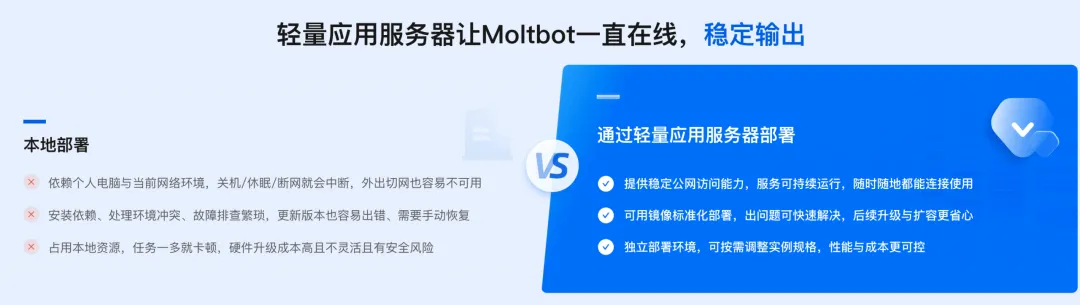
云端部署相比本地部署具有多项优势,如表 2-1 所示。
表 2-1 云端部署优势
| 优势 | 说明 |
|---|---|
| ⚡ 秒级部署 | 点几下鼠标就完成,无需配置环境 |
| 💰 成本低 | 20元/月起,比买Mac Mini便宜太多 |
| 📱 手机可用 | 通过QQ、企微、飞书随时随地访问 |
| 🔒 稳定可靠 | 24小时运行,不用担心电脑关机 |
| 🎥 视频教程 | 官方视频手把手教学 |
方案对比
目前主流的云端部署方案对比如表 2-2 所示。
表 2-2 云端部署方案对比
| 方案 | 价格 | 带宽 | 推荐场景 |
|---|---|---|---|
| 腾讯云Lighthouse | 20元/月,99元/年 | 20M | QQ、企微用户 |
| 火山引擎 | 9.9元/月,58元/年 | 5M | 飞书用户 |
腾讯云Lighthouse部署(推荐)
第一步:购买服务器
访问活动页面:
https://cloud.tencent.com/act/pro/lighthouse-moltbot选择配置:
- 配置:2核2G
- 带宽:20M
- 地域:建议选择硅谷(国外地域访问AI模型更稳定)
- 价格:20元/月 或 99元/年
实名认证:
- 首次使用需要实名认证
- 选择个人认证即可
- 按提示完成认证
完成购买:
- 点击"立即购买"
- 支付20元(建议先买1个月试用)
- 等待服务器创建完成
- 可选:关闭自动续费
获取服务器信息:
- 购买完成后,点击头像 → "站内信"
- 查看并记附录:
- 公网IP地址
- 默认用户名(通常是
lighthouse) - 初始密码
💡 免费白嫖方案(可选)
如果你想免费试用3个月,可以通过 CodeBuddy 活动获取免费服务器。
步骤:
注册 CodeBuddy:
领取奖励:
- 登录后点击"实战礼" → "立刻领奖"
- 获得1个月免费使用权
- 累计活跃7日可再延长2个月(每天在CodeBuddy中访问候即可)
重装系统为OpenClaw:
- 登录腾讯云控制台:https://console.cloud.tencent.com/
- 进入"轻量应用服务器"
- 点击"重装系统"
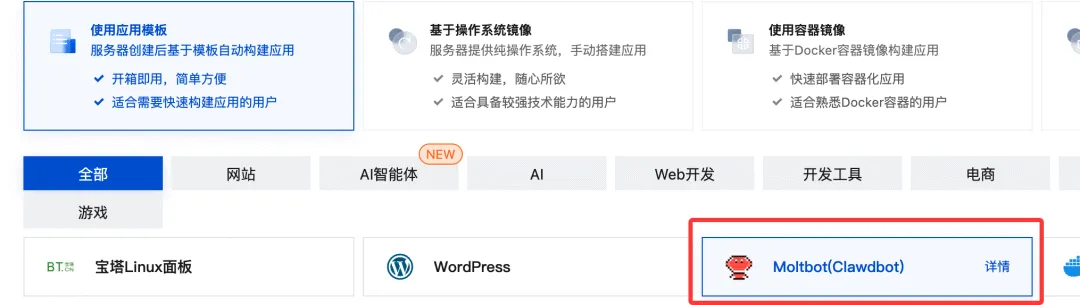
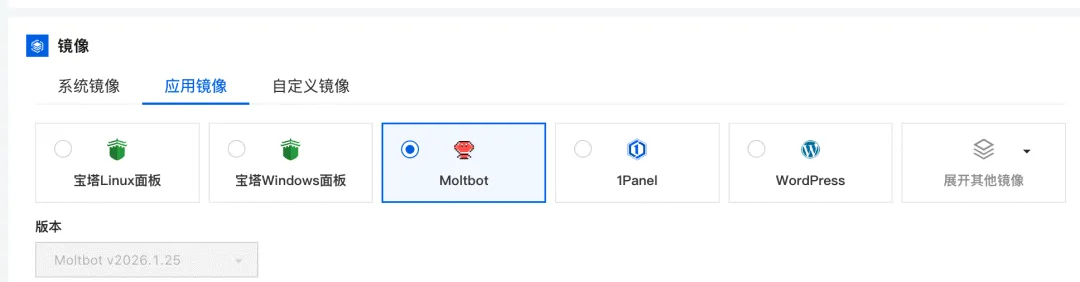
- 选择"使用应用模板" → "OpenClaw"
- 选择"无需备份",点击"确定"
后续操作:
- 重装完成后,按照下面的步骤继续配置
第二步:连接服务器
使用SSH客户端连接:
方式一:使用SSH客户端(推荐)
- 下载SSH客户端(如 Xterminal、Termius、FinalShell)
- 新建SSH连接:
- 名称:随便取
- 地址:公网IP地址
- 端口:22
- 用户名:lighthouse(或站内信中的用户名)
- 密码:购买时设置的密码
方式二:使用网页终端
- 在腾讯云控制台,点击实例卡片
- 点击"登录"按钮
- 直接在浏览器中打开终端
验证OpenClaw安装:
bashopenclaw --version如果显示版本号(如
2026.9.3),说明OpenClaw已预装成功。
第三步:配置大模型
进入应用管理:
- 点击服务器卡片
- 切换到"应用管理"标签
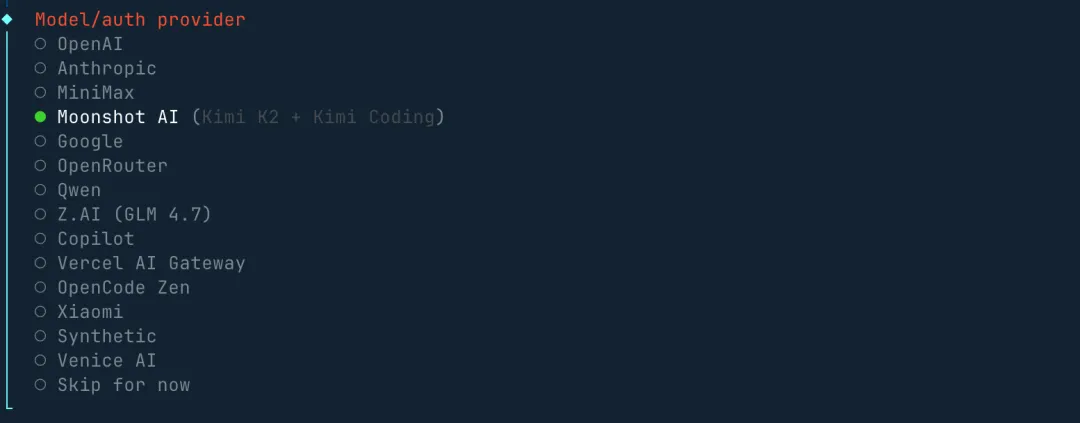
选择模型:
- 推荐使用 Kimi k2.5(性价比最高)
- 也可以选择其他国产大模型
获取API Key:
Kimi k2.5配置(推荐):
1. 访问:https://platform.moonshot.cn/ 2. 注册账号并登录 3. 进入"API管理" 4. 点击"创建API Key" 5. 复制API Key(格式:sk-xxx)填入配置:
- 将API Key粘贴到配置框
- 点击"保存"
- 等待配置生效
第四步:测试连接
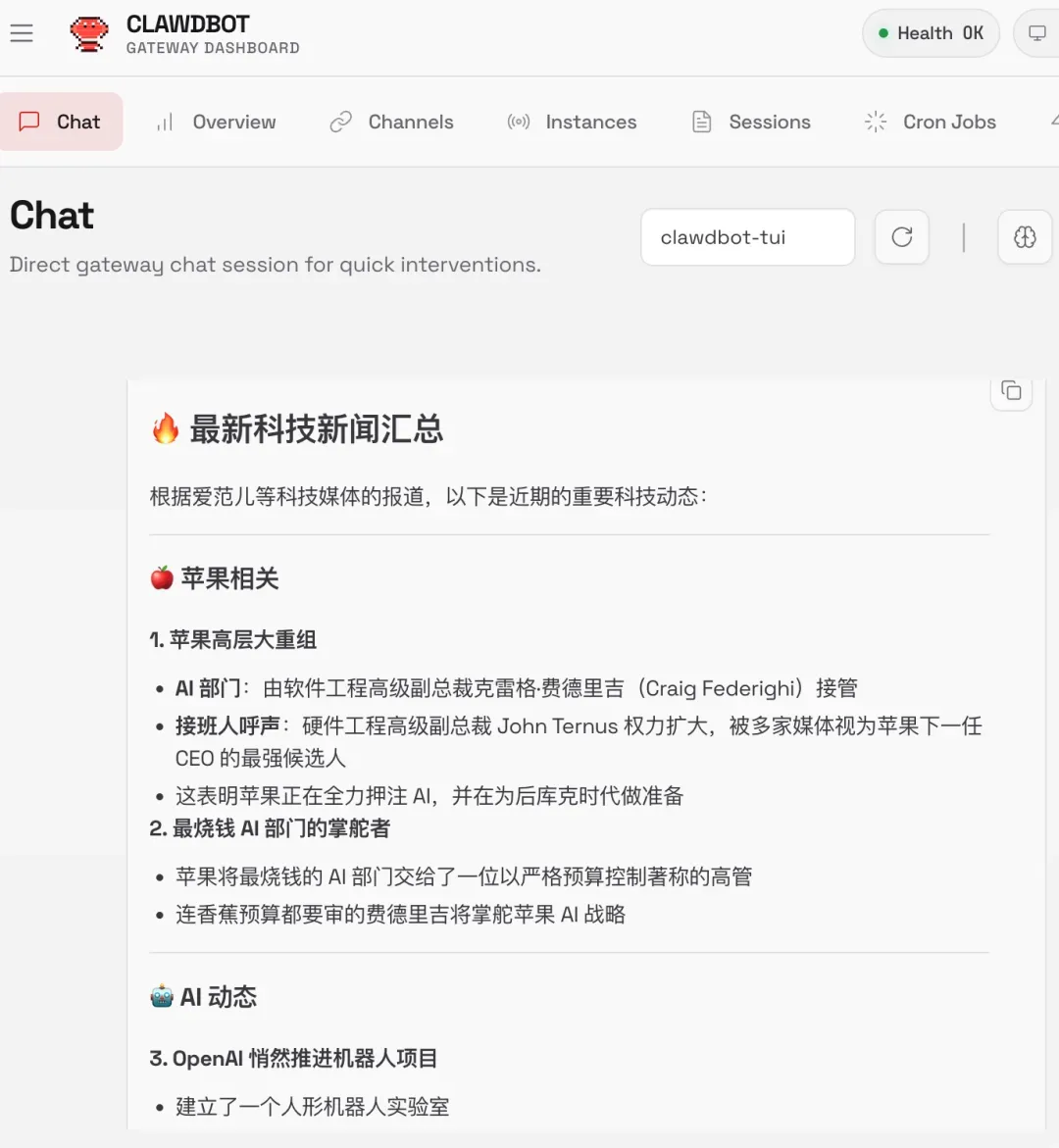
访问WebUI:
- 使用控制台提供的访问地址
- 格式:
http://你的服务器IP:18789/?token=xxx
发布送测试消息:
你好,能听到我说话吗?
- 验证成功:
- 如果收到AI回复,说明配置成功
- 右上角会显示使用的模型名称
腾讯龙虾产品矩阵(2026年新增)
💡 2026年3月,腾讯推出了「龙虾全家桶」系列产品,围绕 OpenClaw 构建了完整的产品矩阵。以下是各产品的关系和定位:
| 产品 | 类型 | 平台 | 状态 | 定位 |
|---|---|---|---|---|
| Lighthouse | 云服务器 | 全平台 | ✅ 稳定 | 轻量云服务器,适合部署 OpenClaw 后端 |
| QClaw | 桌面客户端 | macOS | ✅ 全量公测 | 腾讯官方 OpenClaw 桌面客户端,开箱即用 |
| WorkBuddy | 桌面Agent | Windows/macOS | ✅ 公测 | 桌面端AI助手,支持多IM(微信、QQ、飞书等) |
| ClawBot | 微信插件 | 全平台 | ✅ 公测 | 官方微信接入方案,基于 WeChatFerry |
各产品关系:
┌─────────────────────────────────────────┐
│           腾讯龙虾产品矩阵               │
├──────────┬──────────┬───────────────────┤
│  Lighthouse │  QClaw  │    WorkBuddy      │
│ (云服务器)  │ (桌面端) │   (多IM Agent)    │
│   ↓部署    │  ↓内置   │      ↓集成         │
│  OpenClaw后端 ───────→ OpenClaw核心     │
│              ↑                          │
│         ClawBot (微信插件)              │
└──────────┴──────────┴───────────────────┘使用建议:
- 个人用户 / macOS:优先试用 QClaw,一键安装无需折腾服务器
- 需要多IM接入:选择 WorkBuddy,支持微信、QQ、飞书等同时在线
- 微信深度用户:搭配 ClawBot 插件实现微信消息收发
- 需要服务器部署:选择 Lighthouse,20元/月性价比极高
⚠️ QClaw 于 2026-03-20 从内测转为全量公测,目前仅支持 macOS。Windows 版本正在开发中。
火山引擎部署(更便宜)
如果你是飞书重度用户,推荐使用火山引擎:
访问活动页面:
https://www.volcengine.com/activity/clawdbot价格优势:
- 9.9元/月
- 58元/年
- 比腾讯云便宜10元
配置对比:
- 2核2G(相同)
- 5M带宽(腾讯云20M)
- 适合飞书用户
部署流程:
- 与腾讯云类似
- 按照页面提示操作即可
百度智能云部署(0.01元试用)
💰 超值试用:百度智能云提供0.01元/月的特惠活动,适合想要低成本试用的用户。
活动信息
访问活动页面:
https://cloud.baidu.com/product/BCC/moltbot.html活动规则:
- 首月仅需 0.01元
- 需要注册并绑定个人身份证
- 每个账号限购一次
部署步骤
第一步:购买服务器
- 注册百度智能云账号
- 完成个人实名认证(绑定身份证)
- 抢购特惠LS实例(0.01元/月)
- 如果售罄,可以原价购买轻量应用服务器
第二步:创建实例
- 进入轻量应用服务器LS控制台
- 点击"创建实例":
- 名称:随机生成或自定义
- 密码:务必记住,后续登录需要
- 等待实例创建完成
第三步:一键配置 OpenClaw
进入实例详情页:
- 点击实例卡片
- 进入"应用管理"标签
应用配置:
- 点击"一键开通"
- 点击"一键放行"(开放防火墙端口)
- 等待显示"已放行"
模型配置:
- 下拉选择模型(如:文心一言、千帆大模型)
- 点击"应用模型配置"
- 系统会自动创建千帆API Key并配置
接入方式配置(可选):
- 支持接入:飞书、钉钉、企业微信、QQ
- 选择你常用的通讯工具
- 按照提示完成配置(详见后续章节节)
Skills 配置(可选):
- 默认提供:百度搜索、百度百科
- 可以按需选择并点击"应用"
- 更多Skills可访问OpenClaw官网获取
第四步:访问WebUI
- 点击"获取网站地址"
- 复制访问链接
- 在浏览器中打开,即可与OpenClaw对话
优势与限制
优势:
- ✅ 价格极低(首月0.01元)
- ✅ 一键配置,无需手动安装
- ✅ 集成百度千帆大模型
- ✅ 自动配置APIKey
限制:
- ⚠️ 仅限首月优惠
- ⚠️ 需要实名认证
- ⚠️ 活动可能售罄
阿里云部署(可选)
阿里云也提供了OpenClaw一键部署方案:
访问活动页面:
https://www.aliyun.com/activity/ecs/clawdbot选择轻量应用服务器:
- 使用 OpenClaw镜像
- 一键安装配置
- 价格参考:
- 与腾讯云类似
- 具体以活动页面为准
官方视频教程(强烈推荐)
腾讯云提供了详细的视频教程,跟着视频操作更简单:
云上OpenClaw一键部署并接入企微和QQ
- 视频地址:https://cloud.tencent.com/developer/video/85003
- 时长:约10分钟
- 内内容:从购买到配置完成
云上OpenClaw一键部署并接入飞书和钉钉
- 视频地址:https://cloud.tencent.com/developer/video/85055
- 时长:约10分钟
- 内内容:飞书和钉钉接入全流程
存量服务器部署
如果你已经有轻量服务器,可以使用AI助手对话式部署:
- 官方教程:https://cloud.tencent.com/developer/article/2625605
- 适用场景:已有轻量服务器
- 部署方式:通过AI对话完成配置
- 优势:更灵活,可自定义
云端部署常见访问题
Q1: 云端部署安全吗?
- ✅ 数据存储在你的服务器上
- ✅ 只有你能访问
- ✅ 可以设置访问密码
Q2: 可以随时停止吗?
- ✅ 可以随时删除服务器
- ✅ 按使用时长计费
- ✅ 不用了就删除,不浪费钱
Q3: 手机怎么访问?
- 通过QQ、企微、飞书等平台
- 详见第9章节:多平台集成