第二篇:安装、配置与环境准备
安装前准备
账号准备
如果你是普通个人用户,建议准备:
- ChatGPT 账号
- 能正常访问 ChatGPT / OpenAI 服务的网络
- 选择当前包含 Codex 的 ChatGPT 套餐;套餐名称、额度和功能范围会变化,请以官方页面和你账号实际显示为准。
系统准备
Codex 四大形态:
| 方式 | 适合谁 | 需要准备 |
|---|---|---|
| Codex App 桌面版 | 小白、想要图形界面的人 | Windows 或 macOS |
| Codex CLI | 稍微懂终端的人 | 终端、Git、项目环境 |
| Codex IDE Extension 插件 | 用 VS Code / Cursor / Windsurf 的人 | 编辑器 + 插件 |
| Codex Web / Cloud | 想让 Codex 远程处理 GitHub 项目的人 | GitHub 仓库 |
Codex App 支持 macOS 和 Windows;Codex CLI 支持 macOS、Windows 和 Linux。
软件工具准备
安装 Codex 之前,建议先准备这些基础工具:
| 工具 | 作用 | 下载 / 注册链接 |
|---|---|---|
| Git | 让 Codex 能看代码变更、生成 diff、回滚修改 | Git 官方下载 |
| VS Code / Cursor | 方便查看和编辑代码 | VS Code 下载 / Cursor 下载 |
| 终端 | Windows 用 PowerShell;Mac 用 Terminal | 不用下载,系统自带 |
| 浏览器 | 登录 ChatGPT / OpenAI / GitHub | Chrome 下载 |
| Node.js | 做网页、前端、Next.js、Vite 项目常用 | Node.js 下载 |
| Python | 做脚本、自动化、数据处理常用 | Python 下载 |
| GitHub 账号 | 如果要用 Codex Cloud 或推送代码,需要准备 | GitHub 注册 |
| Codex App | Codex 桌面版,用图形界面管理任务和项目 | Codex App 官方页 |
| Codex CLI | 在终端里使用 Codex,适合真实项目开发 | Codex CLI 官方文档 |
| Codex 网页版 | 连接 GitHub 后,让 Codex 在云端处理项目 | Codex Web |
项目目录准备
Codex 不是单纯聊天工具,它需要进入一个具体项目目录工作。官方入门流程也是:登录 Codex 后,选择电脑上的文件夹或 Git 仓库,再开始第一个任务。
建议你提前建一个专门练习目录,比如:
D:\AI-Codex-Projects里面可以放:
hello-web
ai-tools-page
xiaohongshu-cover-tool
landing-page-demo
不要一开始就让 Codex 操作你最重要的真实项目。先用练习项目熟悉它怎么改文件、跑命令、生成结果。
权限与安全准备
Codex 可以读取、修改文件,还能在你的项目目录里运行命令。官方对 CLI 的描述就是:它可以在你选择的目录中读取、修改代码,并运行命令。
所以安装前要注意:
| 注意点 | 建议 |
|---|---|
| 不要直接放重要文件 | 先用测试项目 |
| 不要把密码/API Key 写在代码里 | 用 .env 文件,并避免上传 |
| 操作前先 Git 提交 | 方便回滚 |
| 看清 Codex 要执行的命令 | 不懂的命令先问它解释 |
| 不要给它整个 C 盘权限 | 只选择具体项目文件夹 |
推荐每个项目先初始化 Git:
git init
git add .
git commit -m "initial commit"
这样 Codex 改坏了也可以回退。
Codex App 安装与上手 (新手最为推荐,也是功能最强的)
下载与安装
macOS 安装
如果你使用的是 Mac,先确认自己的芯片类型。
点击电脑左上角的 Apple 图标,选择「关于本机」。
如果显示的是:
- Apple M1 / M2 / M3 / M4:选择 Apple Silicon 版本
- Intel:选择 Intel 版本
进入 Codex App 官方页面后,根据自己的芯片下载对应版本。下载完成后,打开安装包,把 Codex 拖进「应用程序」文件夹。
安装完成后,在「应用程序」里打开 Codex。
第一次打开时,系统可能会提示:
「这是从互联网下载的应用,是否确认打开?」
选择「打开」即可。
Intel Mac 与 Apple Silicon 的区别
Mac 主要分两种芯片:
| 类型 | 常见机型 | 应该下载 |
|---|---|---|
| Apple Silicon | M1 / M2 / M3 / M4 Mac | Apple Silicon 版本 |
| Intel Mac | 老款 Intel 芯片 Mac | Intel 版本 |
最简单的判断方法:
打开「关于本机」,看芯片信息。
如果写的是 Apple M 系列,就是 Apple Silicon。
如果写的是 Intel Core i5、Intel Core i7、Intel Core i9,就是 Intel Mac。
这个地方不要选错。选错版本可能会导致无法安装、打不开,或者运行不稳定。
Windows 安装
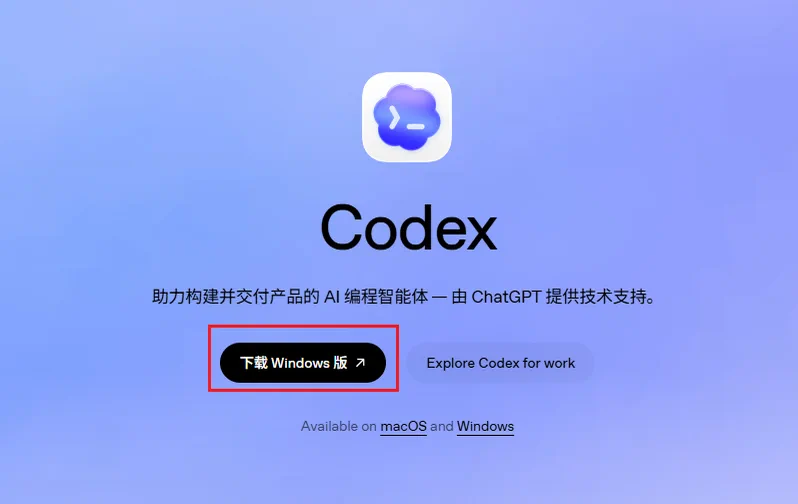
如果你使用的是 Windows,进入 Codex App 官方页面,选择 Windows 版本。
Windows 版一般会跳转到 Microsoft Store 安装。
安装步骤:
- 打开 Codex App 官方页面
- 点击 Windows 下载入口
- 跳转到 Microsoft Store
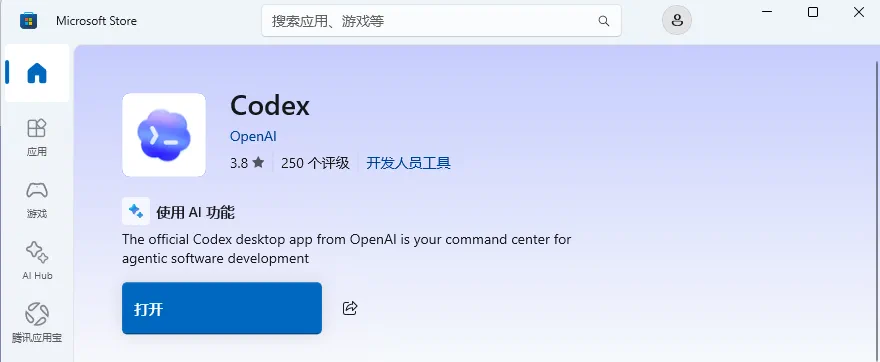
- 点击「获取」或「安装」(这里我已经安装过了所以显示的是打开)
- 打开 Codex App
- 到这里Codex App已经安装完成
第一次打开 Codex App
选择项目目录
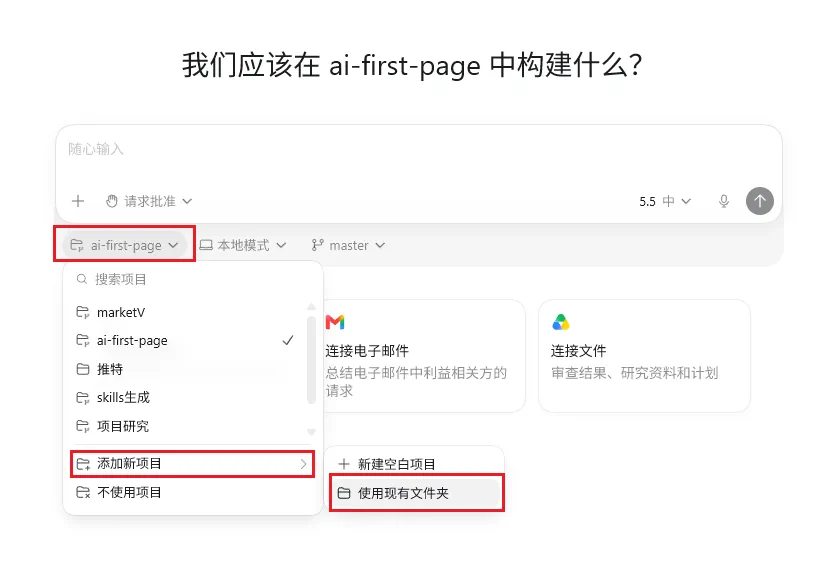
第一次打开 Codex App 后,登录完成,系统会让你选择一个项目目录。
这里的「项目目录」,可以理解成:
Codex 要进入哪个文件夹工作。
比如你想让 Codex 帮你做一个网页,就可以提前新建一个文件夹:
hello-codex然后在 Codex App 里选择这个文件夹。
新手建议第一次选择一个干净的练习目录,不要直接 C 盘,也不要一上来就选择重要工作项目。
推荐目录结构:
AI-Codex-Projects
└── hello-codex
    └── index.html
选择项目目录后,Codex 才知道自己应该读哪些文件、改哪些文件、在哪个地方运行命令。
理解项目列表
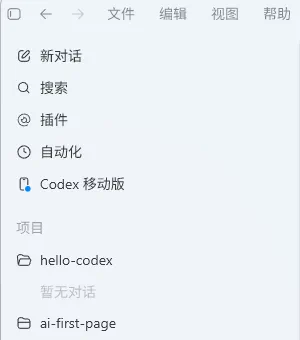
进入 Codex App 后,左侧通常会看到项目列表。
你可以把项目列表理解成:
你交给 Codex 的不同代码文件夹。
比如:
hello-codex
ai-first-page
每一个项目,都对应你电脑上的一个本地文件夹,或者一个 Git 仓库。
如果你之前在 Codex App、Codex CLI、Codex IDE Extension 里打开过项目,这些项目也可能会出现在列表里。
小白要记住一点:
项目列表不是聊天记录列表,而是「代码项目列表」。
你点进不同项目,Codex 看到的文件范围也不一样。
理解 thread(对话)
Thread 可以理解成:
同一个项目里的一个任务对话。
比如你在 hello-Codex 这个项目里,可以开多个 thread:
Thread 1:做一个首页
Thread 2:修复按钮点击无反应的问题
Thread 3:优化移动端样式
Thread 4:帮我写 README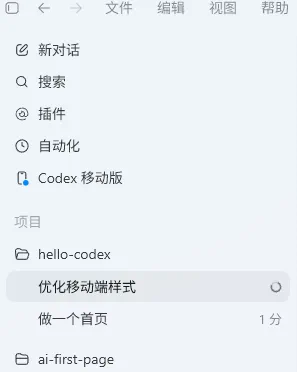
每个 thread 都有自己的上下文。
也就是说,你在 Thread 1 里让 Codex 做首页,它会围绕这个任务持续理解和修改。
你在 Thread 2 里让它修 bug,它就围绕另一个任务工作。
小白可以简单理解:
- 项目 = 一个公司
- thread = 公司里面的员工
不要把所有事情都塞进同一个 thread。
更好的做法是:
一个清楚的任务,开一个 thread。
比如:
请帮我做一个个人主页这是一个 thread。
请检查为什么移动端布局错位这是另一个 thread。
这样项目不会乱,Codex 也更容易理解任务边界。
理解任务窗口
任务窗口就是你和 Codex 对话、安排工作的地方。
你可以在这里输入任务,比如:
请帮我做一个简单网页,黑色背景,中间显示 Hello, Codex。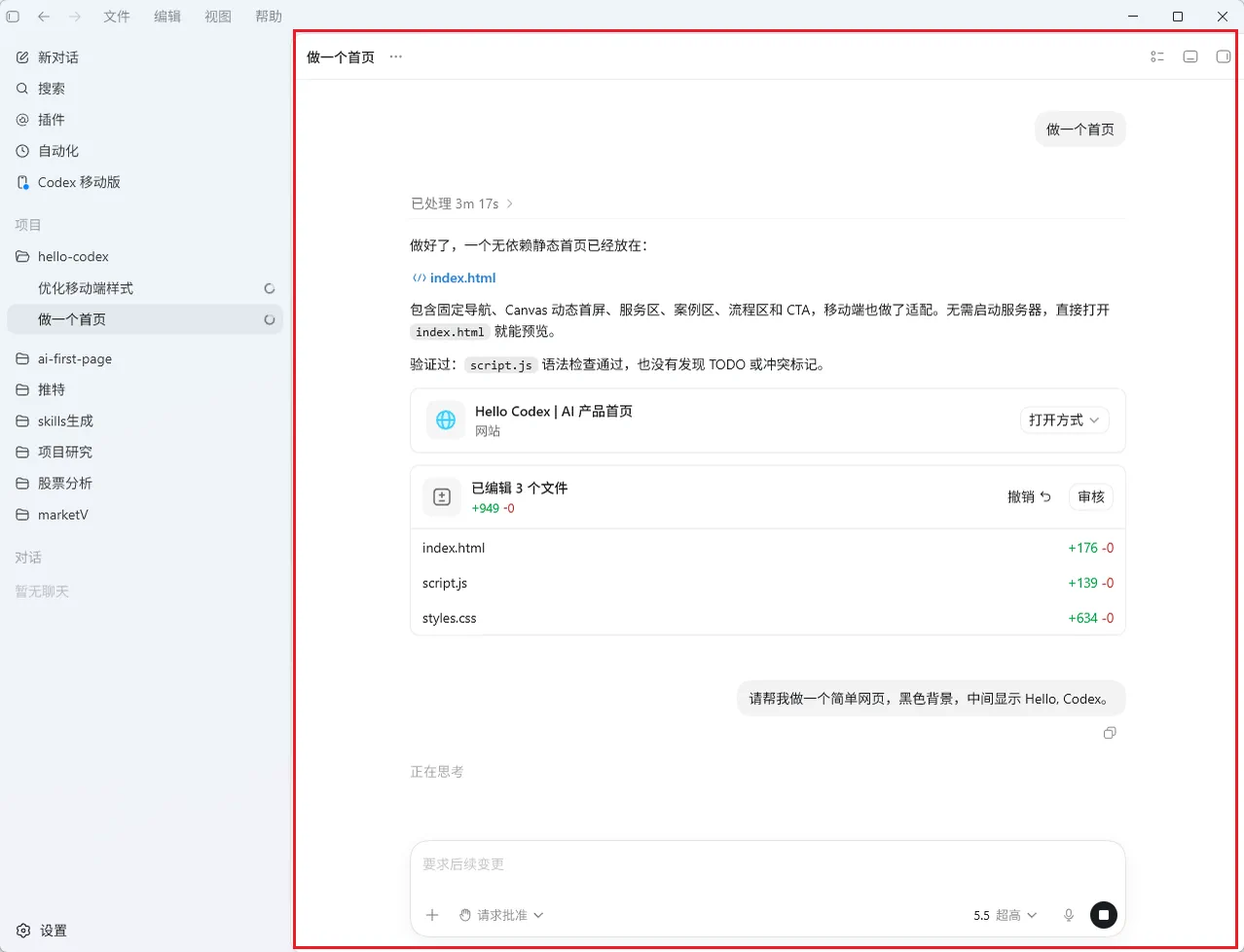
也可以继续追问:
请把这个页面改得更像科技产品首页。任务窗口里通常会出现这些内容:
| 内容 | 作用 |
|---|---|
| 你的任务描述 | 告诉 Codex 要做什么 |
| Codex 的计划 | 它准备怎么做 |
| Codex 的执行过程 | 它正在看文件、改文件、运行命令 |
| Codex 的总结 | 它最后改了什么 |
| 后续输入框 | 你可以继续让它修改 |
第一次使用时,不要写太复杂的任务。
不推荐:
帮我做一个完整的 AI 工具平台,要有登录、支付、数据库、后台管理。推荐:
请帮我做一个简单的产品介绍页,只用 HTML 和 CSS。任务越清楚,Codex 越容易做好。
理解 review pane
Review pane 可以理解成:
检查 Codex 改了什么的地方。
Codex 改完文件后,你不要只看它的文字总结,而是要打开 review pane 看实际改动。
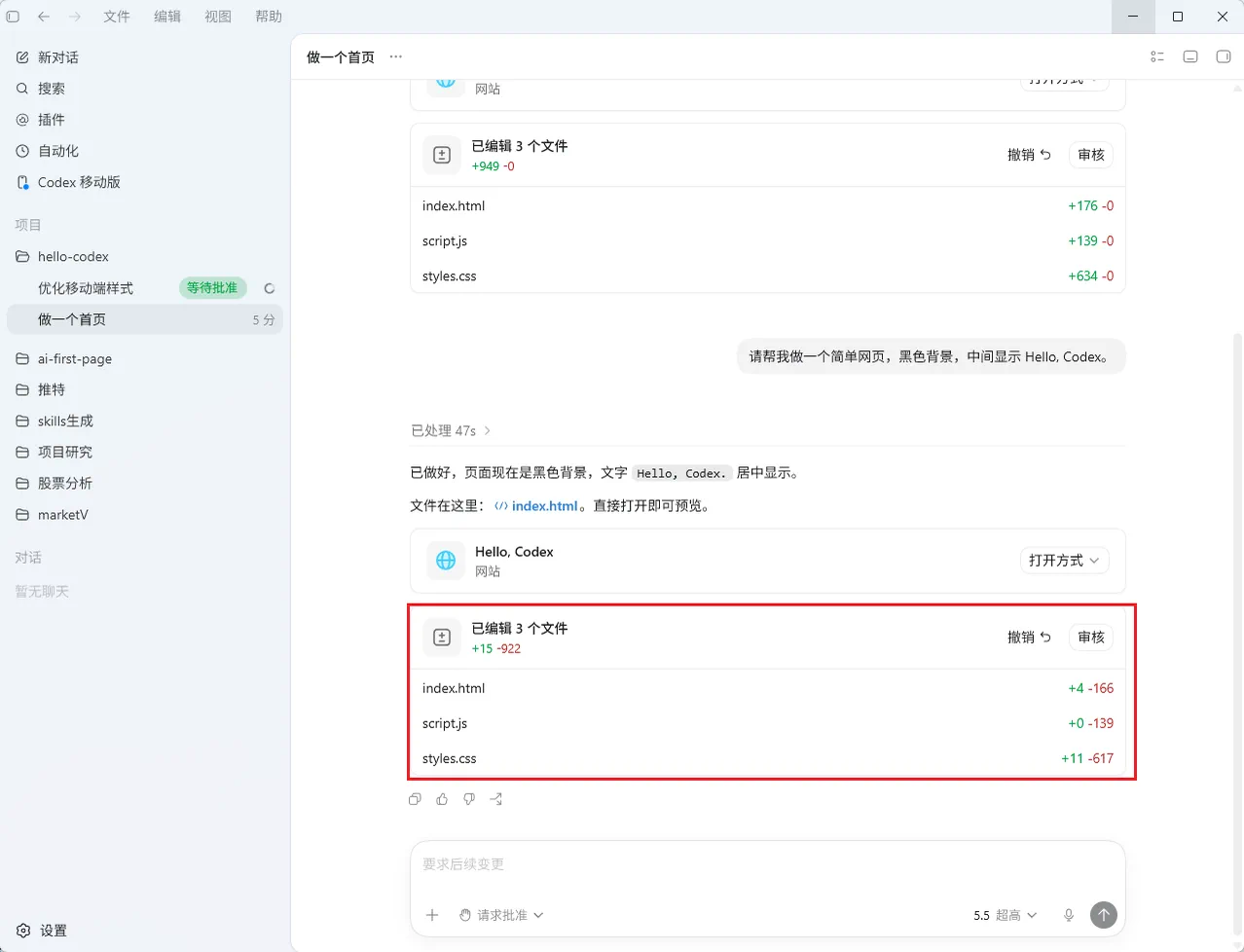
它会告诉你:
- 哪些文件被修改了
- 哪些地方新增了代码
- 哪些地方删除了代码
- 哪些改动可以接受
- 哪些改动可以退回
小白可以把 review pane 理解成:
Codex 的「作业检查区」。
你不是让 Codex 写完就直接相信,而是要在这里检查它到底交了什么作业。
如果你看到某一行代码不满意,可以在对应位置留下评论,让 Codex 按照你的评论继续修改。
比如你可以评论:
这里的按钮颜色太亮了,改成更克制的深蓝色。或者:
这段代码太复杂,请改成新手更容易理解的写法。理解 diff
Diff 是代码改动对比。
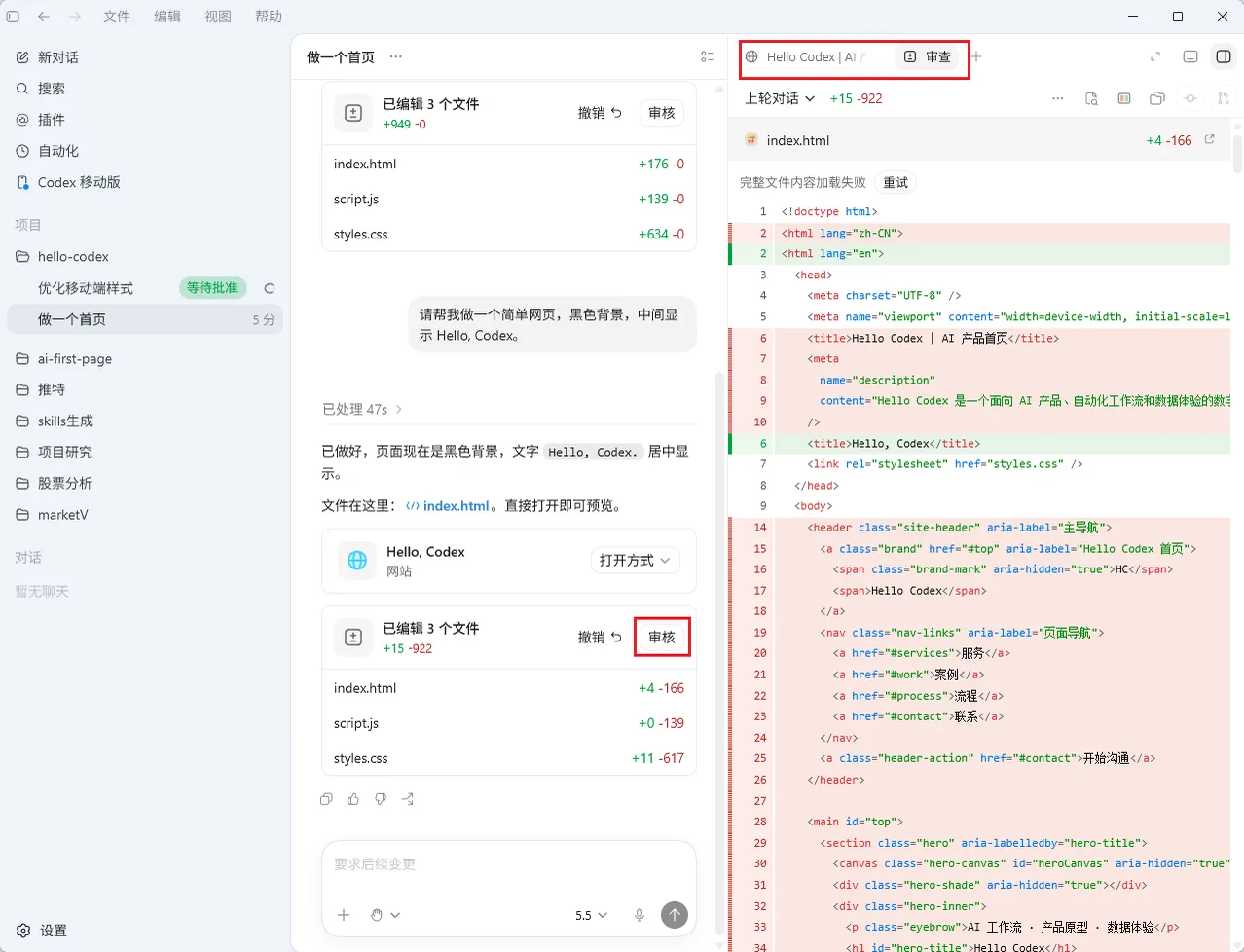
小白可以这样理解:
绿色 = 新增内容
红色 = 删除内容
比如 Codex 原来没有写标题,后来加了一行:
<h1>Hello, Codex</h1>这行就会显示为新增。
如果 Codex 删除了一段旧代码,那段就会显示为删除。
Diff 的作用是让你看清楚:
Codex 到底改了什么。
不要只看最终页面,也不要只看 Codex 的总结。
真正重要的是看 diff。
因为 Codex 有时候可能会:
- 顺手改了你没要求改的地方
- 删除了某些你还需要的代码
- 把简单代码改复杂
- 修改了多个文件但没有说清楚
所以第一次上手就要养成习惯:
每次 Codex 完成任务后,先看 diff,再决定要不要接受。第一次打开后的推荐操作流程
第一次打开 Codex App,可以按这个顺序操作:
1. 登录 ChatGPT
2. 选择一个练习项目目录
3. 新建或选择一个 thread
4. 在任务窗口输入一个简单任务
5. 等 Codex 修改文件
6. 打开 review pane
7. 查看 diff
8. 确认没有问题后再继续修改
推荐第一个任务:
请帮我做一个简单网页,要求:
1. 黑色背景
2. 页面中间显示大字 Hello, Codex
3. 字体白色
4. 页面整体水平和垂直居中
5. 只使用 HTML 和 CSS
这个任务足够简单,适合用来熟悉 Codex App 的基本流程。
小白需要记住的几个概念
| 概念 | 简单理解 |
|---|---|
| 项目目录 | 你公司的地址 |
| 项目列表 | 你公司的项目部门 |
| thread | 一个项目部门的员工 |
| 任务窗口 | 给员工下指令的地方 |
| review pane | 检查改动的地方 |
| diff | 新增和删除的代码对比 |
Codex App 的基础使用
基础布局
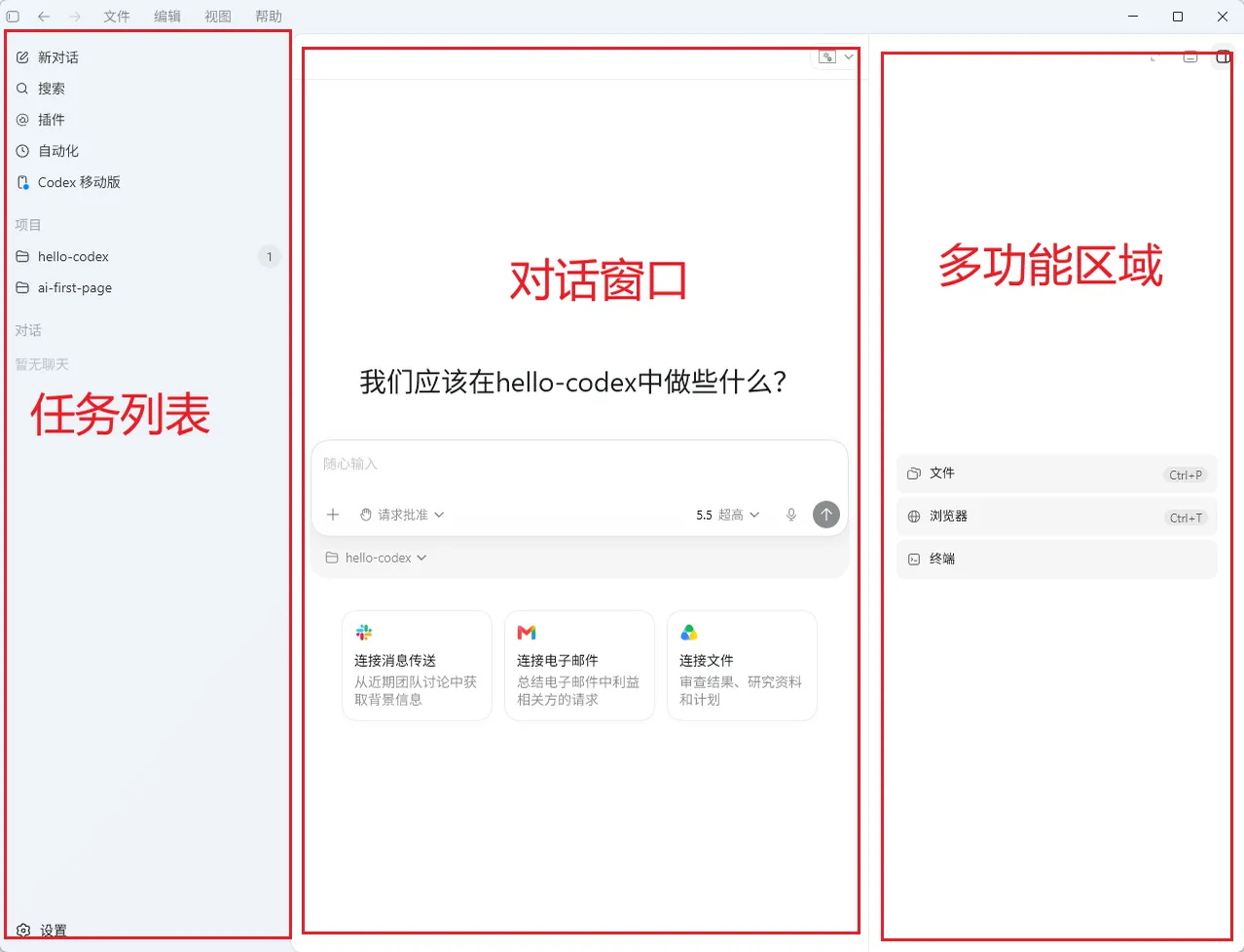
可以看到 Codex App 是经典的三栏布局
左侧是任务列表
中间是对话窗口
右侧是多功能区域
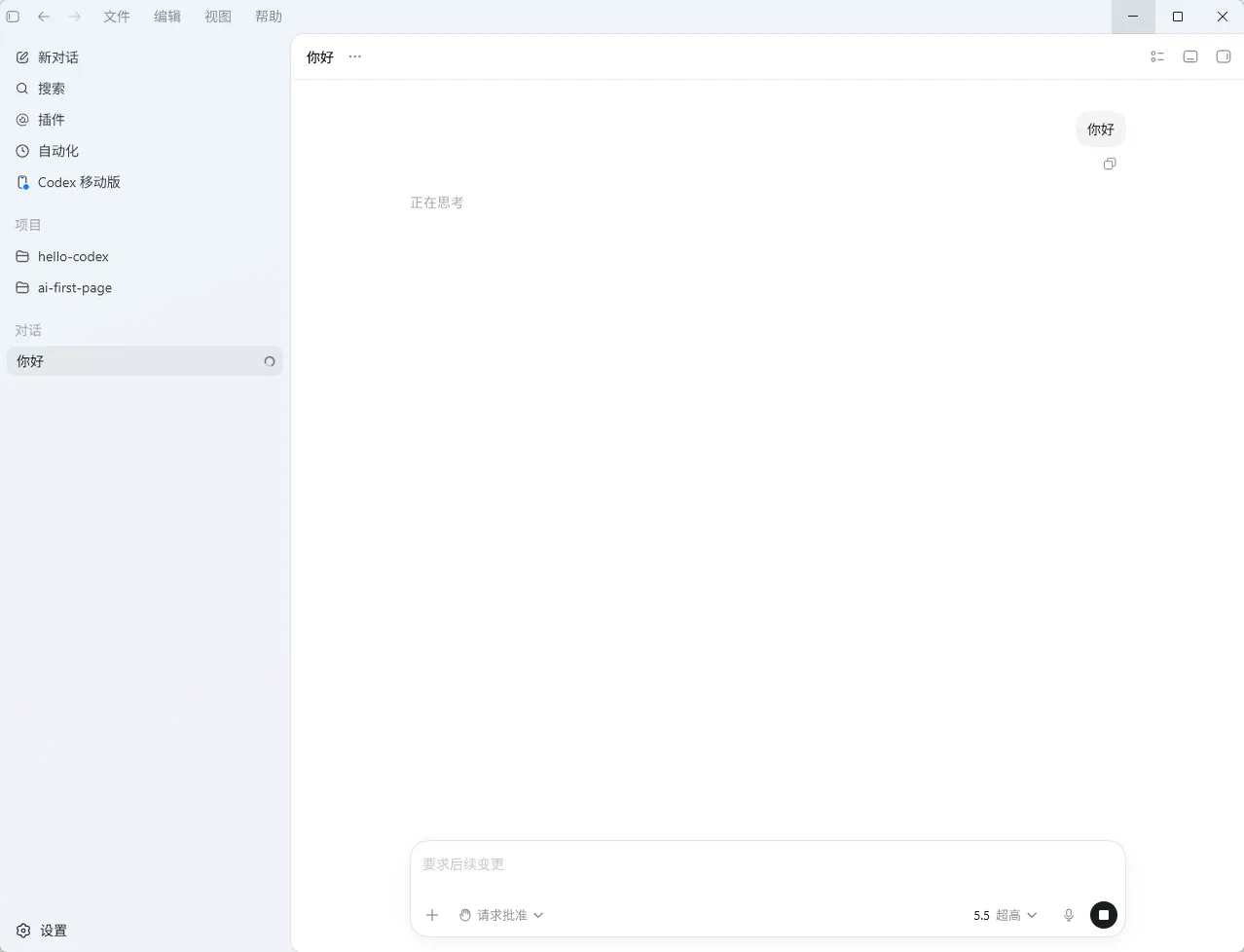
新对话
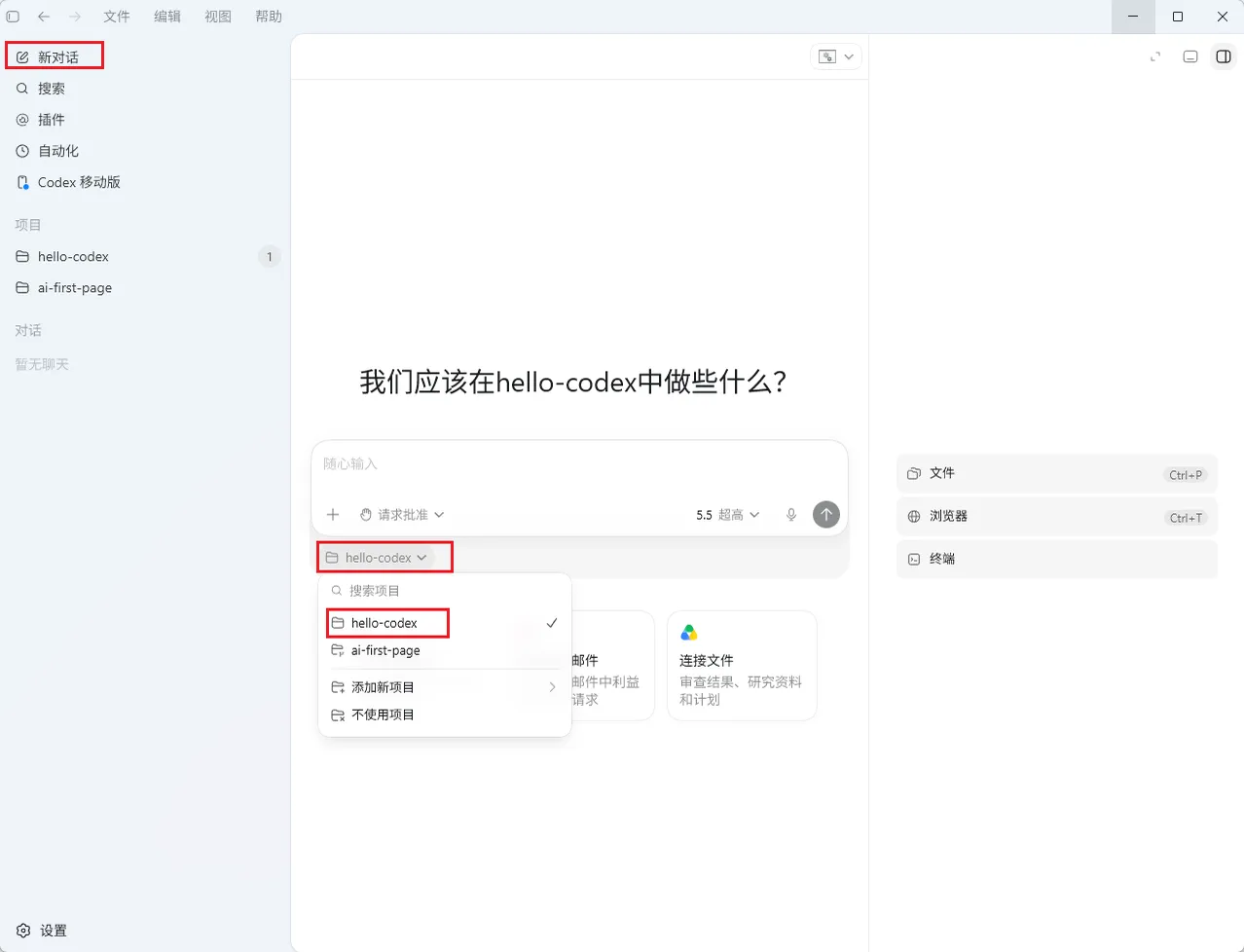
使用项目
我们可以开启一个新对话来执行一个新的任务
开启新对话后需要选择新对话属于哪个项目
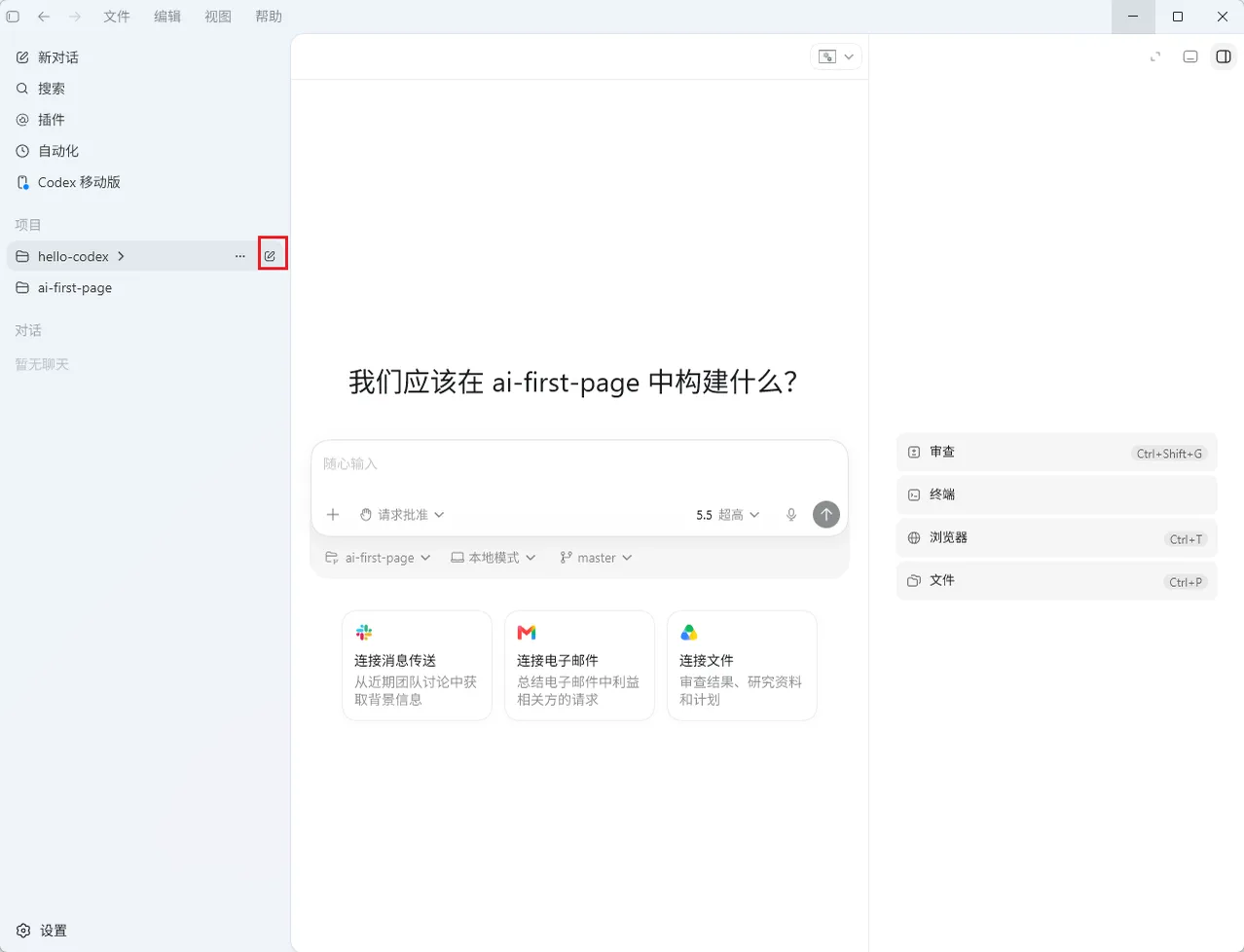
当然我们也可以直接在项目右侧的小按钮那里点击,直接开启对应项目的一个新对话。
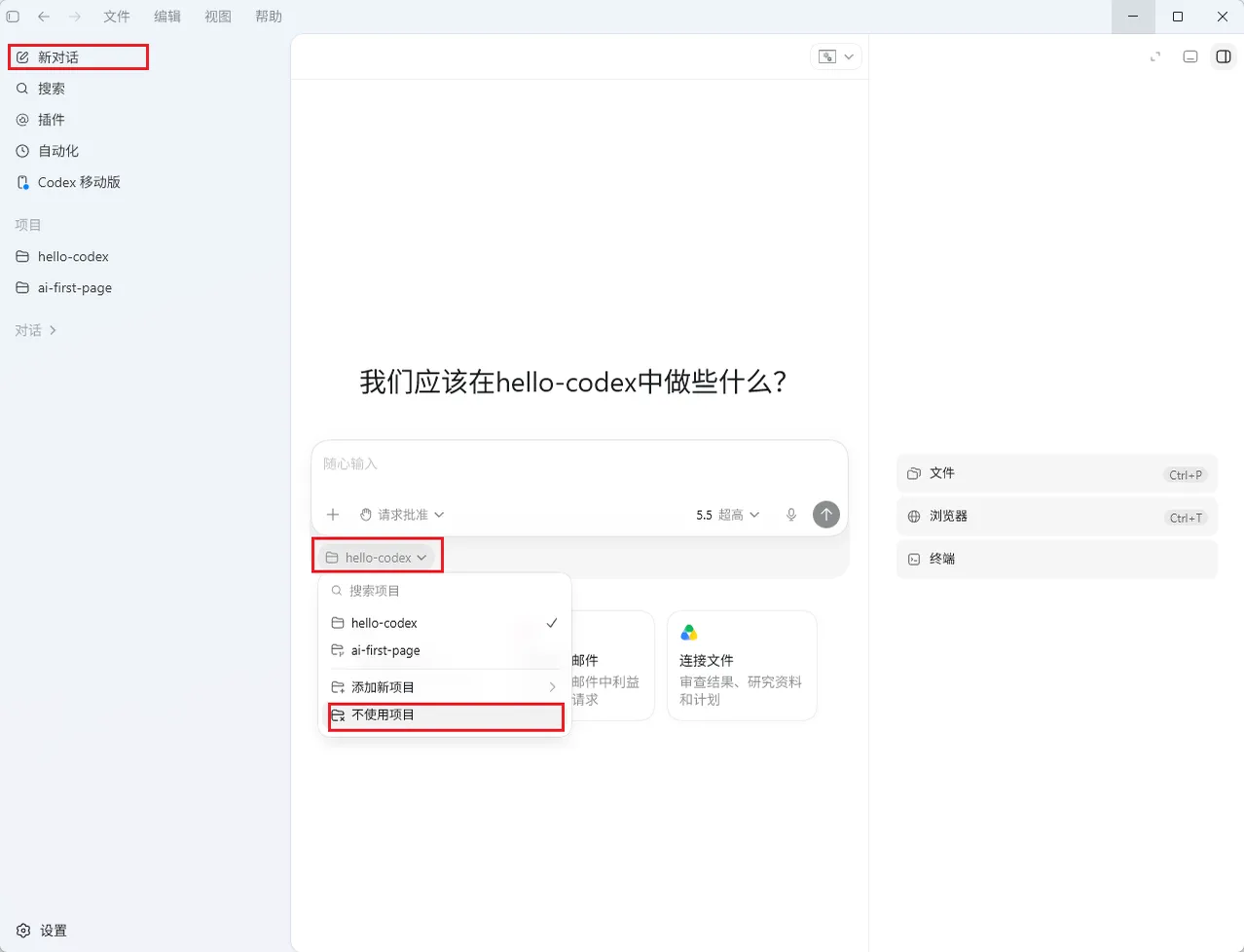
不使用项目
点击不使用项目,对应的会话会显示在对话里面,可以作为想问和项目无关的问题
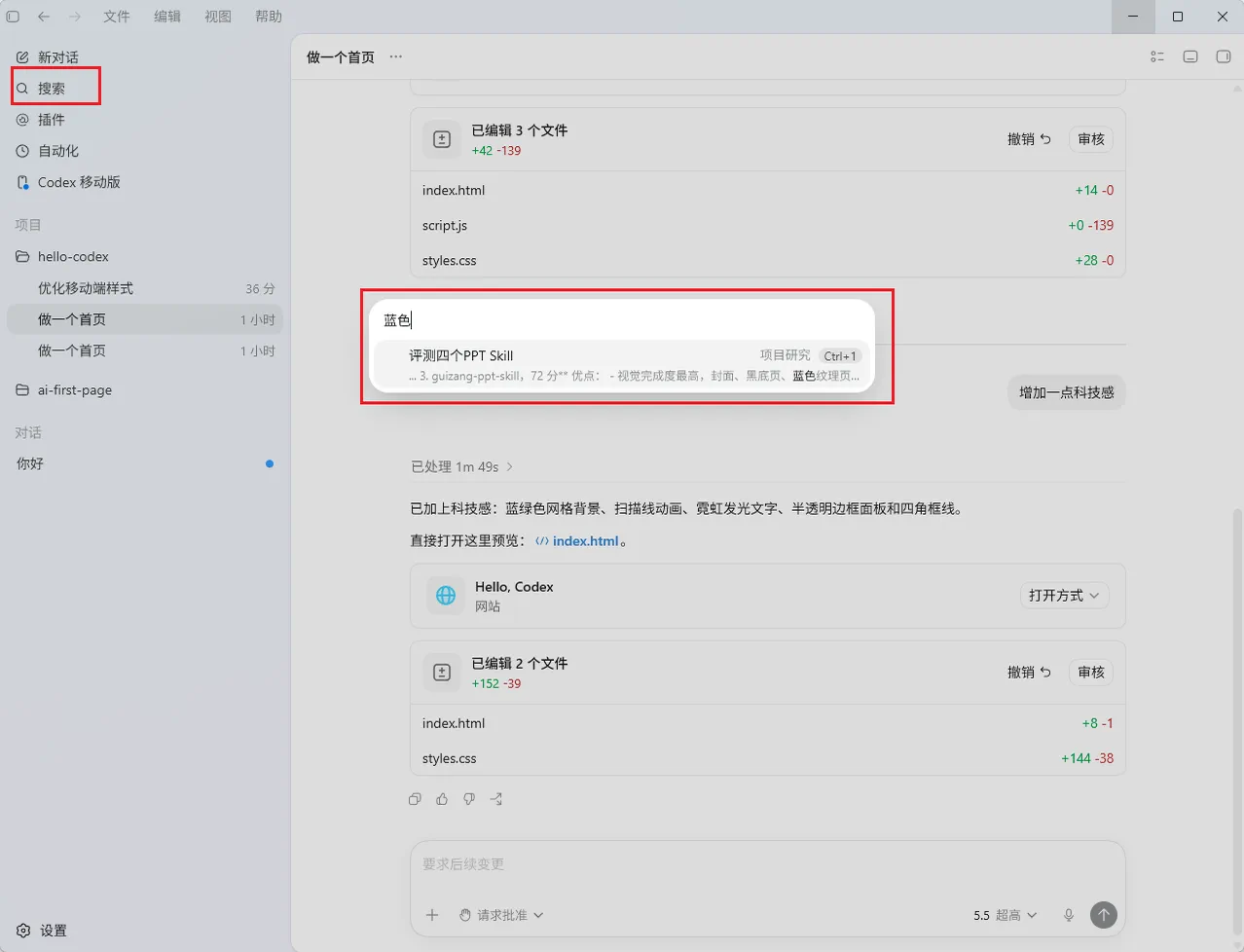
搜索
后期任务对话太多了,但是只记得一些关键次找不到对应的任务对话了,可以直接在搜索这里,搜关键词,就会查找到对应的任务对话了
插件
功能较多,后续再讲
自动化
功能较多,后续再讲
项目
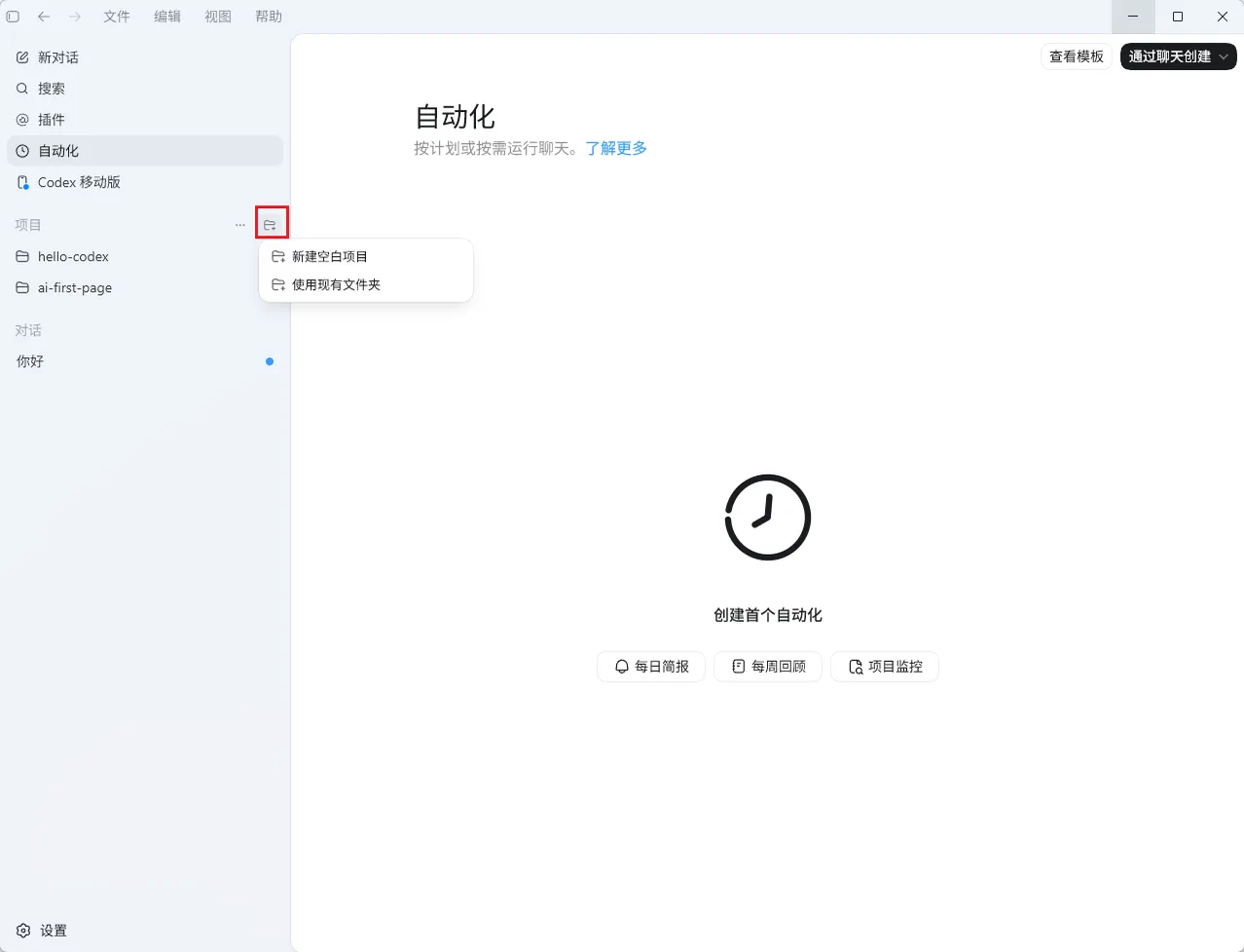
创建项目
可以在Codex中直接创建一个新项目,也可以使用现有的项目
创建或选择好的项目会出现在项目栏里面,方便后续的管理
thread
thread 是一个项目里的「单独任务对话」
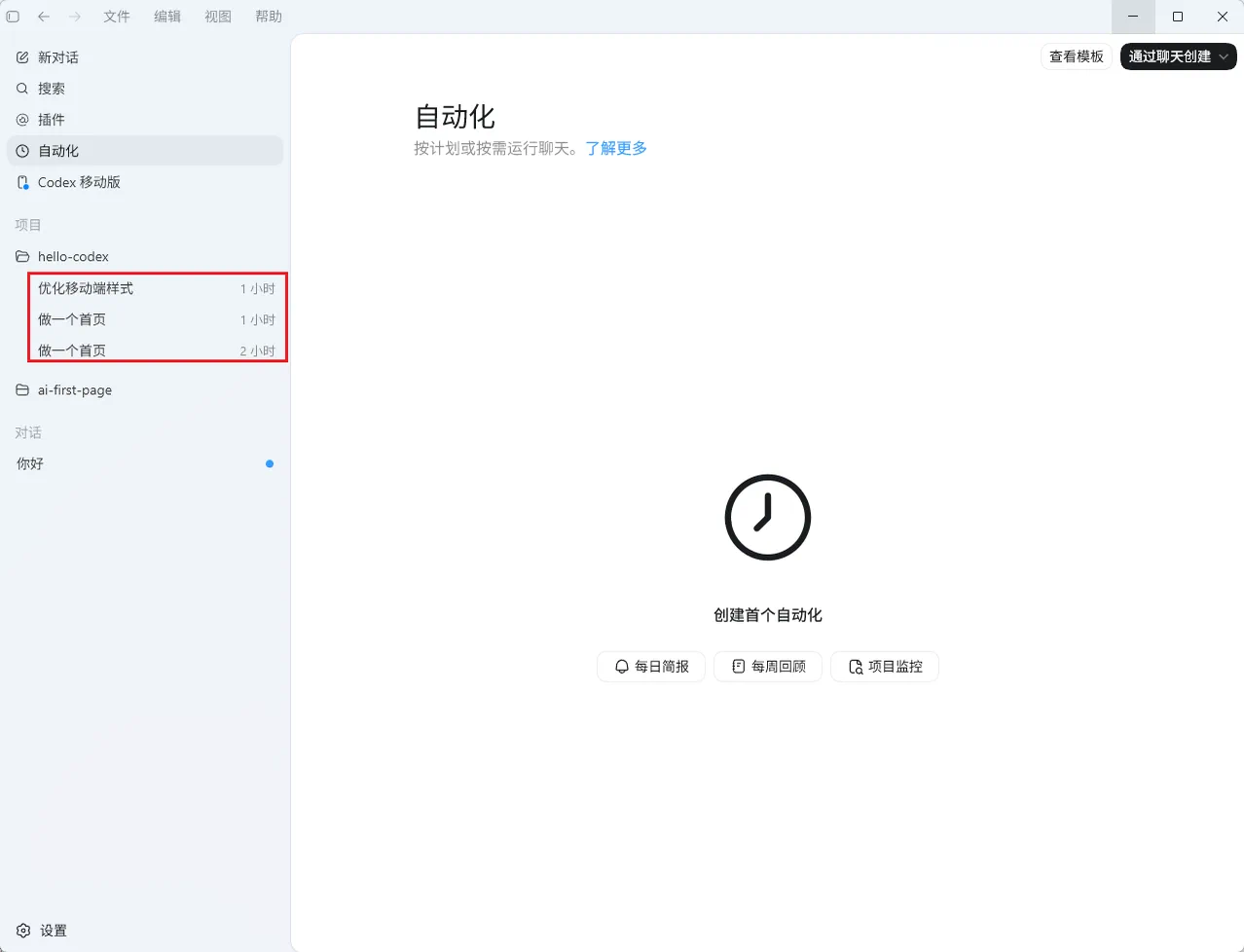
比如你有一个项目叫:
hello-codex你可以在这个项目里开多个 thread:
| Thread | 代表的任务 |
|---|---|
| Thread 1 | 做一个首页 |
| Thread 2 | 修复按钮点击没反应 |
| Thread 3 | 优化移动端样式 |
| Thread 4 | 帮我写 README |
| Thread 5 | 检查项目有没有报错 |
你可以这样理解:
Project 项目 = 一个代码文件夹
Thread = 这个项目里的一个具体任务
比如:
项目:小红书封面生成器
Thread 1:做首页
Thread 2:修复上传图片失败
Thread 3:优化手机端布局
Thread 4:写项目说明文档
为什么要有 thread?
因为不同任务最好分开做。
如果你把“做首页、修 bug、改样式、写文档”全塞进一个对话里,Codex 容易上下文混乱,你也不好检查它到底改了什么。
更好的用法是:
一个明确任务 = 一个 thread比如你要做页面:
请帮我做一个 AI 工具介绍页。这是一个 thread。
后面你发现按钮有问题,再新开一个 thread:
请检查为什么首页按钮点击后没有反应。一句话总结:
Thread 就是 Codex App 里的任务对话,一个 thread 专门处理一个具体任务。
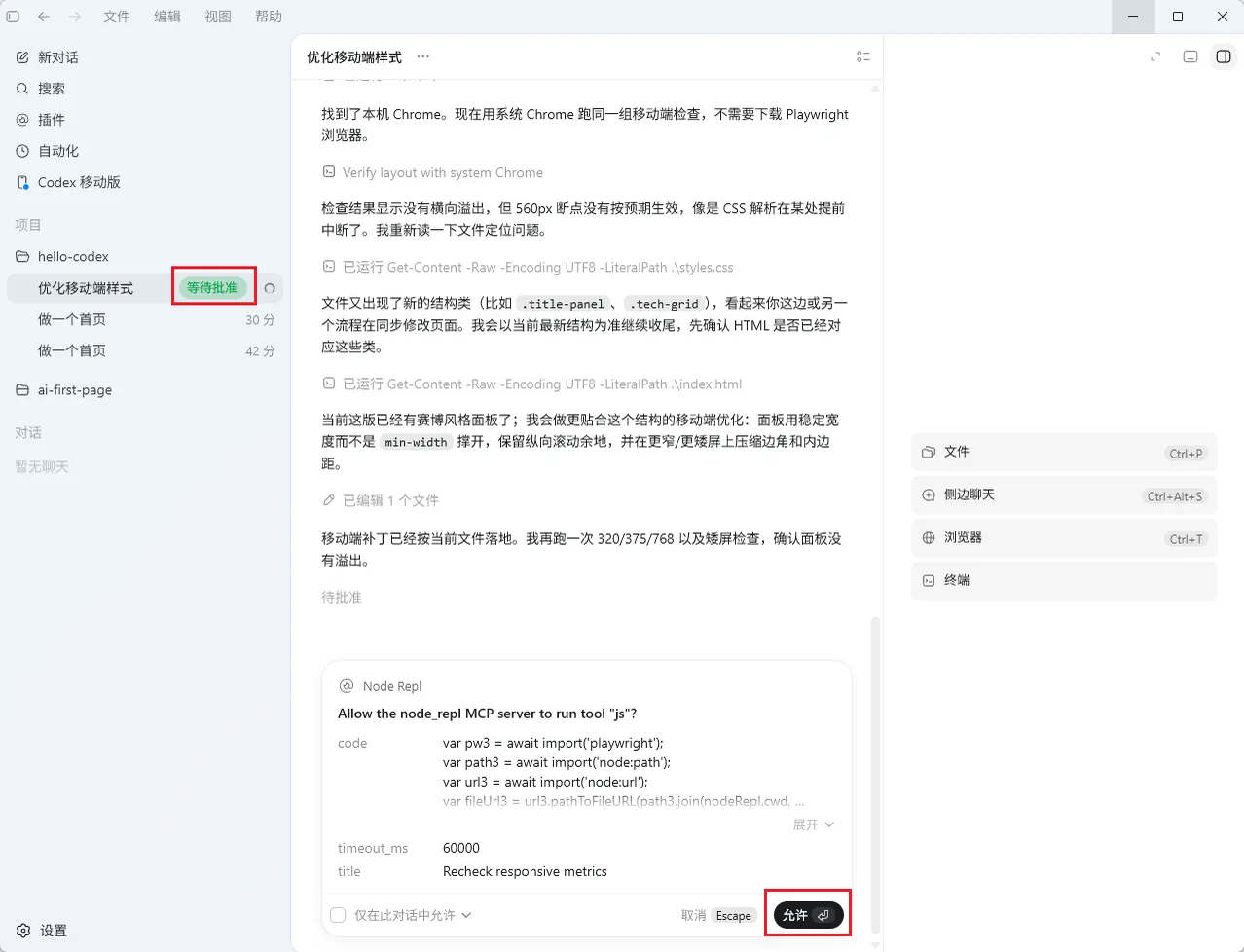
等待批准
在我们 Codex 执行任务的时候,很多时候都会需要用户进行权限的批准
并且会在对应的对话处提示等待批准的标签
点击对应的对话后,再点击允许,Codex 就会继续进行接下来的工作了
归档
归档 Archive,可以理解成把一个已经完成、暂时不用继续处理的 thread 收起来。
它的作用不是删除代码,也不是合并代码,而是让你的任务列表更干净。
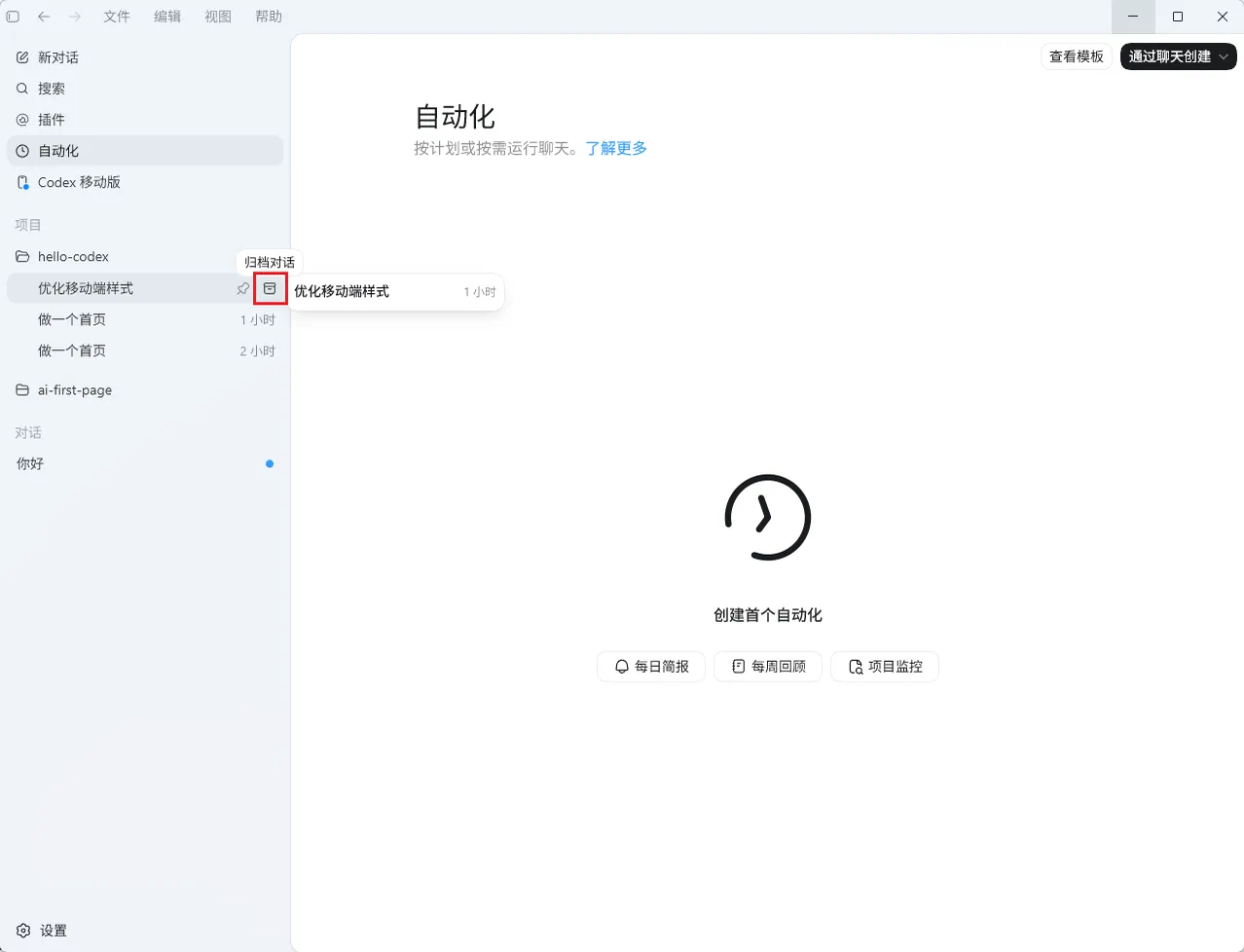
比如你做完了这些任务:
Thread 1:优化移动端样式
Thread 2:做一个首页
Thread 3:做一个首页
其中 Thread 2、Thread 3 已经完成了,Thread 1 你也不打算用了,就可以把它们归档。
归档后,它们不会继续占据当前任务列表的位置,你的项目界面会更清爽。
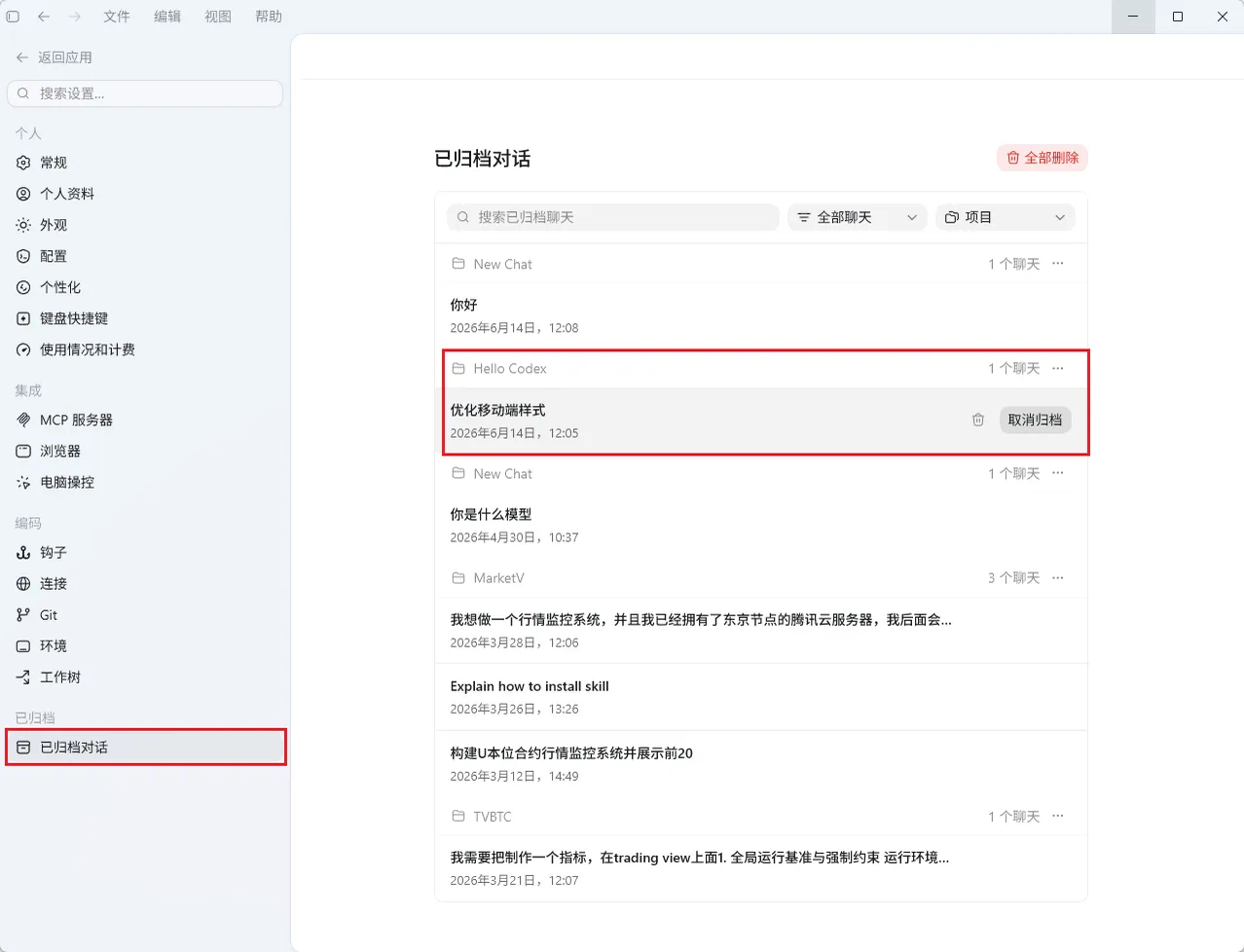
取消归档,当然你也可以在设置里面找到已归档对话,将其还原回来
设置
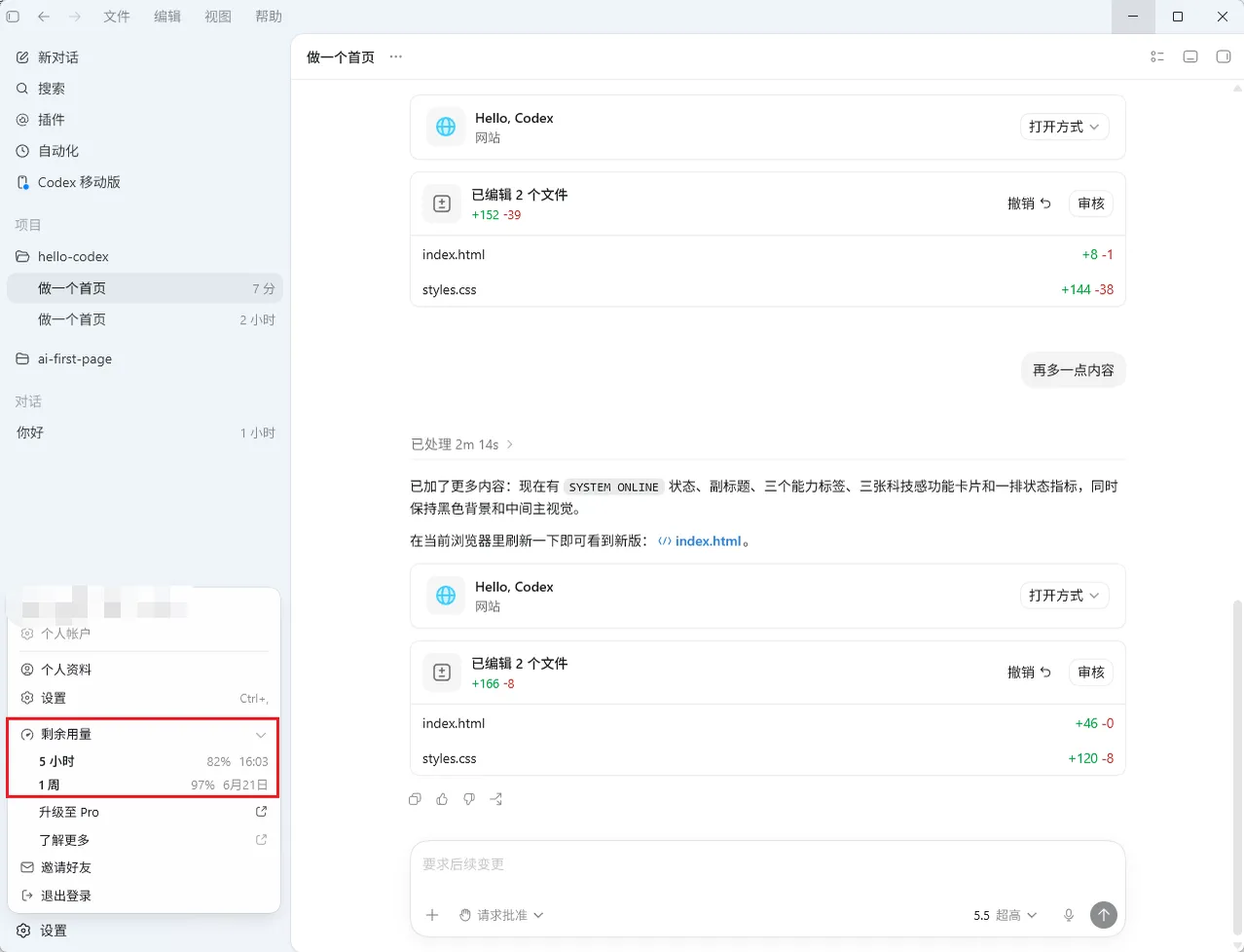
剩余额度
在这里可以看到当前账号的额度、速率限制或使用情况。
不同套餐、工作区、模型和版本显示的限制可能不一样;具体能用多久、什么时候恢复、是否能购买额外额度,都以 Codex 当前界面和官方说明为准。
对话窗口
权限控制
沙盒(Sandbox)
要知道权限控制必须先知道一个沙盒(Sandbox)的概念
你可以把它理解成:
Codex 可以在围栏里面干活,但不能随便跑到围栏外面乱动你的电脑。
因为 Codex App 不是普通聊天工具,它可以读文件、改文件、运行命令,所以必须有一个“围栏”限制它能碰哪里、能不能联网、能不能改项目外的文件。官方文档里,Codex 的 sandbox 模式包括 read-only、workspace-write、danger-full-access 这几类,用来控制文件系统和网络访问边界。
简单来说
假设你的项目文件夹是:
D:\AI-Codex-Projects\hello-codex如果开启沙盒,Codex 正常只能在这个项目文件夹范围内工作,比如:
可以看 index.html
可以改 style.css
可以运行 npm run dev
但如果它想做这些事,就可能需要你批准:
访问桌面文件
读取下载文件夹
修改项目外的文件
联网下载东西
运行高风险命令
所以:
Sandbox = 给 Codex 设置工作边界三大权限
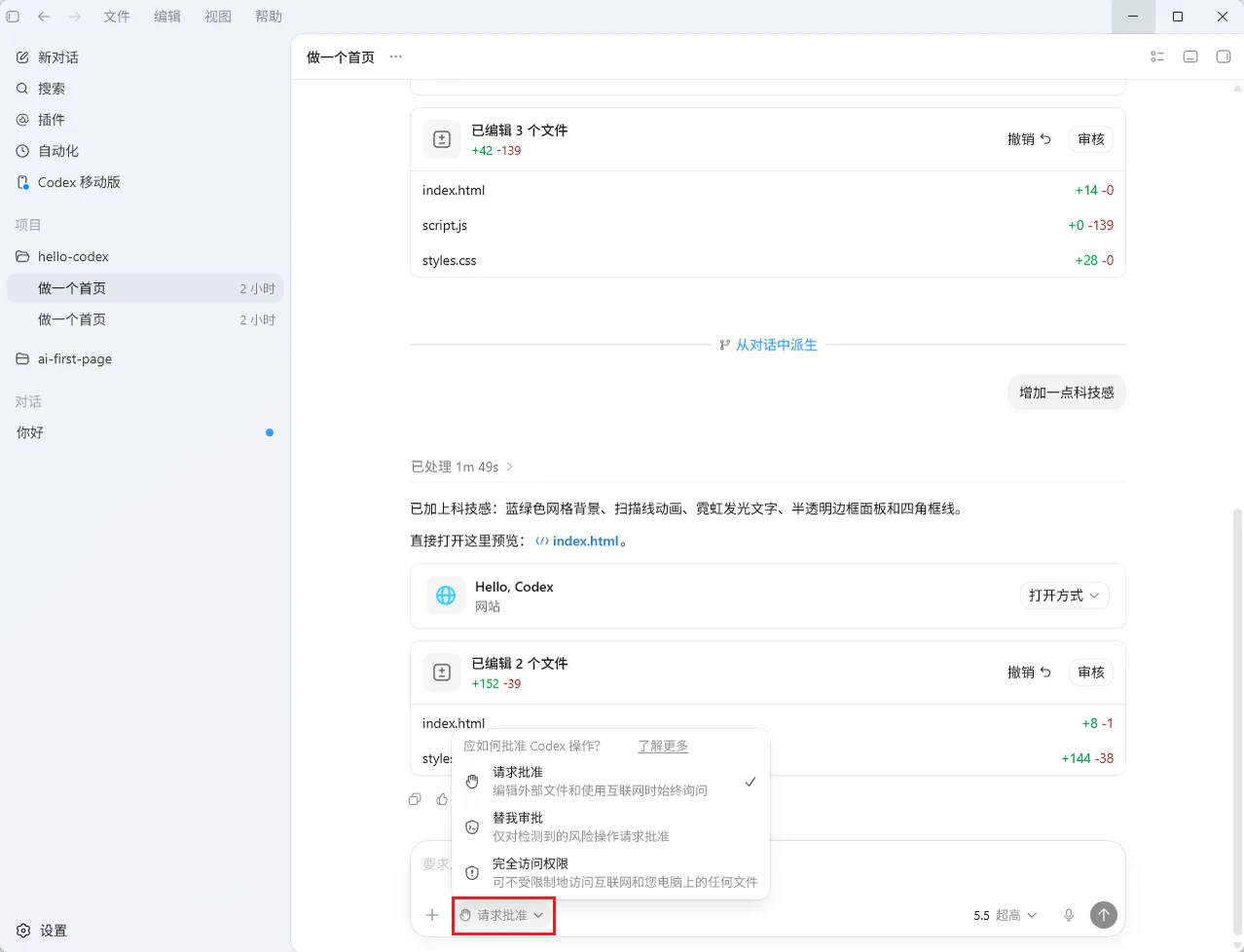
请求批准
替我审批
完全访问权限
可以这样对应理解:
| 你看到的选项 | 和 Sandbox 的关系 |
|---|---|
| 请求批准 | 有沙盒限制,越界操作先问你 |
| 替我审批 | 让系统帮你自动判断一部分审批 |
| 完全访问权限 | 放开沙盒,可以在电脑上执行任何操作,风险最高 |
新手建议开启:
请求批准或自动审批类选项。如果你是新手,优先选择不会放开项目边界的模式:让 Codex 可以在当前项目内工作,但遇到越界、联网或高风险命令时仍然停下来让你确认。不同版本里权限选项名称可能不同,核心原则是:不要一开始就开完全访问权限。
一句话总结
Sandbox 沙盒就是 Codex 的安全围栏。
它决定 Codex 能不能:
看文件
改文件
访问项目外目录
联网
运行命令
Model 模型选择
推理强度
可以看到推理强度分为了4档,强度越高对应的推理能力越强所花的时间和token消耗也越大
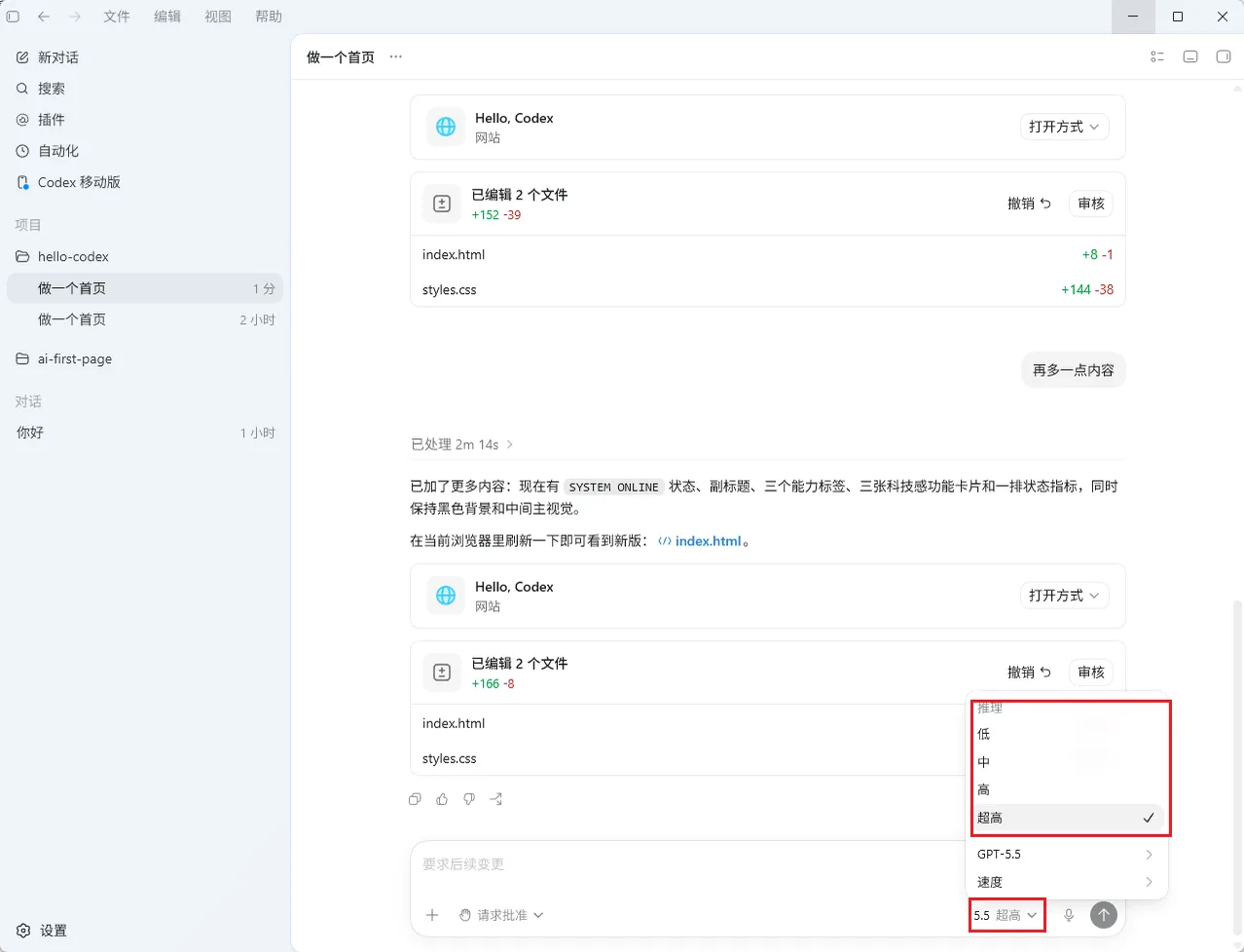
| 选项 | 简单来说 | 适合任务 |
|---|---|---|
| 低 | 想得少,速度快,省额度 | 改文案、改颜色、小问题 |
| 中 | 平衡速度和质量 | 普通网页、简单 bug、日常开发 |
| 高 | 想得更深,更适合复杂问题 | 多文件修改、复杂 bug、重构 |
| 超高 | 最认真、最慢、最耗 | 很难的问题、架构分析、反复修不好的 bug |
模型选择
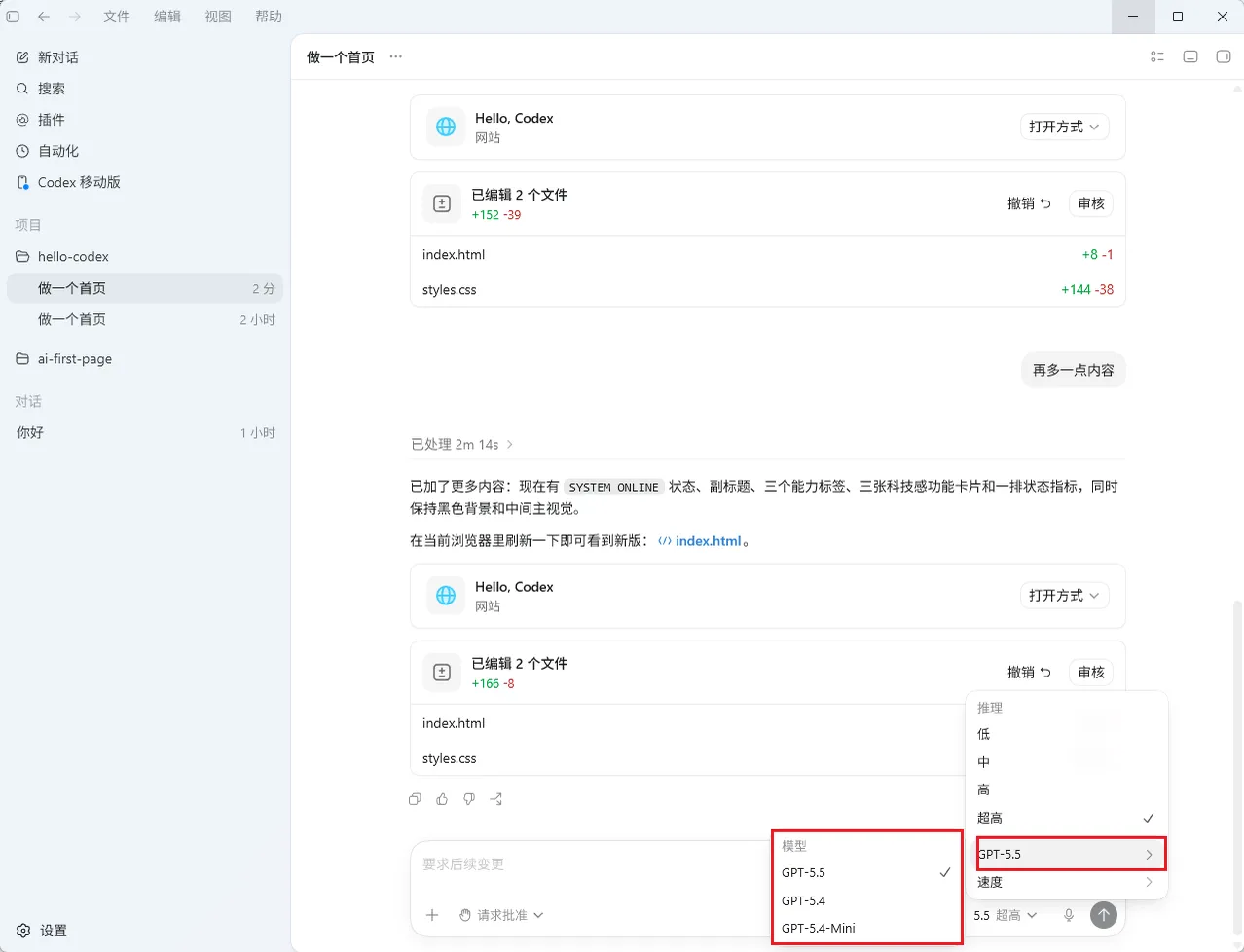
这里可以选择不同的模型。模型能力、可用范围和消耗会随账号套餐、地区、版本和模型目录变化。普通任务用默认推荐模型即可;复杂任务再考虑切换更强模型或提高推理强度。
速度
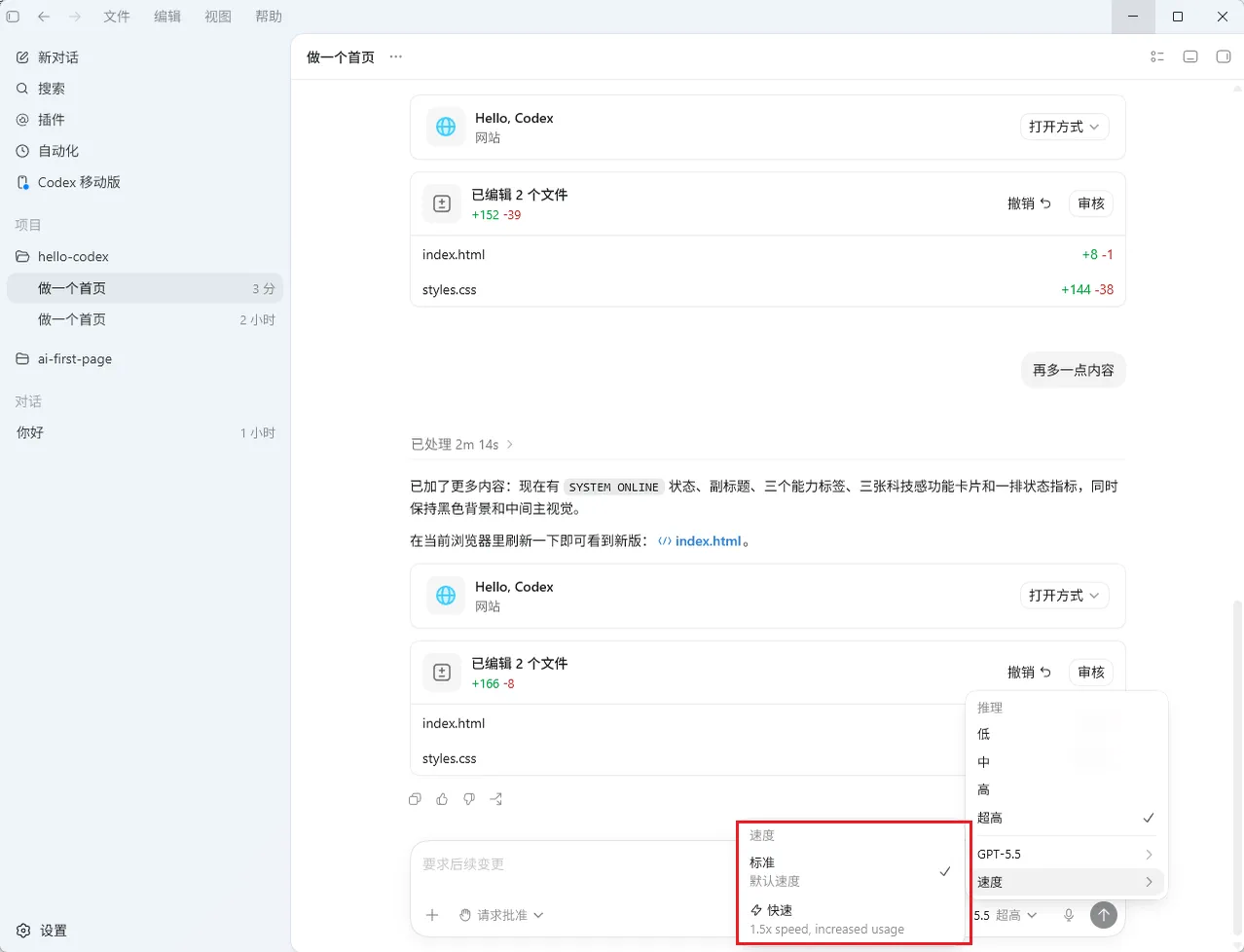
有些模型或版本会提供标准 / 快速之类的服务档位。
快速模式的速度提升、额度消耗和是否可用,都以当前界面显示为准。任务很急、额度充足时可以考虑开启;日常任务不需要默认开启。
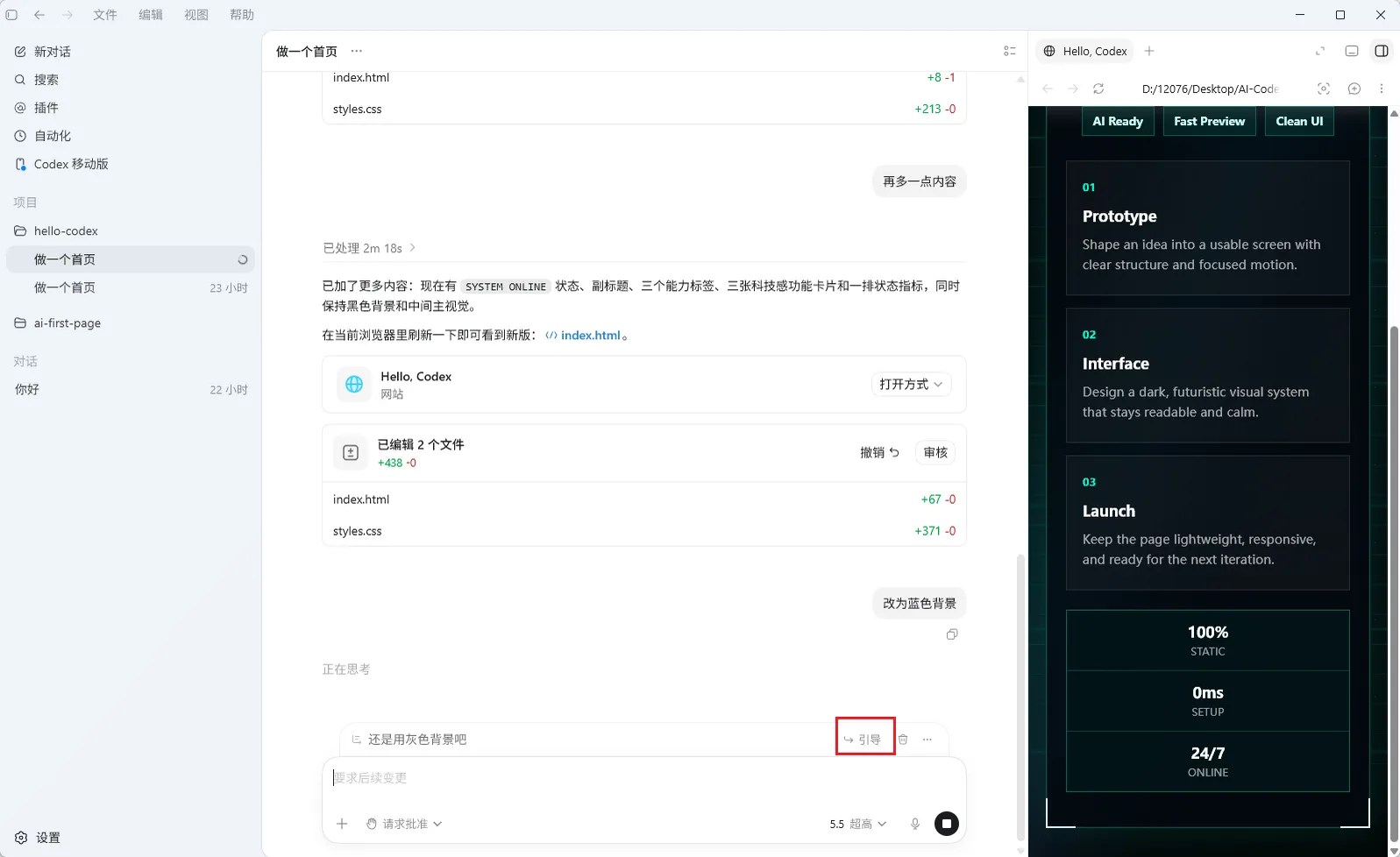
引导
可中途插入对话
当我们在AI执行的过程中,发现AI理解错了我们的意思,就不应该让它继续执行了,这时候就应该及时进行人工引导
如果不选择引导则会排队执行,只有执行完上一个任务过后,AI才会执行你发送的下一个任务
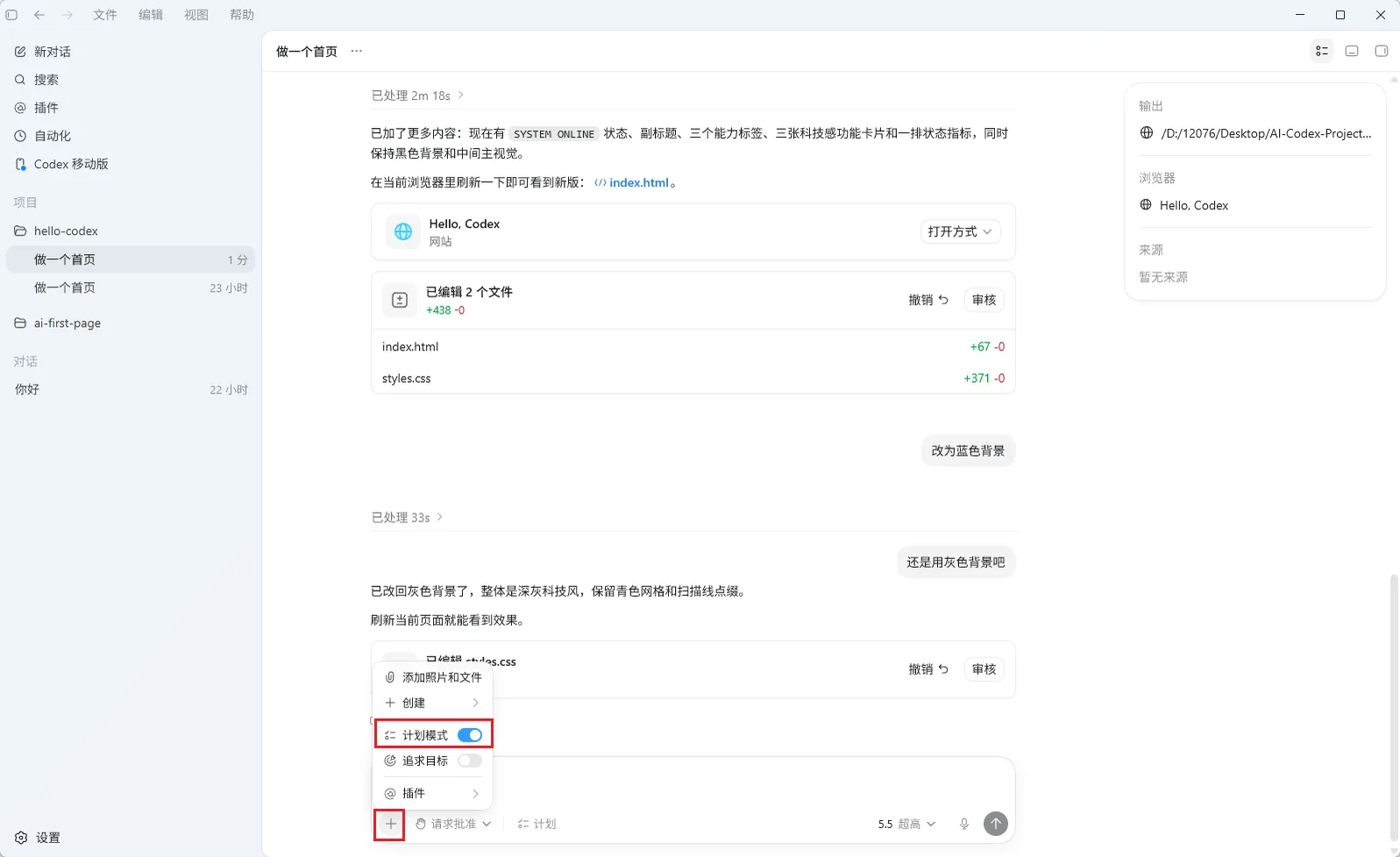
计划模式
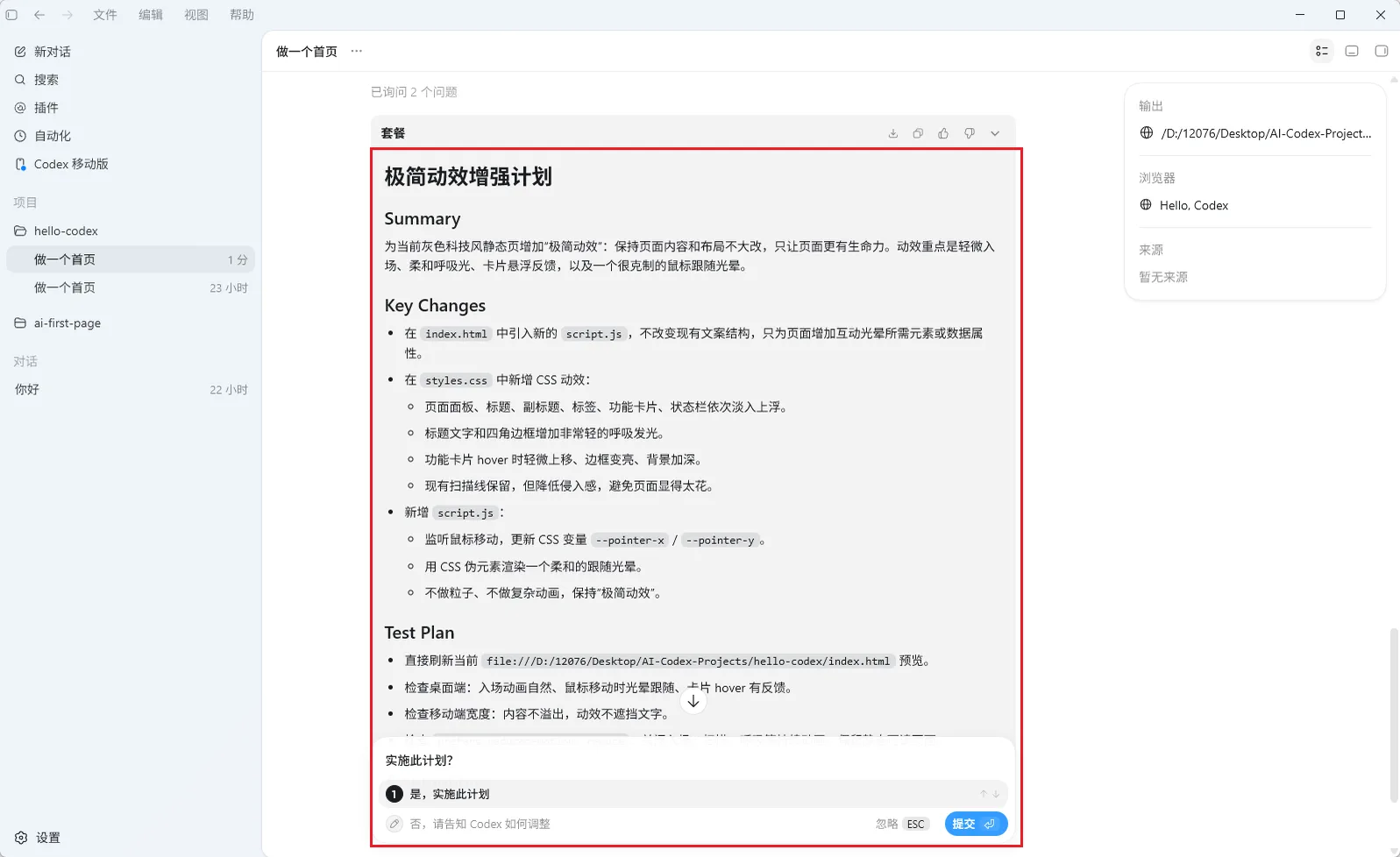
开启计划模式后,Codex 就不会立即上手干活,而是会先整理出一份工作计划,跟我们确认了过后再开始干活
对于所有复杂任务,建议都先开启计划模式,可以查漏补缺。
多功能区
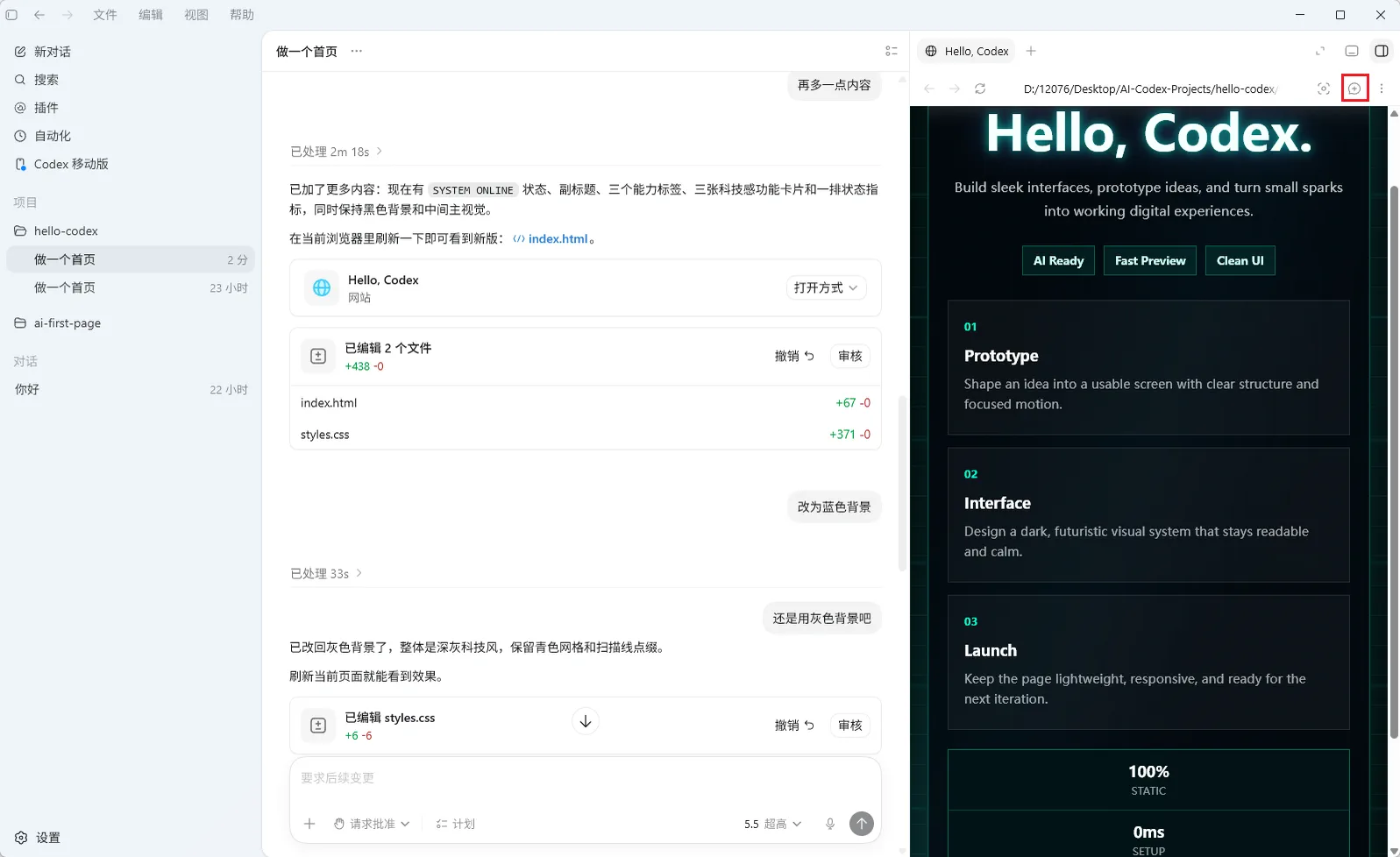
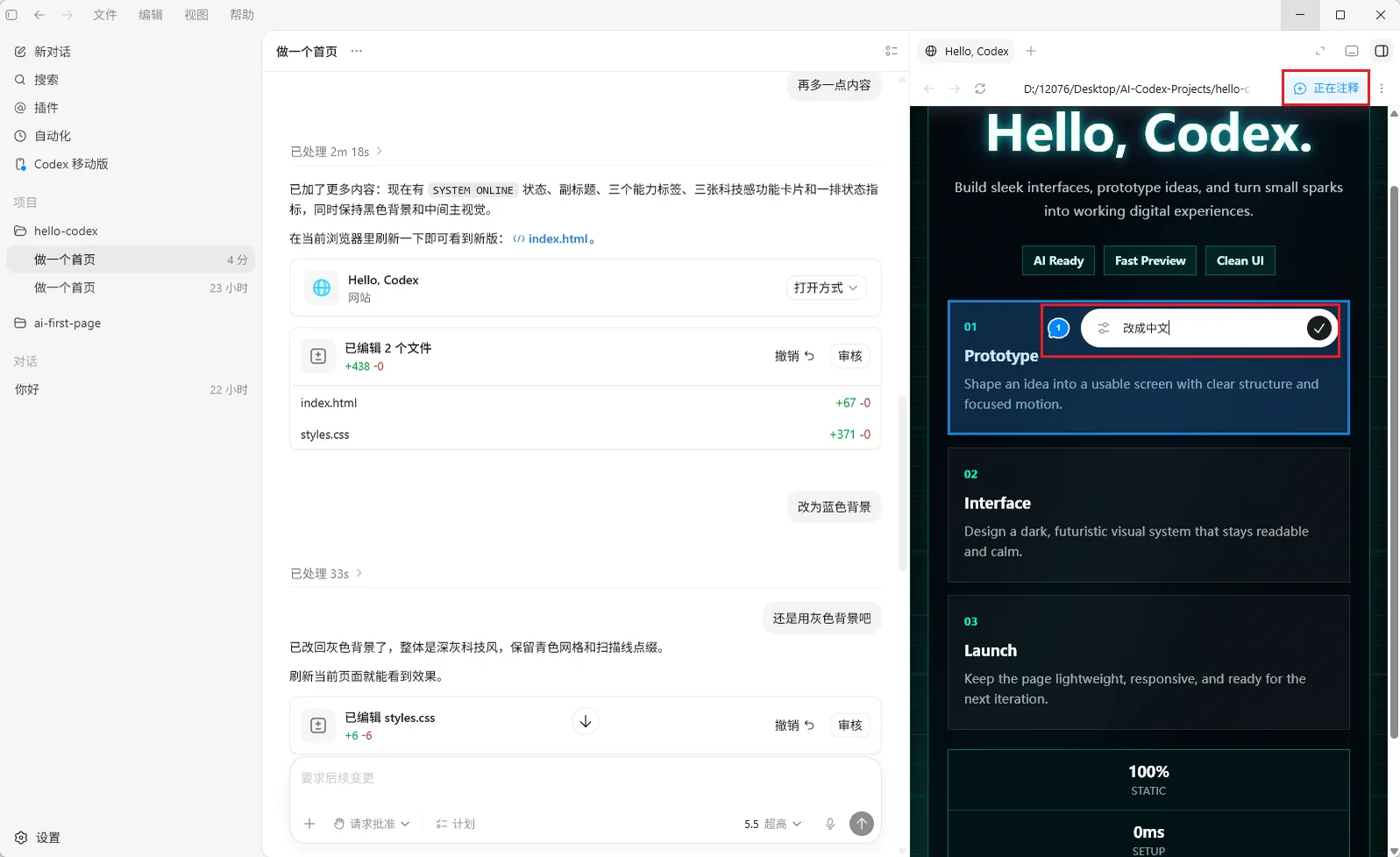
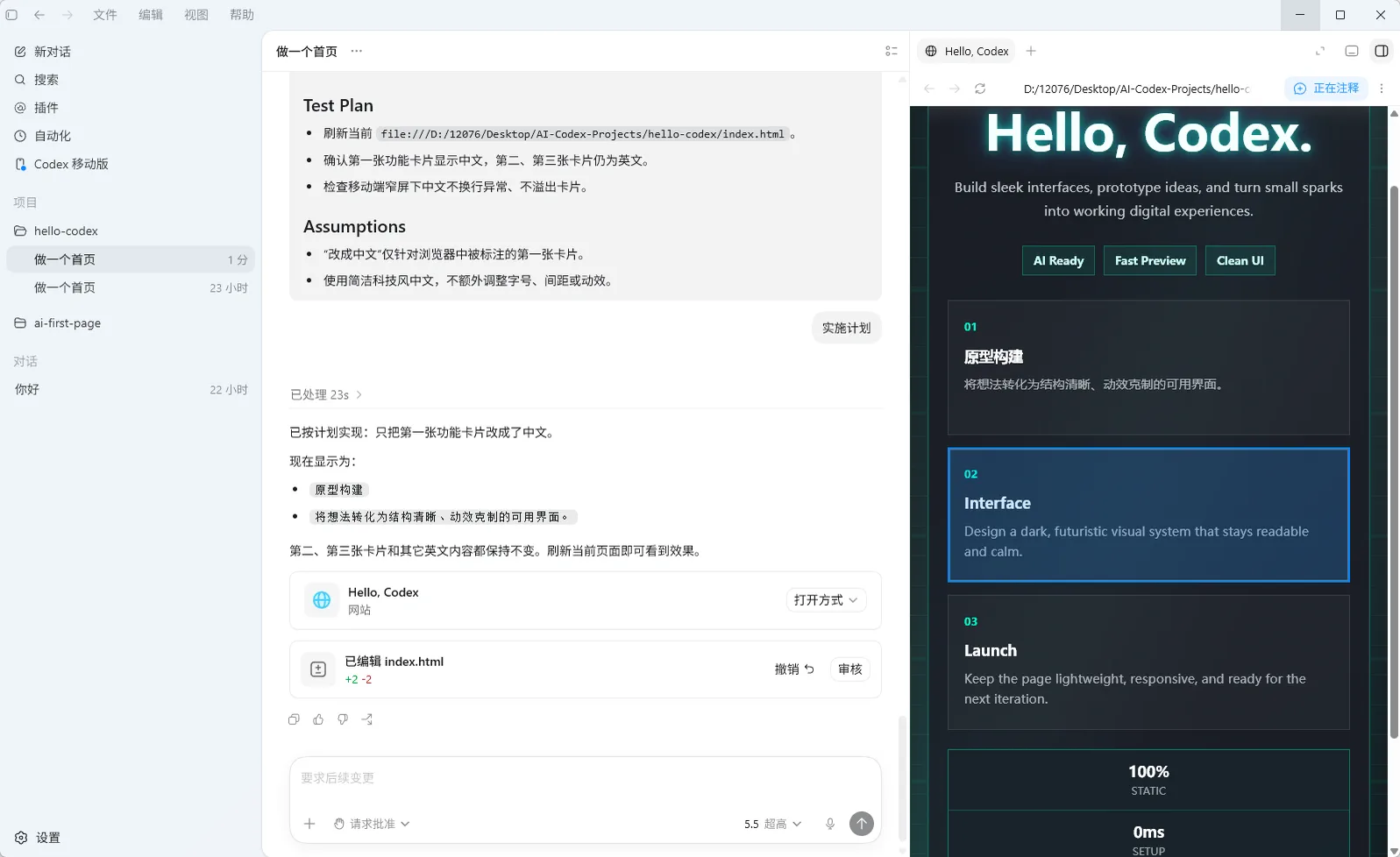
注释
在多功能的右上角区域的注释
当我们用 Codex 内置的浏览器打开了页面过后,会发现有个注释功能
可以让AI帮我们只修改页面的具体部分
Codex CLI 安装与上手
Codex CLI 是 Codex 的命令行版本。
它适合愿意打开终端的人使用,比如 PowerShell、Terminal、iTerm、Windows Terminal。
macOS / Linux 安装
macOS 有两种常见安装方式。
方式一:使用 npm 安装
先确认电脑已经安装 Node.js。
打开 Terminal,输入:
node -v
npm -v
能看到版本号,说明 Node.js 和 npm 已经可用。
然后安装 Codex CLI:
npm install -g @openai/codex安装完成后,检查是否安装成功:
codex --version或者直接运行:
codex方式二:使用 Homebrew 安装
Mac 用户也可以用 Homebrew:
brew install --cask codex安装后运行:
codex小白建议:
- 已经装过 Node.js,就用 npm。
- 已经习惯 Homebrew,就用 brew。
Windows 安装
Windows 用户建议使用 PowerShell 或 Windows Terminal。
第一步,安装 Node.js。
安装完成后,打开 PowerShell,输入:
node -v
npm -v
能看到版本号,说明安装成功。
第二步,安装 Codex CLI:
npm install -g @openai/codex第三步,检查是否安装成功:
codex --version或者直接运行:
codexWindows 用户第一次使用时,建议不要在系统目录里运行 Codex。
不要在这些位置直接操作:
C:\
系统目录
桌面
下载文件夹
重要资料文件夹
建议新建一个练习目录:
D:\AI-Codex-Projects\hello-codex第一次运行
安装完成后,在终端输入:
codex第一次运行时,Codex 会提示你登录。
Codex CLI 常见有两种登录方式:
1. 使用 ChatGPT 账号登录
2. 使用 OpenAI API Key 登录
新手优先推荐第一种:ChatGPT 账号登录。
方式一:使用 ChatGPT 账号登录
这是最适合普通用户和小白的方式。
在终端输入:
codex或者:
codex login然后选择:
Sign in with ChatGPT登录流程大概是:
1. 终端输入 codex 或 codex login
2. 选择 Sign in with ChatGPT
3. 浏览器会自动打开登录页面
4. 输入你的 ChatGPT 账号
5. 登录成功后,浏览器会把登录结果传回终端
6. 回到终端,Codex CLI 就可以使用了
方式二:使用 API Key 登录
Codex CLI 也支持使用 OpenAI API Key 登录。
API Key 登录更适合开发者、自动化脚本、CI/CD、服务器任务等场景。
小白可以这样理解:
ChatGPT 登录 = 走 ChatGPT 账号和套餐额度
API Key 登录 = 走 OpenAI Platform API 计费
如果你要用 API Key 登录,先去 OpenAI Platform 创建 API Key。
然后在终端里设置环境变量。
macOS / Linux 可以这样写:
export OPENAI_API_KEY="你的_API_Key"
printenv OPENAI_API_KEY | codex login --with-api-key
Windows PowerShell 可以这样写:
$env:OPENAI_API_KEY="你的_API_Key"
$env:OPENAI_API_KEY | codex login --with-api-key
登录成功后,Codex CLI 会保存登录信息,后面再次运行:
codex就可以继续使用。
ChatGPT 登录和 API Key 登录有什么区别?
| 对比 | ChatGPT 账号登录 | API Key 登录 |
|---|---|---|
| 适合人群 | 普通用户、小白 | 开发者、自动化、CI/CD |
| 使用额度 | 跟 ChatGPT 套餐有关 | 按 OpenAI Platform API 计费 |
| 上手难度 | 更简单 | 稍复杂 |
| 是否推荐小白 | 推荐 | 不推荐一开始用 |
| 适合本地练习 | 适合 | 也可以,但没必要 |
| 适合自动化脚本 | 一般 | 更适合 |
API Key 登录注意事项
API Key 很敏感,不能随便泄露。
不要把 API Key:
写进代码里
发给别人
截图公开
上传到 GitHub
放进 README
放进前端网页
提交到 Git 仓库
如果不小心泄露了 API Key,要立刻去 OpenAI Platform 删除或重新生成。
API Key 登录虽然方便做自动化,但它会按 API 使用量计费,所以新手不要不清楚费用规则就长时间运行任务。
查看当前登录状态
你可以用下面命令查看当前是否已经登录:
codex login status如果需要退出登录,可以运行:
codex logout退出后,下次再运行 Codex CLI,需要重新登录。
CLI 基础命令
Codex CLI 的命令可以分成两类:
| 类型 | 使用位置 | 作用 |
|---|---|---|
| 终端命令 | PowerShell / Terminal 里输入 | 启动、登录、更新、诊断、管理 Codex |
| 斜杠命令 | 进入 Codex 后输入 | 切模型、调权限、看 diff、生成规则、退出会话 |
CLI 终端命令
CLI 终端命令,是在 PowerShell / Terminal / Windows Terminal 里输入的命令。
小白最常用终端命令
| 命令 | 作用 | 简单来说 | 使用场景 |
|---|---|---|---|
codex | 启动 Codex CLI | 打开终端版 Codex | 进入项目后使用 |
codex --version | 查看版本 | 检查是否安装成功 | 安装后第一步 |
codex --help | 查看帮助 | 查看支持哪些命令 | 不知道命令怎么用时 |
codex login | 登录 Codex | 用 ChatGPT 账号或 API Key 登录 | 第一次使用 |
codex login status | 查看登录状态 | 看当前有没有登录 | 登录异常时 |
codex logout | 退出登录 | 清除本机登录状态 | 换账号、公共电脑 |
codex doctor | 检查环境问题 | 自动生成诊断报告 | 启动失败、登录失败、环境异常 |
codex update | 更新 Codex | 更新 CLI 版本 | 需要升级时 |
codex app | 打开 Codex App | 从终端打开桌面版 | 想切到图形界面时 |
进入项目相关命令
| 命令 | 作用 | 示例 | 简单来说 |
|---|---|---|---|
cd 项目目录 | 进入项目文件夹 | cd D:\\AI-Codex-Projects\\hello-Codex | 先走到项目里面 |
codex | 在当前目录启动 Codex | codex | 让 Codex 在当前项目工作 |
codex --cd 项目路径 | 指定目录启动 | codex --cd D:\\AI-Codex-Projects\\hello-Codex | 不用先 cd,直接指定项目 |
codex -C 项目路径 | --cd 的简写 | codex -C ./hello-Codex | 更短写法 |
新手推荐最简单的方式:
cd 项目目录
codex
不要在这些地方直接运行 Codex:
C:\
桌面
下载文件夹
系统目录
重要资料文件夹
登录相关命令
| 命令 | 作用 | 适合场景 |
|---|---|---|
codex login | 默认打开浏览器,用 ChatGPT 账号登录 | 小白首选 |
codex login --device-auth | 用设备码登录 | 远程服务器、浏览器打不开 |
printenv OPENAI_API_KEY | codex login --with-api-key | 使用 API Key 登录 | 开发者、自动化、CI/CD |
codex login status | 查看当前登录方式和状态 | 不确定是否已登录 |
codex logout | 删除本机保存的登录凭证 | 换账号、公共电脑 |
Windows PowerShell 使用 API Key 登录:
$env:OPENAI_API_KEY | codex login --with-api-key启动时直接发任务
| 命令 | 作用 | 示例 |
|---|---|---|
codex "任务内容" | 启动 Codex,并直接发送第一条任务 | codex "请解释这个项目结构" |
codex -i 图片路径 "任务" | 附加图片一起分析 | codex -i ./error.png "分析这个报错" |
codex --image 图片路径 "任务" | -i 的完整写法 | codex --image ./ui.png "根据截图优化页面" |
codex --search "任务" | 允许使用搜索能力 | codex --search "查一下这个库的新用法" |
适合:
简单解释项目
分析报错截图
根据 UI 截图提修改建议
查新版本文档
新手更推荐先运行:
codex进入后再输入任务,更容易观察执行过程。
模型、权限、沙盒相关命令
| 命令 | 作用 | 简单来说 | 新手建议 |
|---|---|---|---|
codex --model 模型名 | 指定模型 | 选择 AI 大脑 | 默认即可,复杂任务再改 |
codex -m 模型名 | --model 简写 | 更短写法 | 不必强行记 |
codex --sandbox read-only | 只读模式 | 只能看,尽量不改 | 只分析项目时用 |
codex --sandbox workspace-write | 当前项目可读写 | 能在项目里工作 | 日常推荐 |
codex --sandbox danger-full-access | 完全放开限制 | 权限很大 | 新手不要用 |
codex --ask-for-approval on-request | 敏感操作先问你 | 请求批准 | 新手推荐 |
codex -a on-request | 审批模式简写 | 更短写法 | 推荐 |
新手推荐组合:
codex --sandbox workspace-write --ask-for-approval on-request意思是:
Codex 可以在当前项目里工作,但敏感操作要先问我。不要把这个当成省事模式:
codex --sandbox danger-full-access非交互式任务命令
| 命令 | 作用 | 简单来说 | 适合场景 |
|---|---|---|---|
codex exec "任务" | 一次性执行任务 | 不进入长对话,跑完就结束 | 自动化、检查、生成报告 |
codex e "任务" | exec 的简写 | 同上 | 快速执行 |
codex exec --cd 项目路径 "任务" | 指定目录执行任务 | 在某个项目里一次性执行 | 自动化脚本 |
codex exec resume | 恢复 exec 会话 | 接着上次非交互任务继续 | 自动化任务中断后 |
codex exec resume --last | 恢复最近一次 exec 会话 | 接着最近任务继续 | 最常用恢复方式 |
示例:
codex exec "请检查当前项目有没有明显问题"小白阶段优先用:
codex熟悉后再用 codex exec。
会话管理命令
| 命令 | 作用 | 简单来说 | 使用场景 |
|---|---|---|---|
codex resume | 恢复之前会话 | 接着之前的 thread 继续 | 上次没做完 |
codex resume --last | 恢复最近一次会话 | 接着最近任务继续 | 最常用 |
codex archive | 归档会话 | 把不用的任务收起来 | 任务完成或不要了 |
codex unarchive | 恢复归档会话 | 找回被归档的任务 | 归档后还想继续 |
codex fork | 复制旧会话成新 thread | 保留原任务,再试一个新方向 | 多方案尝试 |
简单来说:
resume = 接着做
archive = 收起来
unarchive = 找回来
fork = 复制一份去试新方案
诊断、更新和维护命令
| 命令 | 作用 | 什么时候用 |
|---|---|---|
codex doctor | 生成诊断报告 | Codex 启动异常、登录异常、环境异常 |
codex update | 检查并更新 Codex CLI | 想升级版本时 |
codex completion | 生成命令补全脚本 | 经常用终端的人 |
codex features list | 查看功能开关 | 排查功能是否开启 |
codex features enable 功能名 | 开启某个功能 | 进阶配置 |
codex features disable 功能名 | 关闭某个功能 | 进阶配置 |
小白最常用:
codex doctor
codex update
其他先不用记。
Cloud、MCP、插件相关命令
| 命令 | 作用 | 小白是否需要 |
|---|---|---|
codex cloud | 在终端里浏览或执行 Codex Cloud 任务 | 暂时不用 |
codex apply | 把 Codex Cloud 生成的 diff 应用到本地 | 用 Cloud 后再学 |
codex mcp list | 查看 MCP 工具 | 暂时不用 |
codex mcp add | 添加 MCP server | 进阶 |
codex mcp remove | 删除 MCP server | 进阶 |
codex plugin list | 查看插件 | 暂时不用 |
codex plugin add | 安装插件 | 进阶 |
codex plugin remove | 删除插件 | 进阶 |
小白阶段先不用管这些。
等你开始用:
Codex Cloud
外部工具
数据库
Figma
项目管理工具
MCP
插件
再学习这一类命令。
沙盒测试命令
| 命令 | 作用 | 适合谁 |
|---|---|---|
codex sandbox | 在 Codex 的沙盒规则下运行命令 | 进阶用户 |
codex sandbox --cd 项目目录 -- 命令 | 指定目录运行沙盒命令 | 调试权限问题 |
codex execpolicy | 检查某条命令会被允许、询问还是阻止 | 进阶安全配置 |
小白阶段不用学。
只要记住:
默认用 workspace-write + on-request。
不要随便 full access。
危险命令和危险参数
| 命令 / 参数 | 为什么危险 | 新手建议 |
|---|---|---|
| --sandbox danger-full-access | 放开文件和网络限制 | 不要用 |
| --dangerously-bypass-approvals-and-sandbox | 跳过审批和沙盒 | 不要用 |
| --yolo | 上面那个危险参数的别名 | 不要用 |
| --ask-for-approval never | Codex 操作时不再问你 | 新手不要用 |
| sudo | 可能修改系统级内容 | 不懂不要允许 |
| rm -rf | 可能删除大量文件 | 高危 |
| git reset --hard | 可能丢失未保存改动 | 先确认 |
| git clean -fd | 可能删除未跟踪文件 | 先确认 |
| curl xxx | sh | 下载脚本并直接执行 | 高危 |
看到这些内容,先问 Codex:
请解释这条命令的作用、风险,以及有没有更安全的替代方案。新手最推荐记住的命令
| 排名 | 命令 | 为什么重要 |
|---|---|---|
| 1 | Codex | 启动 Codex CLI |
| 2 | codex login | 登录账号 |
| 3 | codex login status | 检查登录状态 |
| 4 | codex doctor | 排查环境问题 |
| 5 | codex --version | 查看版本 |
| 6 | codex resume --last | 接着上次任务继续 |
| 7 | codex archive | 归档不用的任务 |
| 8 | codex update | 更新 Codex |
| 9 | codex exec "任务" | 一次性执行任务 |
| 10 | codex logout | 退出登录 |
推荐新手工作流
| 步骤 | 命令 | 目的 |
|---|---|---|
| 1 | cd 项目目录 | 进入项目文件夹 |
| 2 | git status | 看当前项目状态 |
| 3 | Codex | 启动 Codex CLI |
| 4 | 输入任务 | 让 Codex 开始工作 |
| 5 | /diff | 在 Codex 内查看改动 |
| 6 | git diff | 在 Git 里再检查一次 |
| 7 | git add . | 暂存满意的修改 |
| 8 | git commit -m "说明" | 保存一个版本 |
| 9 | codex archive 或 /quit | 归档任务或退出 |
CLI 斜杠命令
它不是在外面的 PowerShell / Terminal 里输入,而是在进入 Codex 后,在 Codex 输入框里输入 / 使用。
小白最常用命令
| 命令 | 作用 | 简单来说 | 使用场景 |
|---|---|---|---|
| /model | 切换模型和推理强度 | 换 AI 大脑和思考深度 | 任务太难、太慢或想省额度时 |
| /permissions | 调整权限 | 控制 Codex 能不能改文件、联网、运行命令 | 想收紧或放宽权限时 |
| /diff | 查看代码改动 | 看 Codex 到底改了什么 | Codex 修改文件后必看 |
| /plan | 进入计划模式 | 先让 Codex 给方案,不急着改代码 | 复杂任务、修 bug、重构前 |
| /init | 生成 AGENTS.md | 创建项目规则文件 | 新项目第一次使用 Codex 时 |
| /status | 查看当前状态 | 看模型、权限、上下文、token 等信息 | 不确定当前配置时 |
| /quit | 退出 Codex CLI | 结束当前会话 | 任务完成后退出 |
| /exit | 退出 Codex CLI | 和 /quit 类似 | 任务完成后退出 |
模型与速度相关
| 命令 | 作用 | 什么时候用 |
|---|---|---|
| /model | 选择模型和推理强度 | 想切换 GPT-5.5、mini、低/中/高推理时 |
| /fast | 开启或关闭 Fast 模式 | 想让支持的模型更快响应时 |
| /personality | 调整回答风格 | 想让 Codex 更简洁、更解释型或更协作时 |
| /status | 查看当前模型和上下文状态 | 想确认现在到底用的是什么模型时 |
新手建议:
普通任务:默认模型 + 中推理
复杂 bug:高推理
简单改文案:低推理
不要所有任务都开最高推理
权限与安全相关
| 命令 | 作用 | 简单来说 | 建议 |
|---|---|---|---|
| /permissions | 修改权限策略 | 控制 Codex 能做什么 | 新手保持“请求批准” |
| /approve | 批准一次被自动拒绝的操作 | 让被拦截的操作重试一次 | 看懂风险后再用 |
| /sandbox-add-read-dir | 额外允许读取某个目录 | 让 Codex 能读项目外指定目录 | Windows 特定场景,少用 |
| /status | 查看权限和可写目录 | 确认 Codex 当前权限范围 | 改权限后检查一下 |
新手建议:
默认用 /permissions 保持请求批准。
不要随便放开完全访问权限。
看不懂的操作,不要用 /approve。
代码检查与 Review 相关
| 命令 | 作用 | 简单来说 | 使用场景 |
|---|---|---|---|
| /diff | 查看当前 Git diff | 看新增了什么、删除了什么 | 修改后必看 |
| /review | 让 Codex review 当前改动 | 让它检查代码有没有问题 | 提交前检查 |
| /copy | 复制最近一次 Codex 输出 | 快速复制结果 | 复制计划、总结、命令说明 |
| /raw | 切换原始输出模式 | 方便复制长日志或终端输出 | 日志很长时 |
推荐流程:
Codex 修改完成
→ /diff 查看改动
→ /review 检查问题
→ 没问题再 git commit
会话管理相关
| 命令 | 作用 | 简单来说 | 使用场景 |
|---|---|---|---|
| /new | 开始新对话 | 在当前 CLI 里换一个新任务 | 当前任务结束,想开始新任务 |
| /clear | 清空终端并开始新聊天 | 清理当前显示和上下文 | 界面太乱、想重新开始 |
| /resume | 恢复之前的会话 | 接着以前的任务继续 | 上次任务没做完 |
| /archive | 归档当前会话并退出 | 把不用的任务收起来 | 任务完成或方案不要了 |
| /fork | 复制当前会话成新 thread | 保留原思路,另开分支尝试 | 想试另一个方案 |
| /side | 开一个临时侧边对话 | 不影响主任务地问个小问题 | 想临时确认一个点 |
| /quit | 退出 CLI | 结束当前使用 | 任务完成 |
| /exit | 退出 CLI | 和 /quit 一样 | 任务完成 |
小白区别:
/new = 开新任务
/clear = 清理并重新开始
/archive = 收起当前任务
/fork = 复制当前任务去试新方案
/side = 临时问个小问题
上下文与长对话相关
| 命令 | 作用 | 简单来说 | 使用场景 |
|---|---|---|---|
| /compact | 压缩当前对话 | 把长对话总结成重点 | 对话很长、上下文快满时 |
| /status | 查看上下文使用情况 | 看还有多少上下文空间 | 任务做了很多轮后 |
| /mention | 附加文件或文件夹 | 指定 Codex 重点看某个文件 | 想让它只看某几个文件 |
| /ide | 引入 IDE 当前上下文 | 把编辑器打开的文件带进来 | 配合 VS Code / Cursor 使用 |
新手建议:
对话长了用 /compact。
想让 Codex 看特定文件,用 /mention。
不想让它乱扫整个项目,就明确指定文件。
项目规则与能力相关
| 命令 | 作用 | 简单来说 | 使用场景 |
|---|---|---|---|
| /init | 生成 AGENTS.md | 创建项目规则文件 | 新项目第一次用 Codex |
| /skills | 浏览和使用 Skills | 选择专项技能 | 做 UI、写文档、review 等专项任务 |
| /memories | 配置记忆 | 控制 Codex 是否使用或生成记忆 | 想管理长期偏好时 |
| /goal | 设置任务目标 | 给 Codex 一个持续目标 | 大任务、长任务 |
| /apps | 浏览可连接的应用 | 让 Codex 使用外部 App | 连接外部工具时 |
| /plugins | 管理插件 | 查看或启用插件能力 | 需要插件工具时 |
| /mcp | 查看 MCP 工具 | 看 Codex 能调用哪些外部工具 | 配置 MCP 后检查 |
新手优先掌握:
/init
/skills
其他命令可以后面再学。
终端和后台任务相关
| 命令 | 作用 | 简单来说 | 使用场景 |
|---|---|---|---|
| /ps | 查看后台终端任务 | 看哪些命令还在跑 | npm dev、测试、构建还在运行时 |
| /stop | 停止后台终端任务 | 终止正在后台跑的命令 | 命令卡住或不想继续跑 |
| /raw | 原始输出模式 | 方便复制终端日志 | 日志很长时 |
常见场景:
Codex 跑了 npm run dev
你想看它还在不在跑
→ 用 /ps

命令卡住了
→ 用 /stop
界面与快捷键相关
| 命令 | 作用 | 简单来说 | 是否常用 |
|---|---|---|---|
| /theme | 切换代码高亮主题 | 改终端显示风格 | 一般 |
| /statusline | 配置底部状态栏 | 显示模型、token、Git 分支等 | 进阶 |
| /title | 配置终端标题 | 让窗口标题显示项目信息 | 进阶 |
| /keymap | 修改快捷键 | 自定义操作按键 | 进阶 |
| /vim | 开关 Vim 编辑模式 | 用 Vim 方式编辑输入框 | 会 Vim 的人用 |
| /debug-config | 查看配置层级 | 排查配置为什么不生效 | 进阶排错 |
小白阶段可以先不用这些。
开发者和高级功能
| 命令 | 作用 | 适合谁 |
|---|---|---|
| /experimental | 开启实验功能 | 喜欢尝鲜的用户 |
| /hooks | 查看和管理生命周期 hooks | 高级用户、团队项目 |
| /feedback | 发送日志或反馈 | 遇到问题需要反馈时 |
| /agent | 切换 active agent thread | 使用 subagent 工作流的人 |
这些不是入门必学内容。
新手知道有就行,不需要一开始掌握。
新手最推荐记住的 8 个
| 排名 | 命令 | 为什么重要 |
|---|---|---|
| 1 | /diff | 看 Codex 实际改了什么 |
| 2 | /plan | 复杂任务先让它给计划 |
| 3 | /permissions | 控制权限,避免乱改 |
| 4 | /model | 切换模型和推理强度 |
| 5 | /status | 查看当前模型、权限、上下文 |
| 6 | /init | 生成项目规则 |
| 7 | /compact | 长对话压缩重点 |
| 8 | /quit | 退出 Codex |
推荐新手使用流程
| 步骤 | 命令 | 目的 |
|---|---|---|
| 1 | /init | 生成项目规则 |
| 2 | /permissions | 确认权限不要太大 |
| 3 | /model | 确认模型和推理强度 |
| 4 | /plan | 复杂任务先规划 |
| 5 | 输入任务 | 让 Codex 开始工作 |
| 6 | /diff | 检查代码改动 |
| 7 | /review | 让 Codex 再检查一遍 |
| 8 | /status | 查看当前状态和上下文 |
| 9 | /compact | 对话太长时压缩 |
| 10 | /quit | 退出 Codex |
一句话总结
Slash Commands 是 Codex CLI 里的快捷控制命令。
新手不用全部背,先记住这几个就够了:
/diff       看改动
/plan       先规划
/permissions 控权限
/model      换模型
/status     看状态
/init       建规则
/compact    压缩长对话
/quit       退出
CLI 工作方式
Codex CLI 的工作方式,可以理解成一条完整流程:
读取项目
→ 理解任务
→ 提出计划
→ 修改文件
→ 运行命令
→ 等待批准
→ 展示 diff
→ 处理失败
小白不用一开始理解所有技术细节,只要先知道:
Codex CLI 不是只会聊天,它会真的进入当前项目目录,读文件、改文件、跑命令,然后把结果展示给你检查。
Codex 如何读取项目
当你在项目目录里运行:
codexCodex 会把当前目录当成工作区。
比如你在这个目录里启动:
D:\AI-Codex-Projects\hello-codexCodex 就会围绕这个文件夹里的内容工作。
它可能会读取:
| 内容 | 作用 |
|---|---|
| 项目文件 | 理解当前代码 |
| 文件夹结构 | 判断项目是前端、后端还是脚本项目 |
| package.json | 判断启动命令、依赖、项目类型 |
| README.md | 理解项目说明 |
| AGENTS.md | 读取你给 Codex 写的工作规则 |
| 报错日志 | 分析问题原因 |
| Git 状态 | 判断哪些文件被改过 |
简单来说:
你在哪个文件夹启动 Codex,
Codex 就默认把哪个文件夹当成当前项目。
所以不要在这些地方乱启动:
C:\
桌面
下载文件夹
系统目录
重要资料文件夹
推荐做法:
cd 项目目录
codex
Codex 如何理解任务
你输入任务后,Codex 会先判断你想让它做什么。
比如你输入:
请帮我做一个简单网页,黑色背景,中间显示 Hello Codex。Codex 会判断:
| 它会理解什么 | 示例 |
|---|---|
| 任务类型 | 新建网页 |
| 修改范围 | 当前项目文件 |
| 可能需要文件 | index.html、style.css |
| 是否需要运行命令 | 简单 HTML 不一定需要 |
| 是否有风险 | 风险较低 |
如果你输入:
请检查为什么 npm run build 失败。Codex 会判断:
| 它会理解什么 | 示例 |
|---|---|
| 任务类型 | 排查构建失败 |
| 可能要运行命令 | npm run build |
| 可能要读文件 | package.json、报错相关文件 |
| 是否需要修改代码 | 可能需要 |
| 是否需要你批准 | 视权限设置而定 |
小白提示:
任务越清楚,Codex 越稳定。
推荐写法:
请帮我完成【具体任务】。

要求:
1.
2.
3.

限制:
1. 不要修改无关文件
2. 不要删除已有功能
3. 完成后告诉我改了哪些文件
Codex 如何提出计划
复杂任务开始前,Codex 通常会先分析问题,再提出计划。
你也可以主动要求它先计划:
请先给我计划,不要直接修改文件。或者使用:
/plan计划通常会包含:
| 内容 | 作用 |
|---|---|
| 它准备检查哪些文件 | 防止乱扫项目 |
| 它准备怎么修改 | 让你先知道方向 |
| 它可能运行什么命令 | 提前了解风险 |
| 它预计影响哪些地方 | 方便你判断是否接受 |
比如:
计划:
1. 先查看 package.json,确认启动命令
2. 运行 npm run build 复现报错
3. 根据报错定位相关文件
4. 最小范围修复问题
5. 再次运行 build 验证
小白建议:
简单任务可以直接让它做。
复杂任务先让它 /plan。
尤其是这些任务,建议先计划:
修复复杂 bug
多文件修改
项目重构
新增功能
构建失败
涉及依赖升级
Codex 如何修改文件
当 Codex 确认要修改文件后,它会在当前项目里进行编辑。
它可能会:
| 操作 | 示例 |
|---|---|
| 新建文件 | 新建 index.html |
| 修改文件 | 修改 style.css |
| 删除代码 | 删除无用代码 |
| 重命名文件 | 调整文件名 |
| 拆分文件 | 把代码拆成多个模块 |
新手要注意:
Codex 可能会改对,也可能会改多。
所以你要养成习惯:
它改完之后,不要直接相信。
一定要看 diff。
你可以提前加限制:
请只修改 index.html 和 style.css,不要修改其他文件。或者:
请用最小改动修复问题,不要重构整个项目。这样可以减少 Codex 改动范围过大的问题。
Codex 如何运行命令
Codex 不只会改文件,也可以运行终端命令。
常见命令包括:
| 命令 | 作用 |
|---|---|
| npm install | 安装依赖 |
| npm run dev | 启动开发项目 |
| npm run build | 检查项目能否构建 |
| npm test | 运行测试 |
| git status | 查看 Git 状态 |
| git diff | 查看代码改动 |
比如你让它修构建失败,它可能会运行:
npm run build然后根据报错继续修改。
小白不要害怕命令,但要看懂再允许。
如果你不懂,可以让它先解释:
请先解释你准备运行的命令,每条命令是干什么的,不要直接执行。尤其看到这些命令,要谨慎:
rm -rf
sudo
curl xxx | sh
git reset --hard
git clean -fd
这些命令可能删除文件、修改系统、重置代码或执行远程脚本。
Codex 如何等待用户批准
Codex CLI 有权限控制,不是所有操作都能直接执行。
如果 Codex 想做敏感操作,可能会停下来问你。
比如:
| 操作 | 为什么可能需要批准 |
|---|---|
| 联网安装依赖 | 可能下载外部代码 |
| 访问项目外文件 | 超出当前工作区 |
| 修改外部文件 | 可能影响其他项目 |
| 运行高风险命令 | 可能删除或覆盖内容 |
| 使用更高权限 | 风险更大 |
简单来说:
批准 = 你允许 Codex 继续做这一步。
拒绝 = 这一步不要做。
如果你看不懂它要做什么,不要直接点允许。
可以先问:
请解释这个操作的作用、风险,以及有没有更安全的替代方案。新手建议权限:
保持请求批准。
不要随便开启完全访问权限。
Codex 如何展示 diff
Diff 是 Codex 修改前后的代码对比。
你可以在 Codex CLI 里输入:
/diff它会展示当前改动。
简单来说:
绿色 = 新增内容
红色 = 删除内容
diff 可以帮你确认:
| 检查点 | 你要看什么 |
|---|---|
| 是否改了正确文件 | 有没有改到无关文件 |
| 是否删除重要代码 | 红色删除部分要重点看 |
| 是否新增复杂依赖 | 有没有多装不必要的包 |
| 是否改动太大 | 小任务不要变成大重构 |
| 是否符合需求 | 有没有实现你要求的效果 |
推荐流程:
Codex 完成修改
→ 输入 /diff
→ 查看改动
→ 不满意就让它继续改或撤回
→ 满意后再 git commit
不要只看 Codex 的总结。
真正重要的是:
它实际改了什么。Codex 如何处理失败
Codex 执行任务失败很正常。
常见失败包括:
| 失败类型 | 示例 |
|---|---|
| 命令失败 | npm run build 报错 |
| 依赖缺失 | 没有安装某个包 |
| 代码报错 | 页面空白、函数报错 |
| 权限不足 | 没有联网或文件访问权限 |
| 理解错需求 | 改的不是你想要的 |
| 修改范围过大 | 顺手改了无关文件 |
Codex 通常会根据失败结果继续分析。
比如:
运行 npm run build 失败
→ 读取报错信息
→ 定位相关文件
→ 修改代码
→ 再次运行 build
但你要注意:
不要让它无限乱试。
如果它连续失败,可以暂停它,让它重新分析:
先停一下。请总结目前失败原因,不要继续修改文件。或者:
请列出你已经尝试过的方法、失败原因,以及下一步最小改动方案。如果它改乱了,可以说:
请撤回刚才的修改,恢复到修改前状态。或者自己用 Git 查看:
git status
git diff
再决定是否保留。
推荐新手工作流
| 步骤 | 操作 | 目的 |
|---|---|---|
| 1 | cd 项目目录 | 进入正确项目 |
| 2 | Codex | 启动 Codex CLI |
| 3 | 输入任务 | 告诉 Codex 要做什么 |
| 4 | 复杂任务先 /plan | 先看方案 |
| 5 | 等 Codex 读取项目 | 让它理解上下文 |
| 6 | 审批敏感操作 | 看懂再允许 |
| 7 | 等它修改文件 | 执行任务 |
| 8 | 运行命令检查 | 验证结果 |
| 9 | /diff | 查看改动 |
| 10 | 不满意继续修改 | 迭代优化 |
| 11 | 满意后 git commit | 保存版本 |
一句话总结
Codex CLI 的工作方式不是“问一句答一句”,而是一个完整的编程流程:
读项目
→ 想方案
→ 改文件
→ 跑命令
→ 等批准
→ 看 diff
→ 修失败
→ 交结果
CLI 常见问题
Codex CLI 常见问题,大多数不是 Codex 本身坏了,而是出在这几个地方:
小白最常见问题
| 问题 | 常见原因 | 解决方法 |
|---|---|---|
输入 codex 没反应 | Codex 没装好,或命令没加入环境变量 | 先运行 codex --version 检查 |
| 提示 command not found | 终端找不到 Codex 命令 | 重新安装 Codex CLI,或重开终端 |
| 不知道在哪运行 Codex | 没进入项目目录 | 先 cd 项目目录,再运行 Codex |
| Codex 读错项目 | 在错误文件夹启动了 | 退出后进入正确项目目录重新启动 |
| 登录失败 | 浏览器没打开、网络异常、账号没登录 | 使用 codex login 重新登录 |
| API Key 登录失败 | Key 没设置、Key 错误、环境变量没生效 | 重新设置环境变量后再登录 |
| Codex 一直等待 | 可能在等你批准权限 | 看终端是否有 approval 提示 |
| Codex 不能联网 | 沙盒或权限限制 | 需要联网时手动批准 |
| 改完不知道改了什么 | 没看 diff | 在 Codex 里输入 /diff |
| 改坏了怎么办 | 没提前用 Git 保存 | 用 git diff 检查,必要时 revert |
安装类问题
| 问题 | 原因 | 解决方法 |
|---|---|---|
codex --version 没有输出 | Codex 没安装成功 | 重新安装 Codex CLI |
codex: command not found | 命令没有加入 PATH | 重开终端,或重新安装 |
| npm 安装失败 | Node.js / npm 没装好 | 先运行 node -v 和 npm -v |
| Windows 安装后找不到命令 | PowerShell 没刷新环境变量 | 关闭终端,重新打开 |
| 版本太旧 | Codex CLI 没更新 | 运行 codex update 或重新安装 |
排查命令:
codex --version
node -v
npm -v
codex doctor
小白建议:
安装后第一件事,不是直接用,而是先运行 codex --version。
能看到版本号,说明基础安装正常。
登录类问题
| 问题 | 原因 | 解决方法 |
|---|---|---|
| 不知道有没有登录 | 没检查登录状态 | 运行 codex login status |
| 浏览器没有自动打开 | 默认浏览器异常或远程环境 | 使用 codex login --device-auth |
| ChatGPT 登录失败 | 网络、账号、浏览器缓存问题 | 重新运行 codex login |
| API Key 登录失败 | 环境变量没设置好 | 检查 OPENAI_API_KEY |
| 想换账号 | 本机保存了旧账号 | 先 codex logout,再重新登录 |
常用命令:
codex login
codex login status
codex logout
codex login --device-auth
新手建议:
本地学习优先用 ChatGPT 账号登录。
API Key 登录更适合开发者、自动化和服务器场景。
项目目录类问题
| 问题 | 原因 | 解决方法 |
|---|---|---|
| Codex 看不到项目文件 | 没进入项目目录 | 先 cd 项目目录 |
| Codex 读错文件 | 在错误目录启动 | 退出后重新进入正确目录 |
| Codex 扫描了太多东西 | 在桌面、下载目录或 C 盘启动 | 只在具体项目文件夹里启动 |
| 不知道当前在哪 | 不清楚终端所在路径 | Windows 用 cd,Mac 用 pwd |
| 找不到文件 | 文件不在当前项目内 | 用 /mention 指定文件,或进入正确目录 |
推荐方式:
cd D:\AI-Codex-Projects\hello-codex
codex
不推荐:
在 C 盘根目录运行
在桌面运行
在下载文件夹运行
在重要资料文件夹运行
一句话:
你在哪个目录运行 codex,它就默认把哪个目录当成项目。权限和沙盒类问题
| 问题 | 原因 | 解决方法 |
|---|---|---|
| Codex 提示需要批准 | 它要执行敏感操作 | 看懂后再允许 |
| Codex 不能访问网络 | 沙盒默认限制联网 | 需要时手动批准 |
| Codex 不能读取项目外文件 | 超出 workspace 范围 | 不建议随便放开 |
| Codex 不能修改某些文件 | 权限不足或在只读模式 | 检查 /permissions |
| Codex 请求完全访问权限 | 任务需要更大权限 | 小白不要随便同意 |
推荐设置:
sandbox:workspace-write
approval:on-request
简单来说:
workspace-write = 允许在当前项目里工作
on-request = 敏感操作先问你
不要随便使用:
danger-full-access
--yolo
--dangerously-bypass-approvals-and-sandbox
看到不懂的权限请求,可以问:
请解释这个操作为什么需要权限,会影响哪些文件,有没有更安全的替代方案。命令运行类问题
| 问题 | 原因 | 解决方法 |
|---|---|---|
| npm run dev 失败 | 依赖没装或脚本不存在 | 先看 package.json |
| npm install 失败 | 网络、源、权限或依赖冲突 | 让 Codex 先分析错误 |
| npm run build 失败 | 项目代码本身有报错 | 让 Codex 复现并最小修复 |
| 命令卡住不动 | 开发服务器一直运行 | 用 /ps 查看后台任务 |
| 想停止命令 | 命令一直占用终端 | 用 /stop 停止后台任务 |
常见命令含义:
| 命令 | 含义 |
|---|---|
| npm install | 安装项目依赖 |
| npm run dev | 启动开发环境 |
| npm run build | 检查项目能否正式构建 |
| npm test | 运行测试 |
| git status | 查看项目改动状态 |
| git diff | 查看具体改动 |
不懂命令时,先让 Codex 解释:
请先解释你准备运行的命令,每条命令是干什么的,不要直接执行。Diff 和改动类问题
| 问题 | 原因 | 解决方法 |
|---|---|---|
| 不知道 Codex 改了什么 | 没看 diff | 输入 /diff |
| diff 里改动太多 | Codex 修改范围过大 | 要求它最小改动 |
| 改了无关文件 | 任务限制不清楚 | 让它撤回无关修改 |
| 删除了重要代码 | 没检查红色删除部分 | 用 Git 恢复或让它 revert |
| /diff 没东西 | 没有文件改动,或改动已保存处理 | 用 git status 再检查 |
推荐检查流程:
Codex 完成任务
→ 输入 /diff
→ 看改了哪些文件
→ 看红色删除部分
→ 看是否改了无关文件
→ 满意后再 git commit
提示词可以这样写:
请只修改当前任务相关文件。
不要重构整个项目。
完成后列出修改了哪些文件。
Git 相关问题
| 问题 | 原因 | 解决方法 |
|---|---|---|
| 改坏了不知道怎么恢复 | 没用 Git 保存版本 | 以后先 git init 和 commit |
| git status 显示很多文件 | Codex 或你自己改了很多内容 | 用 git diff 逐个检查 |
| 不知道哪些改动要保留 | 没看 diff | 先不要 commit |
| commit 后想回退 | Git 基础不熟 | 先让 Codex 解释回退方案 |
| Codex 改了不该改的文件 | 任务范围太大 | 要求它 revert 无关文件 |
推荐新手第一次项目先做:
git init
git add .
git commit -m "initial commit"
之后 Codex 每次改完:
git status
git diff
简单来说:
git status = 看哪些文件变了
git diff = 看具体变了什么
commit = 保存一个版本
模型和额度类问题
| 问题 | 原因 | 解决方法 |
|---|---|---|
| 某个模型看不到 | 套餐、地区或权限不同 | 使用当前可选模型 |
| 任务变慢 | 模型强、推理高、项目大 | 降低推理或缩小任务范围 |
| 额度消耗太快 | 高推理、多轮修改、读大项目 | 小任务用低/中推理 |
| 提示达到限制 | 当前计划额度用完 | 等额度恢复或购买额外额度 |
| API Key 消耗费用 | API 登录按 API 使用计费 | 小白优先用 ChatGPT 登录 |
省额度建议:
小任务不要开最高推理。
不要一次让 Codex 扫整个项目。
不要反复让它大范围重构。
能指定文件就指定文件。
复杂任务先 /plan,再修改。
推荐配置:
普通任务:默认模型 + 中推理
复杂 bug:高推理
小改动:低推理
Codex 卡住或结果不对
| 问题 | 原因 | 解决方法 |
|---|---|---|
| Codex 一直不动 | 等待权限、命令卡住、任务太大 | 检查是否有 approval 或 /ps |
| Codex 反复修不好 | 没找到根因 | 让它先总结失败原因 |
| Codex 越改越乱 | 没限制修改范围 | 暂停,要求最小改动 |
| Codex 理解错需求 | 任务描述太模糊 | 重新写清楚目标、要求、限制 |
| 输出太长太乱 | 对话上下文太长 | 使用 /compact |
可以这样叫停:
先停一下,不要继续修改文件。
请总结目前做了什么、失败在哪里、下一步最小修改方案是什么。
如果它改偏了,可以说:
这次方向不对。请撤回刚才的无关修改,只保留和首页样式相关的改动。Windows 常见问题
| 问题 | 原因 | 解决方法 |
|---|---|---|
| PowerShell 不识别 Codex | 环境变量未刷新 | 关闭终端重新打开 |
| 路径带空格报错 | 路径没有加引号 | 用英文路径或加引号 |
| API Key 命令不适用 | Windows 和 Mac 命令不同 | 用 PowerShell 写法 |
| 权限弹窗频繁 | Windows 安全限制或沙盒审批 | 保持请求批准即可 |
| 中文路径异常 | 某些工具对中文路径兼容不好 | 项目路径尽量用英文 |
推荐 Windows 项目路径:
D:\AI-Codex-Projects\hello-codex不推荐:
C:\Users\你的名字\桌面\新建文件夹原因:
中文路径、空格、桌面目录,有时更容易出问题。macOS 常见问题
| 问题 | 原因 | 解决方法 |
|---|---|---|
| 提示权限不足 | 文件夹权限限制 | 换到用户目录下的项目文件夹 |
| 命令找不到 | PATH 没生效 | 重开 Terminal |
| npm 权限问题 | 全局安装权限问题 | 优先用官方推荐安装方式 |
| 浏览器登录没跳回终端 | 浏览器拦截或网络问题 | 用 device auth |
| 终端不熟悉路径 | 不知道当前目录 | 用 pwd 和 ls |
推荐项目路径:
~/AI-Codex-Projects/hello-codex常用检查命令:
pwd
ls
codex --version
codex doctor
运行 codex doctor 排查
如果你不知道问题出在哪里,可以先运行:
codex doctor它适合排查:
安装异常
登录异常
配置异常
终端环境异常
权限问题
系统环境问题
简单来说:
codex doctor = Codex 的体检命令。遇到复杂问题时,可以把 doctor 结果发给 Codex,让它帮你分析:
请根据 codex doctor 的输出,帮我判断 CLI 哪里有问题。新手通用排查流程
| 步骤 | 命令 / 操作 | 目的 |
|---|---|---|
| 1 | codex --version | 检查是否安装成功 |
| 2 | codex login status | 检查是否登录 |
| 3 | pwd / cd | 确认当前项目目录 |
| 4 | git status | 查看项目状态 |
| 5 | codex doctor | 检查环境问题 |
| 6 | /permissions | 检查权限设置 |
| 7 | /diff | 查看文件改动 |
| 8 | /ps | 查看后台任务 |
| 9 | /stop | 停止卡住的命令 |
| 10 | /compact | 对话太长时压缩上下文 |
Codex IDE Extension
把 Codex 直接装进你的代码编辑器里。
你不用单独打开 Codex App,也不用一直切到终端,而是可以在 VS Code、Cursor、Windsurf 这类编辑器侧边栏里直接使用 Codex。
怎么理解 Codex IDE Extension
| 概念 | 简单来说 |
|---|---|
| IDE | 写代码的软件,比如 VS Code、Cursor、Windsurf |
| Codex IDE Extension | 装在编辑器里的 Codex |
| 侧边栏 | Codex 出现的位置,像一个聊天面板 |
| 当前文件 | 你正在编辑器里打开的文件 |
| 选中代码 | 你鼠标选中的那一段代码 |
| 上下文 | Codex 能参考的文件、代码、报错和任务说明 |
简单说:
Codex IDE = 在写代码软件里直接叫 Codex 帮你干活Codex IDE Extension 适合谁
| 人群 | 是否适合 |
|---|---|
| 用 VS Code 的人 | 适合 |
| 用 Cursor 的人 | 适合 |
| 用 Windsurf 的人 | 适合 |
| 想边看代码边修改的人 | 适合 |
| 想让 Codex 只看当前文件的人 | 适合 |
| 完全不想碰编辑器的人 | 不太适合 |
| 更喜欢图形化任务管理的人 | 更适合 Codex App |
| 更喜欢终端的人 | 更适合 Codex CLI |
Codex IDE Extension 支持哪些编辑器
| 编辑器 | 说明 |
|---|---|
| VS Code | 最常见的新手代码编辑器 |
| VS Code Insiders | VS Code 的测试版 |
| Cursor | AI 编辑器,基于 VS Code |
| Windsurf | AI 编辑器,也兼容 VS Code 插件体系 |
| JetBrains IDE | 比如 IntelliJ、PyCharm、WebStorm、Rider |
新手优先推荐:
VS Code 或 CursorCodex IDE Extension 怎么安装
| 步骤 | 操作 |
|---|---|
| 1 | 打开 VS Code / Cursor / Windsurf |
| 2 | 进入扩展市场 Extensions |
| 3 | 搜索 Codex |
| 4 | 安装 OpenAI 的 Codex 扩展 |
| 5 | 安装完成后重启编辑器 |
| 6 | 在侧边栏找到 Codex 图标 |
| 7 | 点击 Codex,登录账号 |
| 8 | 打开项目文件夹,开始使用 |
如果你在 Cursor 里找不到 Codex 图标,可能是侧边栏图标被折叠了。可以先检查左侧或右侧活动栏,把 Codex 固定出来。
第一次登录
安装完成后,Codex IDE Extension 会提示你登录。
常见登录方式有两种:
| 登录方式 | 适合谁 | 小白建议 |
|---|---|---|
| ChatGPT 账号登录 | 普通用户、小白 | 推荐 |
| API Key 登录 | 开发者、自动化、特殊场景 | 不建议一开始用 |
小白优先选择:
Sign in with ChatGPT也就是用你的 ChatGPT 账号登录。
API Key 登录更适合懂 API 计费和环境变量的开发者。
Codex IDE Extension 在哪里打开
安装成功后,Codex 通常会出现在编辑器侧边栏。
常见位置:
| 编辑器 | 可能位置 |
|---|---|
| VS Code | 默认在右侧边栏,或左侧活动栏 |
| Cursor | 可能在左侧 / 右侧,也可能被折叠 |
| Windsurf | 通常在扩展侧边栏里 |
| JetBrains | 插件面板或工具窗口中 |
如果找不到,可以尝试:
1. 重启编辑器
2. 打开 Extensions,确认 Codex 已安装
3. 查看左侧活动栏是否有 Codex 图标
4. 查看右侧边栏是否有 Codex 面板
5. 在命令面板里搜索 Codex
Codex IDE Extension 能做什么
| 功能 | 简单来说 | 示例 |
|---|---|---|
| 读当前文件 | 看你正在打开的代码 | 解释这个文件 |
| 读选中代码 | 只看你选中的部分 | 解释这段函数 |
| 修改代码 | 直接帮你改文件 | 把按钮改成蓝色 |
| 运行命令 | 在项目里执行命令 | npm run build |
| 修复报错 | 根据错误信息修改 | 修复构建失败 |
| 生成文档 | 写 README 或注释 | 根据项目写 README |
| 切换模型 | 换更强或更快的模型 | GPT-5.5 / mini |
| 调整推理 | 控制思考深度 | 低 / 中 / 高 |
| 控制权限 | 控制能不能改文件、联网 | Chat / Agent / Full Access |
| 委托云端 | 把大任务交给 Cloud | Run in the cloud |
Codex Web
在网页里使用的云端 Codex。
它不需要你一直开着本地电脑,也不一定要在终端里操作,而是可以连接 GitHub 仓库,让 Codex 在云端环境里读取代码、执行任务、修改文件,并生成可 review 的结果。
怎么理解 Codex Web
| 概念 | 简单来说 |
|---|---|
| Codex Web | 网页版 Codex |
| Cloud Task | 云端任务,不一定在你电脑上跑 |
| Repository | GitHub 上的代码仓库 |
| Branch | 代码分支,像一个独立修改版本 |
| Pull Request | 把 Codex 改好的代码提交给你 review |
| Environment | Codex 在云端运行项目所需的环境 |
| Setup Script | 云端环境启动前要执行的安装命令 |
| Maintenance Script | 可选的维护脚本,比如更新依赖或准备数据 |
一句话:
Codex Web = 让 Codex 在云端帮你处理 GitHub 项目。Codex Web 适合谁
| 人群 | 是否适合 |
|---|---|
| 有 GitHub 仓库的人 | 适合 |
| 想让 Codex 云端处理任务的人 | 适合 |
| 想让 Codex 创建 PR 的人 | 适合 |
| 团队项目开发者 | 适合 |
| 不想一直占用本地电脑的人 | 适合 |
| 完全没有 GitHub 的小白 | 不太适合 |
| 只是做本地 HTML 练习的人 | 更适合 Codex App |
| 不会 Git / GitHub 的人 | 建议先学基础 |
小白建议:
刚开始做本地练习,用 Codex App。
项目已经放到 GitHub 后,再学 Codex Web。
Codex Web 入口在哪里
Codex Web 的入口是:
chatgpt.com/codex打开后,你需要:
| 步骤 | 操作 |
|---|---|
| 1 | 登录 ChatGPT 账号 |
| 2 | 进入 Codex 页面 |
| 3 | 连接 GitHub 账号 |
| 4 | 选择要处理的仓库 |
| 5 | 创建一个云端任务 |
| 6 | 等 Codex 在云端运行 |
| 7 | 查看结果和 diff |
| 8 | 满意后创建 Pull Request |
Codex Web 和本地 Codex 有什么区别
| 对比 | Codex Web | Codex App / CLI / IDE |
|---|---|---|
| 运行位置 | 云端 | 本地电脑 |
| 项目来源 | GitHub 仓库 | 本地文件夹或 Git 仓库 |
| 是否需要电脑一直开着 | 不一定 | 通常需要 |
| 是否适合 PR 流程 | 很适合 | 也可以,但更偏本地 |
| 是否适合小白练习 | 一般 | App 更适合 |
| 是否依赖 GitHub | 通常需要 | 不一定 |
| 适合任务 | 仓库任务、PR、团队协作 | 本地开发、快速修改、调试 |
简单理解:
本地 Codex = 在你电脑上干活
Codex Web = 在云端帮 GitHub 仓库干活
第一次使用 Codex Web 的流程
| 步骤 | 操作 | 简单来说 |
|---|---|---|
| 1 | 打开 Codex Web | 进入网页版 Codex |
| 2 | 登录 ChatGPT | 确认你的账号 |
| 3 | 连接 GitHub | 允许 Codex 访问你的代码仓库 |
| 4 | 选择仓库 | 选一个要处理的项目 |
| 5 | 选择分支 | 选择从哪个版本开始改 |
| 6 | 输入任务 | 告诉 Codex 要做什么 |
| 7 | 等待运行 | Codex 在云端处理 |
| 8 | 查看结果 | 看改了哪些文件 |
| 9 | Review diff | 检查新增和删除内容 |
| 10 | 创建 PR | 满意后提交给自己或团队 review |
连接 GitHub 是什么意思
连接 GitHub 的意思是:
让 Codex Web 有权限访问你指定的 GitHub 仓库。
它需要读取仓库代码,才能完成任务。
比如你让 Codex Web 做:
请帮我修复首页按钮点击无反应的问题。它需要先读取你的项目代码,再判断按钮逻辑在哪里,然后修改相关文件。
简单来说:
GitHub = 放代码的云盘
Codex Web = 进入这个代码云盘帮你改项目
注意:
不要随便授权不信任的账号或组织。
不要一上来让 Codex 访问所有仓库。
能只授权某几个仓库,就只授权需要的仓库。
Repository 仓库是什么
Repository 简称 repo,可以理解成:
一个完整代码项目。
比如:
my-landing-page
ai-tools-site
xiaohongshu-cover-generator
my-react-app
这些都可以是 GitHub 上的仓库。
Codex Web 通常围绕一个仓库创建任务。
简单来说:
仓库 = 一个放在 GitHub 上的项目文件夹Branch 分支是什么
Branch 可以理解成:
代码的一个独立版本。
比如:
main = 正式版本
feature/homepage = 首页修改版本
fix/button-bug = 修复按钮 bug 的版本
Codex Web 通常不会直接乱改正式分支,而是基于某个分支去做任务,最后生成可检查的修改。
简单来说:
main = 原稿
新分支 = 复制一份出来修改
PR = 把修改后的版本提交给你检查
Pull Request 是什么
Pull Request,简称 PR。
小白可以理解成:
Codex 改完代码后,不是直接把代码合进正式项目,而是先提交一份“修改申请”。
你可以在 PR 里看到:
改了哪些文件
新增了哪些代码
删除了哪些代码
有没有测试通过
Codex 的总结说明
是否可以合并
PR 的好处是:
先检查,再合并。所以 Codex Web 很适合真实项目和团队项目。
Codex Web 怎么创建任务
创建任务时,最好写清楚:
目标:让 Codex 做什么
范围:只改哪些地方
限制:哪些地方不能动
验证:完成后怎么检查
示例:
请修复首页按钮点击无反应的问题。

要求:
1. 先分析按钮点击逻辑在哪里
2. 只修改和按钮相关的文件
3. 不要重构整个项目
4. 不要删除现有功能
5. 修复后运行构建或测试命令验证
6. 完成后说明修改了哪些文件
不推荐写:
帮我优化一下项目。太模糊,Codex 容易不知道从哪里下手。
Codex Web 如何运行项目
Codex Web 会在云端创建一个运行环境。
它通常会:
1. 拉取 GitHub 仓库代码
2. 切到指定分支或提交
3. 执行 setup script 安装依赖
4. 根据你的任务读取文件
5. 修改代码
6. 运行测试或构建命令
7. 生成 diff 和总结
如果项目需要安装依赖,就要配置好 setup script。
比如前端项目可能需要:
npm install或者:
pnpm install如果没有正确配置环境,Codex 可能会因为缺依赖而运行失败。
Environment 环境是什么
Environment 可以理解成:
Codex Web 在云端运行项目的电脑配置。
它需要知道:
用什么语言
怎么安装依赖
怎么启动项目
怎么运行测试
需要哪些环境变量
是否需要特殊工具
比如一个前端项目可能需要:
Node.js
npm / pnpm
package.json
npm run build
一个 Python 项目可能需要:
Python
pip
requirements.txt
pytest
简单来说:
Environment = Codex 在云端跑项目时需要的工具箱。Setup Script 是什么
Setup Script 可以理解成:
Codex Web 每次准备云端环境时,先执行的一段安装命令。
比如:
npm install或者:
pip install -r requirements.txt它的作用是:
把项目需要的依赖先装好。如果 setup script 写错了,Codex 可能会跑不起来项目。
小白建议:
先用最简单的安装命令。
不要在 setup script 里写危险命令。
不要把密码和 API Key 写进去。
Codex Web 的网络访问
Codex Web 的云端环境不等于完全自由联网。
通常:
安装依赖阶段可能允许联网
真正执行 agent 任务阶段可能默认限制联网
简单来说:
安装依赖可以联网,干活时不一定能随便联网。这样做是为了安全,避免任务过程中随意访问外部网络。
如果你的任务必须联网,要看工作区和环境设置是否允许。
Codex Web 的权限要注意什么
Codex Web 主要涉及这些权限:
| 权限 | 注意点 |
|---|---|
| GitHub 仓库权限 | 它能读哪些仓库 |
| 分支权限 | 它能不能创建分支 |
| PR 权限 | 它能不能创建 Pull Request |
| Cloud 权限 | 工作区是否允许使用 Codex Cloud |
| 环境变量 | 不要泄露 API Key、token、密码 |
| 外部网络 | 是否允许云端任务联网 |
新手安全建议:
只授权需要的仓库。
不要授权全部仓库。
不要把 .env、API Key、密码、token 写进任务。
不要让 Codex 自动合并 PR。
先 review,再合并。
Codex Web 适合做什么
| 场景 | 示例 |
|---|---|
| 修复 GitHub 仓库里的 bug | 修按钮、修构建失败、修测试失败 |
| 做小功能 | 增加一个页面、增加一个表单 |
| 写文档 | README、使用说明、部署说明 |
| 代码 review | 检查当前 PR 或 diff |
| 修 CI 报错 | 根据构建日志修问题 |
| 多任务后台处理 | 让 Codex 云端跑,不占用本地电脑 |
| 团队协作 | 通过 PR 让团队 review |
特别适合:
GitHub 项目
团队项目
需要 PR 流程的项目
不想本地一直开着电脑的任务
Codex Web 不适合什么
新手不建议一开始用 Codex Web 做:
没有 GitHub 的本地小练习
完全不会 Git 的项目
真实生产环境部署
数据库迁移
支付系统修改
自动合并 PR
删除大量文件
处理敏感密钥
这些不是不能做,而是风险更高。
小白建议:
先用 Codex App 做本地练习。
会 GitHub 后,再用 Codex Web 处理仓库任务。
Codex Web 和 Codex Cloud 是一回事吗
可以这样理解:
Codex Web = 你在网页上操作的界面
Codex Cloud = 背后帮你跑任务的云端能力
也就是说:
你在 Codex Web 上输入任务,
Codex Cloud 在云端环境里帮你执行。
小白可以不纠结这两个词。
日常理解成:
Codex Web = 网页入口
Cloud task = 云端任务
第一个 Codex Web 任务建议
新手第一次不要选复杂项目。
建议选择一个简单 GitHub 仓库,比如:
简单 HTML 页面
React 小项目
个人主页
README 项目
小工具页面
任务可以写:
请帮我检查这个项目的 README 是否清楚。

要求:
1. 阅读当前项目结构
2. 说明 README 缺少哪些内容
3. 补充安装步骤、启动命令和项目结构说明
4. 不要修改代码逻辑
5. 完成后创建一个 PR
这个任务风险低,适合熟悉 Codex Web 的流程。
常见问题
| 问题 | 可能原因 | 解决方法 |
|---|---|---|
| 找不到仓库 | GitHub 没授权,或没给仓库权限 | 重新检查 GitHub 授权 |
| Codex 无法创建 PR | 没有分支或 PR 权限 | 检查 GitHub 权限 |
| 任务运行失败 | setup script 错误或依赖安装失败 | 检查环境配置 |
| Codex 不知道怎么启动项目 | README 或 package.json 不清楚 | 补充项目说明 |
| 运行测试失败 | 项目本身有 bug 或依赖不完整 | 让 Codex 先分析失败原因 |
| 额度消耗快 | 任务大、模型强、反复运行 | 缩小任务范围,先让它计划 |
| 改动太多 | 任务太模糊 | 明确限制只改哪些文件 |
| 结果不满意 | 需求不清楚或环境失败 | 追加评论,让 Codex 修改 |
新手安全规则
1. 不要一上来授权所有 GitHub 仓库。
2. 不要让 Codex 自动合并 PR。
3. 不要把 API Key、密码、token 写进任务。
4. 不要把 .env 文件提交到仓库。
5. 复杂任务先让 Codex 给计划。
6. PR 里一定要看 diff。
7. 看不懂的改动不要合并。
8. 生产项目不要直接让 Codex 自动部署。
9. 先用简单仓库练习。
10. 满意后再 merge。