第六章:从零开始做一个项目
本章你将学到: 从"我有一个想法"到"做出成品"的完整过程,以及可以反复使用的通用方法论。
理论学够了,动手吧
前面几章你学了 vibe coding 是什么、准备了工具、学会了怎么和 AI 对话。现在,是时候用这些知识做一个真正属于你自己的东西了。
重要声明: 这一章我会用一个示例项目来演示整个过程,但请不要照抄我的项目。你应该做自己想做的东西——这才是 vibe coding 最有趣的部分。跟着我的方法走,但用你自己的想法。
我的示例项目是:一个"每日一句"的网页,每次打开显示一句随机励志名言。你的项目可以是任何你想做的东西。
第一步:想清楚你要做什么
先别急着打开工具。 花 5 分钟想一想你要做什么。
如果你还没有想法,这里有一些可以启发你的方向:
- 你有没有想给朋友看的个人主页?展示你的经历、作品、爱好
- 你有没有一个小工具的想法?比如倒计时器、生日提醒、记账本、打卡器、单位换算
- 你有没有想给自家的小店做一个简单的展示页?放上地址、电话、菜单或商品
- 你有没有一个想做成网页的计算器或转换器?比如汇率换算、BMI 计算、房贷计算器
- 你有没有想做一个简单的小游戏?比如猜数字、翻牌配对、打字测速
- 你有没有一个信息收集的需求?比如活动报名页、调查问卷、投票页面
小贴士: 第一个项目建议选简单一点的——一个单页面的东西最合适。不要一上来就想做一个"完整的电商网站",那是后面的事。
把模糊的想法变具体
有了一个大概的方向后,用我们在第五章学的 WAFS 框架来整理你的想法:
我的示例:
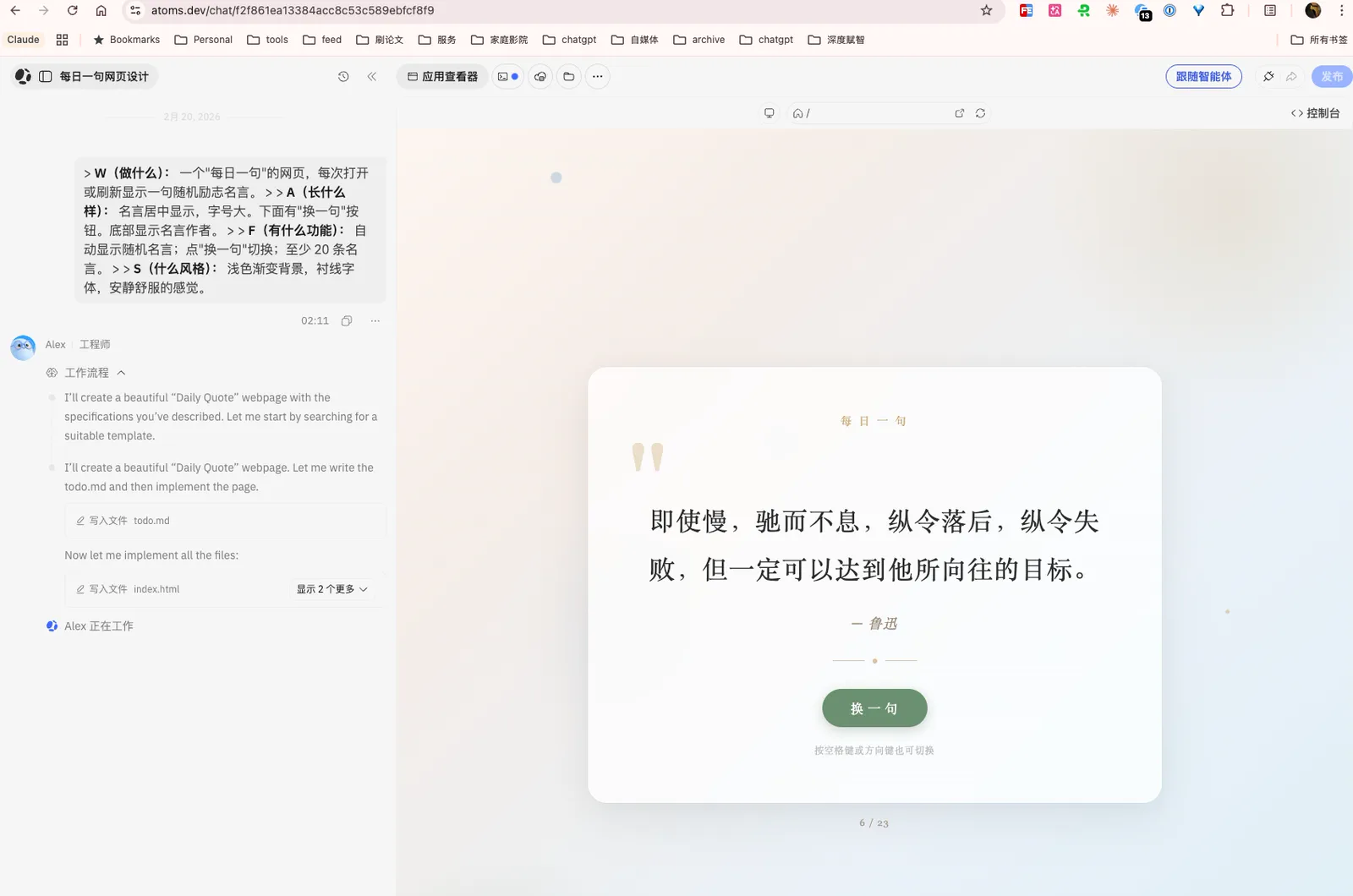
W(做什么): 一个"每日一句"的网页,每次打开或刷新显示一句随机励志名言。
A(长什么样): 名言居中显示,字号大。下面有"换一句"按钮。底部显示名言作者。
F(有什么功能): 自动显示随机名言;点"换一句"切换;至少 20 条名言。
S(什么风格): 浅色渐变背景,衬线字体,安静舒服的感觉。
你来试试: 在纸上或手机备忘录里,用 WAFS 框架把你的想法写下来。不需要写得很完美,有个大概就行。
第二步:写出你的第一条 Prompt
把你的 WAFS 描述整理成一段完整的话,这就是你给 AI 的第一条 prompt。
我的示例 Prompt:
帮我做一个"每日一句"的网页。要求如下:
- 每次打开或刷新页面,显示一句随机的励志名言
- 名言文字居中显示,字号要大(至少 24px)
- 名言下方显示作者名字,字号小一些,灰色
- 页面底部有一个"换一句"按钮,点击后显示另一句名言
- 准备至少 20 条中文励志名言
- 背景用米白到浅灰的渐变,整体风格安静、舒服
- 字体用衬线体
小建议: 在打开工具之前先把 prompt 写好。把它写在记事本或者文档里,然后复制粘贴到 AI 对话框里。这样你可以反复斟酌,不用在工具里边想边打字。
把这段文字粘贴到你选好的工具(Lovable / Trae / Cursor)的 AI 对话框里,回车,等 AI 工作。
几十秒后,你就能看到 AI 做出来的第一个版本了。下面是一个真实的例子——左边是输入的 WAFS 需求描述,右边是 AI 生成的"每日一句"页面:
第三步:审视结果,提出修改
看到第一版后,不要急着改。先整体看一遍:
哪些地方满意? 记下来,不需要动。
哪些地方不满意? 列一个修改清单。比如:
- 字号还是小了
- 按钮不够明显
- 背景颜色不太对
- 名言的位置偏上了
然后,每次只改一件事。
第一轮修改
名言的字号太小了,改成 32px。"换一句"按钮做得更明显一些,用圆角矩形,浅蓝色背景。
第二轮修改
背景渐变的颜色不太对,我想要更暖一些的感觉——从米白色(#FAF8F5)到浅杏色(#FDF2E9)。
第三轮修改
作者的名字前面加一个破折号,变成"—— 某某某"的格式。按钮和名言之间的间距再大一些。
看到了吗?通过三轮简短的对话,页面已经从"差不多"变成"比较满意"了。每次改一件事,效果一目了然,不容易改乱。
修改的关键心法
你可能会想:"改三轮会不会太麻烦了?能不能一次说完?" 答案是:可以,但不建议。
原因很简单:如果你一次改了五个地方,结果有一个地方改得很好但另一个地方改坏了,你就很难判断问题出在哪。而如果每次只改一个地方,你能清楚地看到每个修改的效果,心里有数。
另外,不要追求一步到位。AI 的第一版输出几乎不可能完美,这很正常。即使是专业设计师做一个页面,也要反复调整好多遍。把每一轮对话想象成你和 AI 之间的"协商"——你说想法,它做出来,你看看满不满意,不满意再说。三五轮下来,通常就能得到一个相当不错的结果了。
第四步:逐步添加功能
基础版满意之后,可以开始加一些新功能了。同样的原则——一次加一个。
添加"收藏"功能
帮我加一个"收藏"功能。在每句名言旁边加一个爱心图标,点击后名言被收藏。在页面某个地方可以查看已收藏的名言列表。
测试一下: 点击爱心图标,看看是不是正常工作。切换名言后再收藏一句,检查收藏列表是不是都有。
添加"分享"功能
加一个"复制文字"按钮,点击后把当前名言和作者的文字复制到剪贴板,然后显示一个"已复制"的提示。
每加一个功能就测试一下,确认没问题再加下一个。如果某个功能出了问题,先参考第七章的方法解决,不要急着加新功能。
功能优先级
你可能脑子里有十个想法,但不需要全都做。问自己两个问题:
- 这个功能是"必须有"还是"有了更好"? 先做必须有的。
- 这个功能在目前的基础上加,复杂吗? 先做简单的,把难的留到后面。
比如对于"每日一句"网页来说:
- 收藏功能 → 不太复杂,可以做
- 分享到微信 → 比较复杂(涉及微信接口),先跳过
- 用户可以自己添加名言 → 中等复杂,看你时间
- 支持多国语言 → 比较复杂,以后再说
把功能按"简单→复杂"排序,从简单的做起,你会有持续的成就感。
第五步:调整样式和细节
功能都做好了,最后来打磨外观。
整体看一下这个页面,帮我做以下调整:
- 在手机上看的时候,确保布局是适配的,名言文字不要超出屏幕
- 按钮在手机上要足够大,方便手指点击
- 加一个淡入的动画效果——页面打开和切换名言时,文字用 0.5 秒的淡入动画出现
到这里,一个完整的"每日一句"网页就做好了。从零到成品,整个过程大概花了 15-20 分钟。
如果你用的是自己的项目,恭喜——你现在有了一个可以给别人看的东西。如果它还不够完美,没关系。一个做出来的 80 分作品,永远好过一个只存在于脑子里的 100 分构想。
通用技巧总结
不管你做的是什么项目,以下四条"黄金法则"都适用:
黄金法则 1:先做骨架,再加功能,最后调样式
就像盖房子——先搭建结构(基本布局和核心内容),再装修功能(添加交互),最后美化外观(调颜色、字体、动画)。不要一上来就纠结颜色好不好看。
黄金法则 2:每次只改一件事
一次改一件事,你能清楚地看到每次修改的效果。如果一次改三件事,结果不满意的时候你都不知道是哪个改坏了。
黄金法则 3:满意一个部分,再做下一个
不要在一个部分还没搞定的时候就急着做下一个。把当前的部分做到你满意为止,再往前走。这样你始终有一个"可用的版本"在手里。
黄金法则 4:随时可以问 AI"这个能不能做"
不确定某个功能 AI 能不能做?直接问它:
"我想在这个页面上加一个功能:用户可以自己输入一句名言添加到列表里。这个能做吗?"
AI 通常会告诉你能做还是不能做,如果能做还会告诉你大概怎么做。你因此可以更好地判断要不要加这个功能。
你的成果时刻
如果你跟着做了(不管是用我的示例项目,还是用你自己的想法),现在你应该有了自己的第一个 vibe coding 作品。
不完美没关系。它可能有些粗糙,可能有些地方还不太满意。但最重要的是,你做出来了。
你用自然语言,一句句地告诉 AI 你想要什么,它就帮你做出来了。而在几个月前,做这样一个东西可能需要几天的编程学习。
把这个页面截图发给朋友看看吧——"这是我用 AI 做的"。
本章小结
- 从想法到成品的五步流程:
- 想清楚你要做什么(用 WAFS 框架)
- 写出第一条 prompt
- 审视结果,逐步修改
- 一次加一个功能
- 最后打磨样式
- 四条黄金法则: 先骨架后功能后样式、每次改一件事、满意再往前走、随时问 AI
- 做出来比做完美更重要
下一步预告
做项目的过程中,你可能已经遇到了一些小问题——AI 做的和你想的不一样,或者某个功能出了 bug。下一章我们就来专门聊聊:当 AI 搞砸了的时候怎么办。