导学:环境配置与工具准备
《Vibe Coding AI全栈开发实战》 课程前置准备
概述
在正式开启 Vibe Coding 之旅前,我们需要完成开发环境的配置。这一步看似简单,却是很多人在后续学习中遇到问题的根源。
为什么 Vibe Coding 工具链需要完整配置?
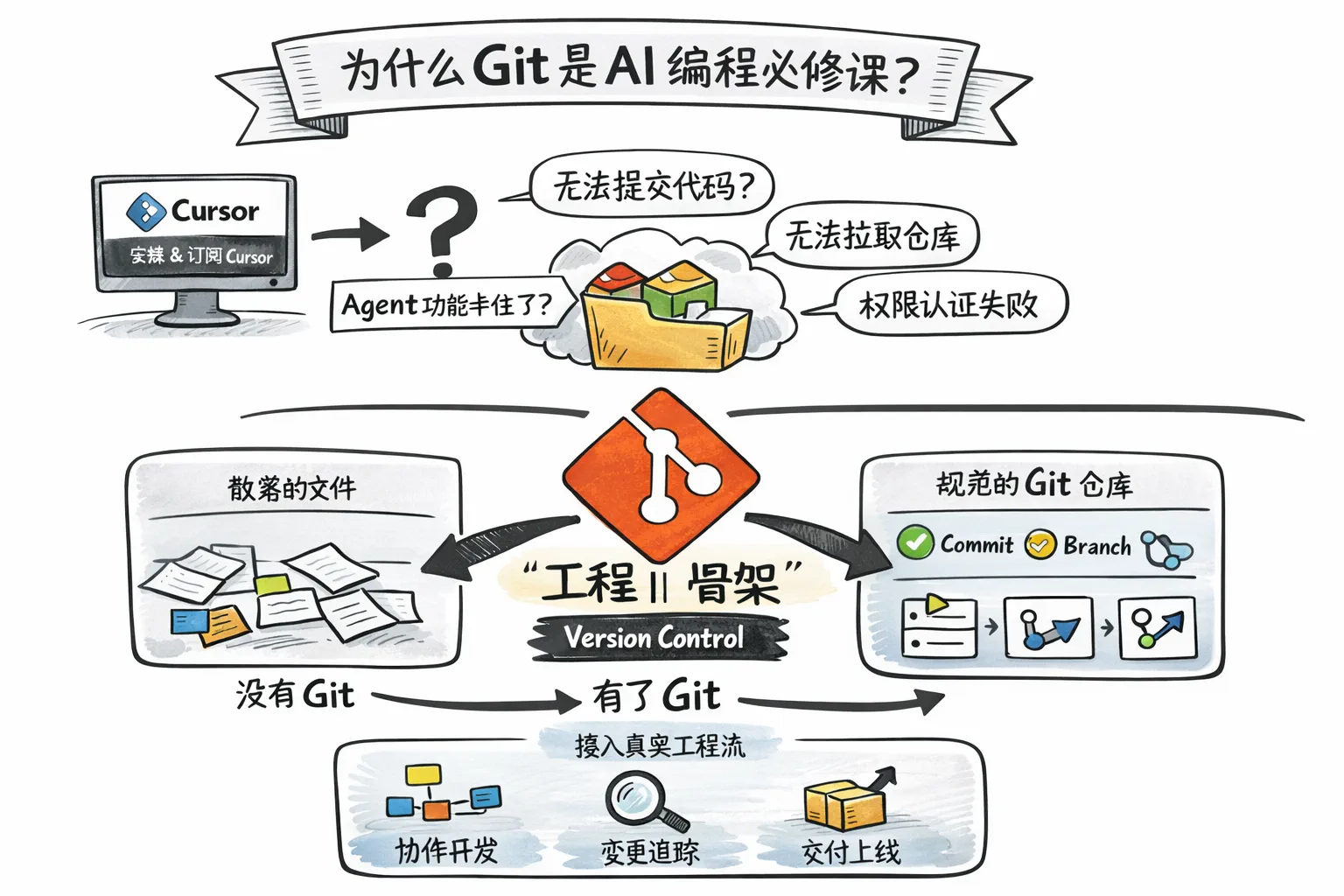
Vibe Coding 的核心工具链——Cursor、GitHub、AI 模型服务——都依赖稳定的国际网络连接。没有 Git:
- ❌ 无法提交代码
- ❌ 无法拉取仓库
- ❌ Agent 功能卡住
- ❌ 权限认证失败
有了 Git,你将接入真实工程流:协作开发、变更追踪、交付上线。
Git 与 GitHub 的关系
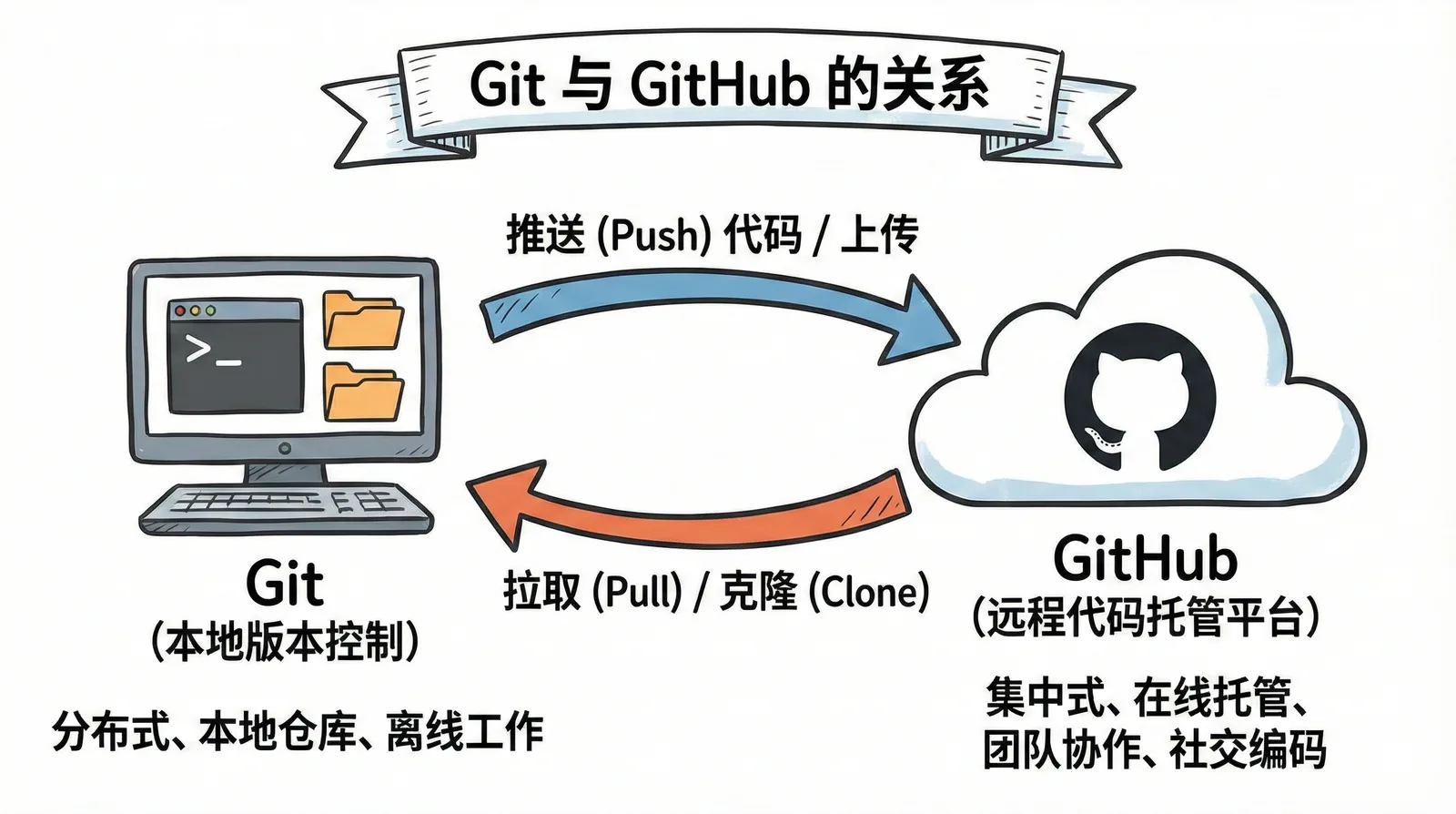
- Git(本地)- 分布式、本地仓库、离线工作
- GitHub(远程)- 集中式、在线托管、团队协作、社交编码
- Push - 推送代码/上传
- Pull/Clone - 拉取/克隆代码
完整学习路径
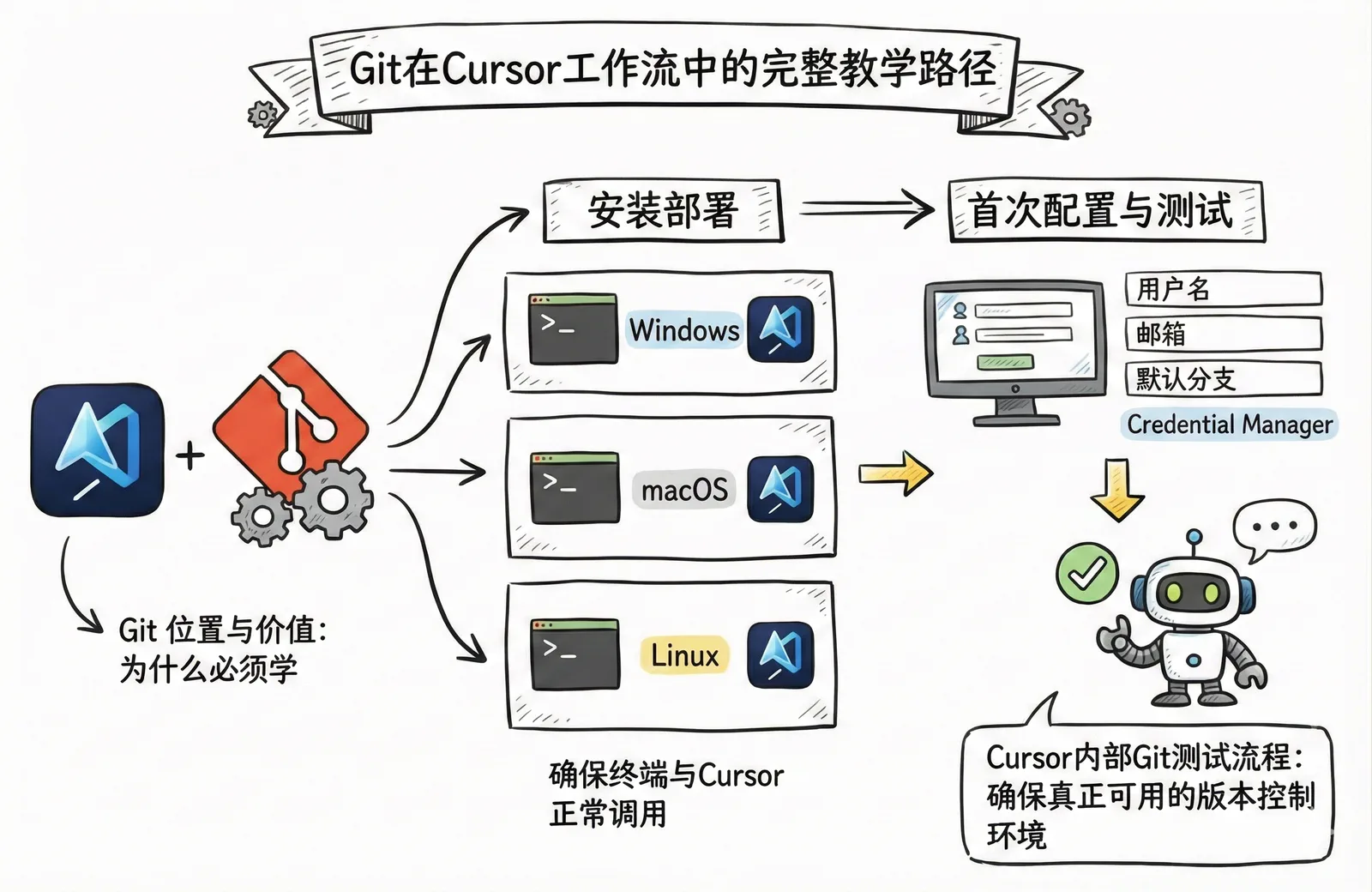
配置流程涵盖:
- Git 位置与价值 - 为什么必须学
- 安装部署 - Windows / macOS / Linux
- 首次配置与测试 - 用户名、邮箱、默认分支、Credential Manager
配置与验证流程
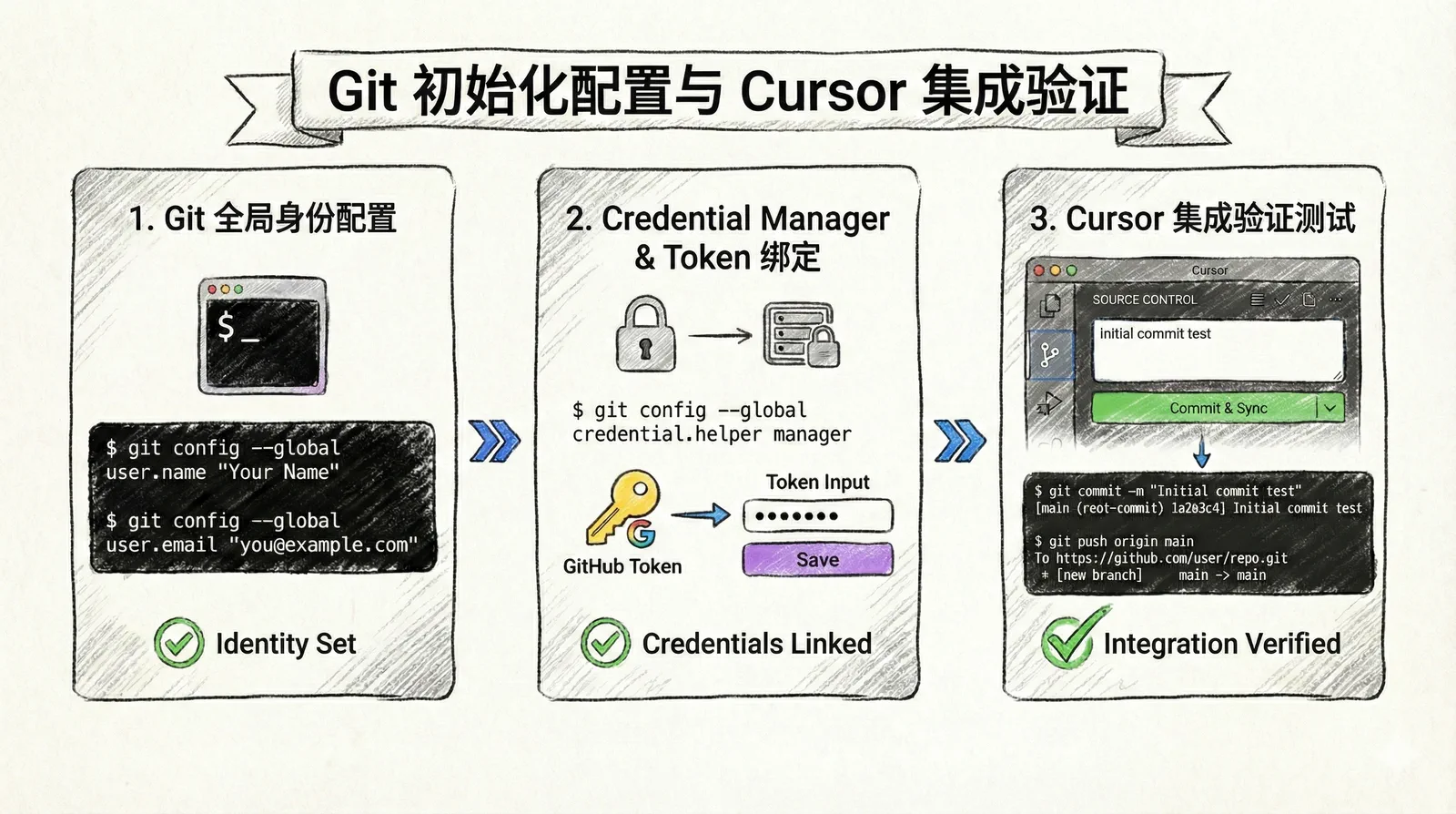
三个关键步骤:
- 身份配置 - 设置全局 user.name 和 user.email
- 凭据绑定 - 配置 Credential Manager 和 GitHub Token
- 集成验证 - 在 Cursor 中测试提交和推送
课程列表
| 编号 | 主题 | 说明 |
|---|---|---|
| Intro-01 | 网络与VPN | 网络环境检测与 VPN 配置,确保 GitHub 和 AI 服务可访问 |
| Intro-02 | Cursor 配置 | Cursor AI IDE 安装、账户注册与 Pro 订阅 |
| Intro-03 | Git 与 GitHub | Git 安装配置、GitHub 账户注册与 Token 配置 |
| Intro-04 | Claude Code | Claude Code 本地部署与配置教程,合并 Cursor 插件使用 |
前置要求
- 一台 Windows / macOS / Linux 电脑
- 稳定的网络连接
- 基本的电脑操作能力(无需编程经验)
学习目标
完成本阶段后,你将能够:
- [x] 配置可访问 GitHub 和 AI 服务的网络环境
- [x] 安装并登录 Cursor AI IDE
- [x] 完成 Cursor Pro 订阅(可选)
- [x] 安装 Git 并配置 GitHub 账户
- [x] 使用 Cursor Agent 完成第一次代码提交
- [x] 安装并配置 Claude Code(官方订阅 或 CC-Switch API Key 接入)
完成清单
在进入阶段一之前,请确保以下各项已完成:
[ ] VPN 配置完成,ip138.com 显示海外 IP
[ ] GitHub.com 可正常访问(3秒内加载)
[ ] Cursor 已安装并成功登录
[ ] Git 已安装,git --version 返回版本号
[ ] GitHub Personal Access Token 已创建
[ ] 能在 Cursor 中使用 Agent 执行 Git 操作
[ ] Claude Code 已安装并完成认证配置
预计用时
| 课程 | 时间 |
|---|---|
| Intro-01:网络与VPN | 15-30 分钟 |
| Intro-02:Cursor 配置 | 20-30 分钟 |
| Intro-03:Git 与 GitHub | 20-30 分钟 |
| Intro-04:Claude Code | 30-45 分钟 |
| 总计 | 约 2 小时 |
下一步
完成环境配置后,进入 阶段一:AI编程范式与快速上手 开始正式学习 Vibe Coding!
《Vibe Coding AI全栈开发实战》
独家首发 Vibe Coding 全栈研发指南
从零深度实战 Cursor & Claude Code